

كيفية عرض واستعادة قوائم التشغيل المحذوفة Spotify [دليل 2025]
من أفضل ميزات جهاز Spotify إمكانية إنشاء قوائم تشغيل خاصة. ومن الطبيعي أن تُحذف إحدى قوائم التشغيل المحفوظة عن طريق الخطأ من مكتبتك.
إذا كنت ترغب في استعادة قوائم التشغيل أو الأغاني المحذوفة Spotify، يمكنك قراءة هذه المقالة لمعرفة كيفية عرض قوائم التشغيل المحذوفة Spotify وتحديد أي منها يجب استعادته أم لا.
محتوى المادة الجزء 1. كيفية عرض قوائم التشغيل المحذوفة Spotify؟الجزء 2. كيفية استعادة قائمة تشغيل محذوفة على جهاز Spotify؟الجزء 3. قم بعمل نسخة احتياطية من أغاني Spotify لتجنب حذفها عن طريق الخطأالجزء 4. ملخص
الجزء 1. كيفية عرض قوائم التشغيل المحذوفة Spotify؟
نعلم جميعًا أن Spotify يُعدّ من أكبر تطبيقات بث الموسيقى، إلى جانب Apple Music وغيرها. ويشتهر بمكتبته الموسيقية الضخمة التي تضم حوالي 40 مليون مقطوعة موسيقية. لهذا السبب، يجد المستخدمون صعوبة في تحديد الأغاني التي اختفت أو التي لم تختفِ بعد. في بعض الأحيان، قد تتوقف إحدى أغنياتك المفضلة عن التشغيل، وعادةً ما يكون ذلك بسبب إزالتها المفاجئة من خدمة البث.
من جهة أخرى، قام بعض الفنانين بسحب أغانيهم طواعيةً من Spotify، مما دفع الخدمة إلى إخفاء تلك الأغاني من مكتبة الموسيقى دون علم المستخدمين. لذا، من الطبيعي أن يُسبب هذا الأمر ارتباكًا للمستخدمين الذين لم تعد أغانيهم المفضلة تُشغّل فجأةً.
لكن في الواقع، في Spotify، توجد ميزة تتيح للمستخدمين رؤية جميع المقاطع الصوتية التي حُذفت أو أُزيلت من قوائم التشغيل الخاصة بهم. معرفة قائمة المقاطع التي حُذفت فجأةً أمرٌ مفيدٌ للغاية، خاصةً إذا كنت تخطط لشرائها في iTunes، على سبيل المثال، أو إذا كنت تخطط لبثها كملفات محلية على جهاز الكمبيوتر الخاص بك.
الآن، ما هي الخطوات اللازمة بالضبط لعرض قوائم التشغيل المحذوفة Spotify؟
الخطوة 1. افتح تطبيق Spotify ثم قم بتسجيل الدخول باستخدام كلمة المرور وعنوان البريد الإلكتروني المسجلين.
الخطوة 2. في حسابك، انتقل إلى الإعدادات ثم اختر "خيارات العرض".
الخطوة 3. ومن هناك، لديك “Show unavailable songs in playlists” تمكين.
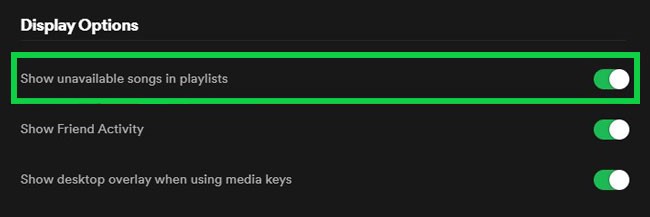
إذا كان الزر المجاور لهذا الخيار قد تحول إلى اللون الأخضر، فهذا يعني أنه مُفعّل بالفعل. سيتيح لك هذا تلقائيًا رؤية جميع الأغاني المحذوفة من قوائم التشغيل الخاصة بك. ولتمييزها كأغانٍ محذوفة، ستظهر عناوينها باللون الرمادي. ولن تتمكن من تشغيل هذه الأغاني حتى لو حاولت تشغيلها عدة مرات. كما لن تتمكن من معرفة وقت ومدة حذف الأغاني من Spotify. ولا يمكنك معرفة سبب حذفها أو تاريخ عودتها إلى مكتبة الموسيقى، حيث لا تخطط Spotify لإبلاغ المستخدمين بهذه المعلومات.
الجزء 2. كيفية استعادة قائمة تشغيل محذوفة على جهاز Spotify؟
في المناقشة السابقة، تناولنا كيفية عرض قوائم التشغيل المحذوفة من Spotify. وبما أن Spotify قد أتاح لمستخدميه حذف بعض قوائم التشغيل التي لم يعودوا بحاجة إليها، فقد أتاح لهم أيضًا استعادة هذه القوائم المحذوفة. دعونا نستعرض خطوات استعادة هذه القوائم من خلال الشرح المفصل أدناه.
كيفية استعادة قائمة التشغيل المحذوفة Spotify على الكمبيوتر الشخصي (ماك/ويندوز)
ملاحظة: يسمح لك Spotify باستعادة قوائم التشغيل من 90 يومًا فقط. للأسف، إذا حاولت العثور على قائمة تشغيل على Spotify تم حذفها منذ أكثر من 90 يومًا، فلن تتمكن من العثور عليها أو استعادتها. علاوة على ذلك، لاستعادة قوائم التشغيل المحذوفة، يجب عليك الوصول إلى Spotify عبر مشغل ويب.
الخطوة 1. انتقل في متصفحك إلى صفحة الحساب الرسمي لـ Spotify، ثم افتح برنامج Spotify. من هنا، عليك إدخال جميع البيانات المطلوبة، مثل عنوان بريدك الإلكتروني وكلمة المرور المسجلين.
الخطوة 2. الآن، ألق نظرة على الزاوية العلوية اليمنى من النافذة ثم انقر على السهم المتجه للأسفل الموجود بجوار اسم ملفك الشخصي في Spotify.
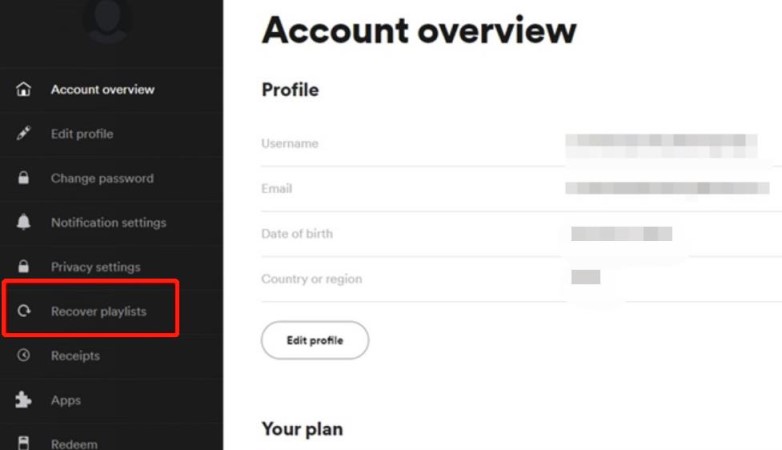
الخطوة 3. من الخيارات المعروضة، انقر فوق "استعادة قوائم التشغيل".
الخطوة 4. بعد القيام بذلك، سيتم عرض جميع قوائم التشغيل التي تم حذفها خلال الأيام 90 الماضية.
الخطوة 5. في النافذة المعروضة في الجزء الأيمن من جهاز الكمبيوتر الخاص بك، يوجد زر استعادة تحتاج إلى النقر عليه للمتابعة لاستعادة قائمة التشغيل المحذوفة المحددة.
في الواقع، هناك طريقة بديلة لاستعادة قوائم التشغيل المحذوفة، وأعتقد أنها أسهل وأبسط بكثير. لكن انتبه، هذه الطريقة لا تُجدي إلا لبضع دقائق بعد حذفها. بالنسبة لمستخدمي نظام ويندوز، ما عليك سوى الضغط باستمرار على المفاتيح "Ctrl + Z"أما بالنسبة لمستخدمي نظام ماك، فما عليهم سوى الضغط على المفاتيح "Cmd + Z"وبهذه الطريقة، ستظهر جميع قوائم التشغيل التي حذفتها عن طريق الخطأ مرة أخرى في قائمتك.
كيفية استعادة قائمة التشغيل المحذوفة Spotify على الأجهزة المحمولة (iOS/Android)
الخطوة 1. أحضر هاتفك المحمول، والذي قد يكون هاتفك الذي يعمل بنظام أندرويد أو آيفون، ثم افتح متصفح الويب.
الخطوة 2. بعد القيام بذلك، ابحث عن الموقع الرسمي لـ Spotify وقم بتسجيل الدخول باستخدام عنوان البريد الإلكتروني المسجل وكلمة المرور.
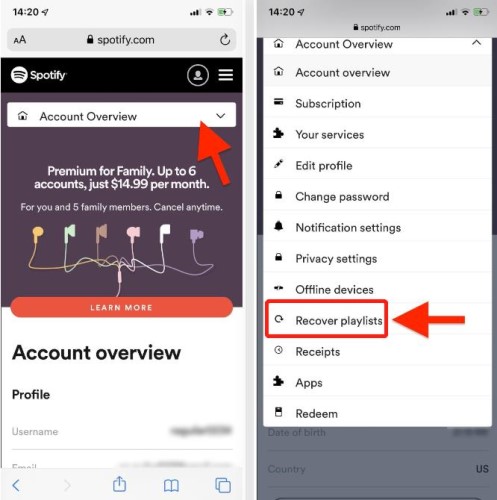
الخطوة 3. في الجزء العلوي الأيمن من النافذة، لاحظ أيقونة 3-line. إذا وجدتها، فانقر عليها.
الخطوة 4. من الخيارات المعروضة أدناه، اختر "الحساب".
الخطوة 5. الآن، انظر إلى الجزء العلوي من النافذة ولاحظ أيقونة السهم. حددها، ومن هناك، اختر "استعادة قوائم التشغيل".
الخطوة 6. ابدأ بالتصفح حتى تجد قوائم التشغيل التي ترغب في استعادتها.
الخطوة 7. بمجرد العثور عليه، انقر فوق زر الاستعادة.
بعد بضع دقائق، ستظهر النتائج بالتأكيد على قوائم التشغيل الخاصة بك، مما يجيب بوضوح على سؤال كيفية رؤية قوائم التشغيل المحذوفة Spotify بعد استعادتها أخيرًا.
كيفية رؤية قوائم التشغيل المحذوفة بعد استعادتها
الآن، اتبع الخطوات المذكورة أعلاه، وقد استعدت بنجاح قائمة التشغيل المفقودة Spotify. بعد ذلك، تحقق من الأغاني المحذوفة أو المفقودة. في بعض الحالات، قد يظهر خطأ في كيفية عرض قوائم التشغيل المحذوفة Spotify بعد استعادتها أثناء تصفح مكتبة الموسيقى. في هذه الحالة، عليك إعادة تشغيل برنامج Spotify.
دعونا نرى كيفية القيام بذلك على جهاز الكمبيوتر الخاص بك.
- اضغط باستمرار على المفاتيح "Ctrl + Shift + Esc" لفتح مدير المهام في نافذتك.
- قم بالنقر بزر الماوس الأيمن على برنامج Spotify ثم اختر "إنهاء المهمة" من الخيارات المعروضة لاحقًا.
- تذكر أنه عليك حفظ التغييرات التي أجريتها. بعد حفظ التغييرات، افتح تطبيق Spotify مرة أخرى وتحقق مما إذا كنت ترى قوائم التشغيل التي اختفت قبل قليل.
تأكد أيضًا من اتصالك بشبكة واي فاي فعّالة قبل محاولة إعادة تشغيل التطبيق. قد يكون هذا عاملًا مهمًا في حل مشكلة حذف قوائم التشغيل Spotify.
الجزء 3. قم بعمل نسخة احتياطية من أغاني Spotify لتجنب حذفها عن طريق الخطأ
بدلاً من البحث عن طريقة لاستعادة قوائم التشغيل المحذوفة (Spotify) بعد إزالتها من مكتبة الموسيقى الخاصة بك، سيكون من الأفضل الاحتفاظ بنسخة منفصلة منها. بهذه الطريقة، لن تحتاج إلى القلق في حال حذف قوائم التشغيل عن طريق الخطأ من مكتبتك على الإنترنت.
لكن بالطبع، لن تكون عملية إنشاء نسخة احتياطية من قوائم التشغيل بهذه السهولة والبساطة. عليك مراعاة القيود التي ستواجهها. أبرز هذه القيود هو حماية النسخ DRM، والتي تُشفّر محتويات Spotify. هذا التشفير DRM هو السبب الرئيسي لعدم إمكانية تنزيل ملفات Spotify Music أو نقلها إلى جهاز آخر . يجب إزالة هذا التشفير، خاصةً إذا كنت ترغب في استخدامها على مشغل موسيقى آخر وإنشاء نسخة احتياطية.
بما أن هذه العملية ليست بسيطة ويمكن تنفيذها مباشرةً، ستحتاج إلى استخدام أداة متخصصة لإزالة ملفات DRM وتنزيلها. الأداة التي أنصح بها هي TuneSolo Spotify Music Converter.
يتميز هذا البرنامج بكفاءة عالية في تحويل الملفات الصوتية وتنزيل ملفات Spotify Music. ومن بين صيغ الصوت المتوفرة في TuneSolo: MP3, وM4A, وFLAC, وWAV، وغيرها. جميع هذه الصيغ متوافقة مع العديد من الأجهزة، مما يسهل عليك تشغيلها على أي جهاز تختاره.
يمكنه إتمام العملية بأكملها في غضون دقائق معدودة بفضل سرعة التحويل الفائقة التي تصل إلى 5x. كما يتميز TuneSolo بجودة صوت فائقة تقارب جودة الصوت الأصلي. وبفضله، يمكنك حفظ الأغاني Spotify على جهازك، فلا داعي للقلق بشأن حذفها عن طريق الخطأ وعدم القدرة على استعادتها.
فيما يلي الخطوات التي يمكنك اتباعها لتجنب حذف قوائم التشغيل Spotify عن طريق الخطأ باستخدام TuneSolo Spotify Music Converter:
الخطوة 1. انتقل إلى متصفحك وابحث عن الموقع الرسمي لـ TuneSolo. ابحث عن Spotify Music Converter وانقر على زر التنزيل لبدء التحميل. بعد ذلك، ثبّت البرنامج وشغّله على جهازك.
الخطوة 2. الخطوة الثانية هي اختيار الأغاني، ويتم ذلك عن طريق سحبها وإفلاتها من مكتبتك في مشغل الويب المدمج TuneSolo إلى قائمة التحويل.
الخطوة 3. بعد ذلك، اختر تنسيق الإخراج ومجلد الإخراج.
الخطوة 4. انقر على زر "تحويل الكل".
الخطوة 5. بعد بضع دقائق، حدد "View Output File" القسم لعرض وتنزيل جميع ملفات الموسيقى المحولة.
استخدام TuneSolo Spotify Music Converter سهل للغاية. إذا كنت ترغب في إنشاء نسخة احتياطية من الأغاني، فجرب هذه النصيحة. سيساعدك هذا أيضًا في حل مشكلتك المتعلقة بكيفية عرض واستعادة قوائم التشغيل المحذوفة من Spotify.
الجزء 4. ملخص
إذا حذفتَ عن طريق الخطأ إحدى قوائم التشغيل المحفوظة من مكتبة Spotify، فهذا أمر طبيعي. لا داعي للقلق، إذ يمكنك استعادة قائمة التشغيل خلال 80000092801QXZ يومًا. للاطلاع على الخطوات التفصيلية، يُرجى مراجعة الجزء الثاني من المقال. ولكن لتجنب حذف قوائم تشغيل Spotify عن طريق الخطأ، يمكنك استخدام TuneSolo Spotify Music Converter لعمل نسخة احتياطية من أغنياتك، وبالتالي لن تقلق بشأن حذف قوائم تشغيل Spotify عن طريق الخطأ. علاوة على ذلك، بهذه الطريقة، يمكنك أيضًا الاستماع إلى أغاني Spotify دون اتصال بالإنترنت على أي جهاز، وهو أمر في غاية السهولة.

