

كيفية منع برنامج Spotify من إضافة الأغاني: دليل خطوة بخطوة
بصفتك مستخدمًا لجهاز Spotify، ربما لاحظتَ أن المنصة تُضيف أغاني إلى قوائم التشغيل الخاصة بك بناءً على عادات استماعك. ورغم أن هذه الميزة قد تكون مفيدة أحيانًا، إلا أنها قد تكون مزعجة أيضًا عندما لا ترغب في إضافة أغاني غير مرغوب فيها إلى قوائم التشغيل.
لحسن الحظ، يوجد حل. في هذه المقالة، سنشرح لك خطوات إيقاف إضافة الأغاني تلقائيًا على جهاز Spotify، وكيفية منع جهاز Spotify من إضافة الأغاني . كما سنساعدك على استعادة التحكم الكامل في مكتبة الموسيقى الخاصة بك. لذا، إذا كنتَ قد سئمتَ من حذف الأغاني باستمرار من قوائم التشغيل، فتابع القراءة لمعرفة المزيد حول كيفية الحصول على موسيقى Spofify مجانًا للاستماع إليها دون اتصال بالإنترنت.
محتوى المادة الجزء 1. لماذا يقوم جهاز Spotify بإضافة الأغاني إلى قائمة التشغيل الخاصة بي تلقائيًا؟الجزء 2. كيف يمكن منع جهاز Spotify من إضافة الأغاني إلى قائمة التشغيل الخاصة بك؟الجزء 3. كيف يمكن تجنب التشغيل التلقائي على جهاز Spotify نهائياً؟الجزء 4. خاتمة
الجزء 1. لماذا يقوم جهاز Spotify بإضافة الأغاني إلى قائمة التشغيل الخاصة بي تلقائيًا؟
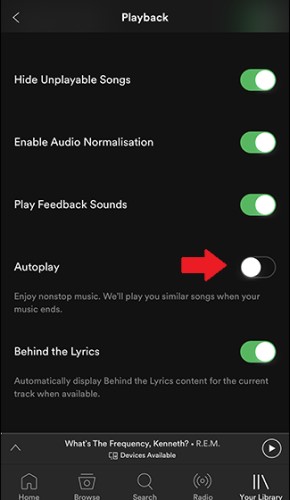
تم تصميم جهاز Spotify ليقدم للمستخدمين تجربة استماع شخصية من خلال استخدام خوارزميات لاقتراح أغاني جديدة بناءً على سجل استماعهم. إحدى طرق القيام بذلك هي إضافة الأغاني إلى قوائم التشغيل الخاصة بك تلقائيًا. تُعرف هذه الميزة باسم "التشغيل التلقائي". "Auto Add" /"تحسين"ويهدف إلى مساعدة المستخدمين على اكتشاف الموسيقى الجديدة التي قد يستمتعون بها.
عند إنشاء قائمة تشغيل على Spotify، ستقوم المنصة بفحص سجل استماعك وتقديم توصيات بأغانٍ لإضافتها إلى القائمة. وتستند هذه التوصيات إلى عوامل متعددة، منها الفنانون الذين استمعت إليهم، ونوع الموسيقى الذي تفضله، وشعبية بعض الأغاني.
من الأسباب الأخرى التي تجعل Spotify يضيف الأغاني تلقائيًا إلى قائمة التشغيل الخاصة بك هو الحفاظ على تجربة استماع متجددة ومتنوعة. ومن خلال اقتراح أغاني جديدة، يهدف Spotify إلى إبقاء المستخدمين متفاعلين ومنعهم من الشعور بالملل من قوائم التشغيل الخاصة بهم. بالإضافة إلى ذلك، يمكن أن تكون ميزة الإضافة التلقائية مفيدة للفنانين، حيث تزيد من وصولهم إلى جماهير جديدة وتساعدهم على الحصول على المزيد من المشاهدات والمتابعين على المنصة.
مع ذلك، قد يفضل بعض المستخدمين التحكم الكامل في الأغاني الموجودة في قوائم التشغيل الخاصة بهم. على سبيل المثال، قد تقوم بإنشاء قائمة تشغيل لمناسبة خاصة أو حدث ما، وترغب في اختيار الأغاني بنفسك لضمان ملاءمتها التامة للموضوع. في مثل هذه الحالات، يُمكنك إيقاف تشغيل ميزة التشغيل التلقائي للحفاظ على تحكمك الكامل في قائمة التشغيل الخاصة بك، وتوفير تجربة استماع مثالية لجمهورك.
لا يُعجب جميع المستخدمين بهذه الميزة. يجدها البعض مزعجة عندما يُضيف جهاز Spotify أغاني إلى قوائم التشغيل الخاصة بهم دون إذنهم، خاصةً إذا كانت الأغاني لا تتناسب مع موضوع أو جو قائمة التشغيل. إذا كنت أحد هؤلاء المستخدمين، فلا تقلق - فهناك طرق لإيقاف إضافة الأغاني تلقائيًا على جهاز Spotify.
الجزء 2. كيف يمكن منع جهاز Spotify من إضافة الأغاني إلى قائمة التشغيل الخاصة بك؟
إذا كنت قد سئمت من قيام Spotify بإضافة الأغاني إلى قوائم التشغيل الخاصة بك دون إذنك، يمكنك تعطيل ميزة الإضافة التلقائية ببضع نقرات فقط.
كيفية تعطيل ميزة الإضافة التلقائية لمنع Spotify من إضافة الأغاني إلى قائمة التشغيل
هيريس كيفية القيام بذلك:
- الخطوة 1: افتح تطبيق Spotify على جهازك وانتقل إلى قائمة التشغيل التي تريد إيقاف تشغيل الإضافة التلقائية/التشغيل التلقائي فيها.
- الخطوة 2انقر على زر "تعديل" الموجود أعلى قائمة التشغيل.
- الخطوة 3مرر لأسفل حتى ترى “Auto Add”/"خيار التشغيل التلقائي" وقم بتبديل المفتاح إلى وضع الإيقاف.
- الخطوة 4بمجرد إيقاف خاصية الإضافة التلقائية، سيتم تشغيل Spotify لم يعد يقترح أغانٍ جديدة لقائمة التشغيل الخاصة بكلا يزال بإمكانك إضافة الأغاني يدويًا بالنقر على “Add Songs” اضغط على الزر وابحث عن المسارات التي تريد تضمينها.
هذا كل شيء! مع تعطيل ميزة التشغيل التلقائي ، يمكنك الآن التحكم بشكل كامل في قوائم التشغيل الخاصة بك وإضافة الأغاني أو إزالتها. إذا غيرت رأيك وأردت إعادة تشغيل الإضافة التلقائية ، فما عليك سوى اتباع نفس الخطوات وتبديل المفتاح إلى وضع التشغيل.
قد تكون ميزة التشغيل التلقائي في جهاز Spotify مفيدة لاكتشاف موسيقى جديدة، لكنها ليست مناسبة للجميع. إذا كنت تفضل تنظيم قوائم التشغيل بنفسك، فإن إيقاف ميزة الإضافة التلقائية سيساعدك على التحكم الكامل في مكتبة الموسيقى الخاصة بك وخلق تجربة استماع مثالية.
لماذا يتم تعطيل ميزة التشغيل التلقائي في Spotify؟
هناك عدة أسباب قد تدفع الشخص إلى تعطيل ميزة التشغيل التلقائي في Spotify:
- الأغاني غير المرغوب فيها: يمكن لميزة Auto Add إضافة أغانٍ إلى قائمة التشغيل الخاصة بك لا تتناسب مع الموضوع أو الحالة المزاجية التي تحاول إنشاءها ، أو التي لا تستمتع بالاستماع إليها ببساطة. يمكن أن يساعدك تعطيل هذه الميزة في تجنب ازدحام قوائم التشغيل بالمسارات غير المرغوب فيها.
- السيطرةإذا كنتَ من محبي التحكم الكامل، فقد تُفضّل إنشاء قوائم التشغيل بنفسك بدلاً من ترك جهاز Spotify يُضيف الأغاني تلقائيًا. تعطيل خاصية التشغيل التلقائي يمنحك تحكمًا كاملاً في الأغاني الموجودة في قوائم التشغيل.
- قوائم التشغيل الخاصة بالموضوع: إذا كنت تقوم بإنشاء قائمة تشغيل لمناسبة أو مناسبة خاصة ، فقد ترغب في اختيار الأغاني بنفسك للتأكد من أنها تناسب الموضوع بشكل مثالي. يمكن أن يساعدك تعطيل التشغيل التلقائي في الحفاظ على التحكم الكامل في الأغاني في قائمة التشغيل الخاصة بك وإنشاء تجربة استماع مثالية لجمهورك.
- استخدام البيانات: إذا كنت تستخدم خطة بيانات محدودة أو كان اتصالك بالإنترنت بطيئًا ، فيمكن لميزة الإضافة التلقائية استخدام بياناتك وإبطاء جهازك. يمكن أن يساعدك تعطيل هذه الميزة في توفير استخدام البيانات وضمان تجربة استماع أكثر سلاسة.
- قوائم تشغيل خاصة بالفنانإذا كنت من مُحبي فنان مُعين، فقد تُفضل إنشاء قائمة تشغيل لأغانيه دون أي اقتراحات إضافية من Spotify. يُمكنك تعطيل خاصية الإضافة التلقائية لتحقيق ذلك وإنشاء قائمة تشغيل خاصة بالفنان تستمتع بالاستماع إليها.
الجزء 3. كيف يمكن تجنب التشغيل التلقائي على جهاز Spotify نهائياً؟
يُعدّ تطبيق TuneSolo Spotify Music Converter مثاليًا لعشاق الموسيقى الذين يرغبون في حفظ والاستماع إلى مقطوعاتهم المفضلة Spotify دون اتصال بالإنترنت، وكذلك لمنسقي الأغاني الذين يحتاجون إلى ملفات صوتية عالية الجودة لفعاليتهم القادمة. التطبيق سهل الاستخدام ومتوافق مع أنظمة ويندوز وماك.
نوصي بشدة باستخدام TuneSolo Spotify Music Converter إذا كنت تبحث عن طريقة موثوقة وفعالة لتنزيل وتحويل Spotify Music إلى تنسيق يمكن تشغيله على أي جهاز.
يُعدّ جهاز TuneSolo Spotify Music Converter الخيار الأمثل لكل من يرغب في الاستماع إلى موسيقاه المفضلة دون اتصال بالإنترنت وبدون أي قيود ، وذلك بفضل ميزاته القوية وتصميمه البسيط. جرّبه اليوم وارتقِ بتجربة الاستماع إلى الموسيقى!

إليك كيفية استخدام هذا المحول لتنزيل ملفات Spotify وتجنب التشغيل التلقائي على Spotify إلى الأبد :
- قم بتنزيل التطبيق وتثبيته وتشغيله على جهاز الكمبيوتر الخاص بك.
- انتقل إلى مشغل الويب المدمج Spotify في TuneSolo وقم بتسجيل الدخول إلى حسابك المجاني Spotify.
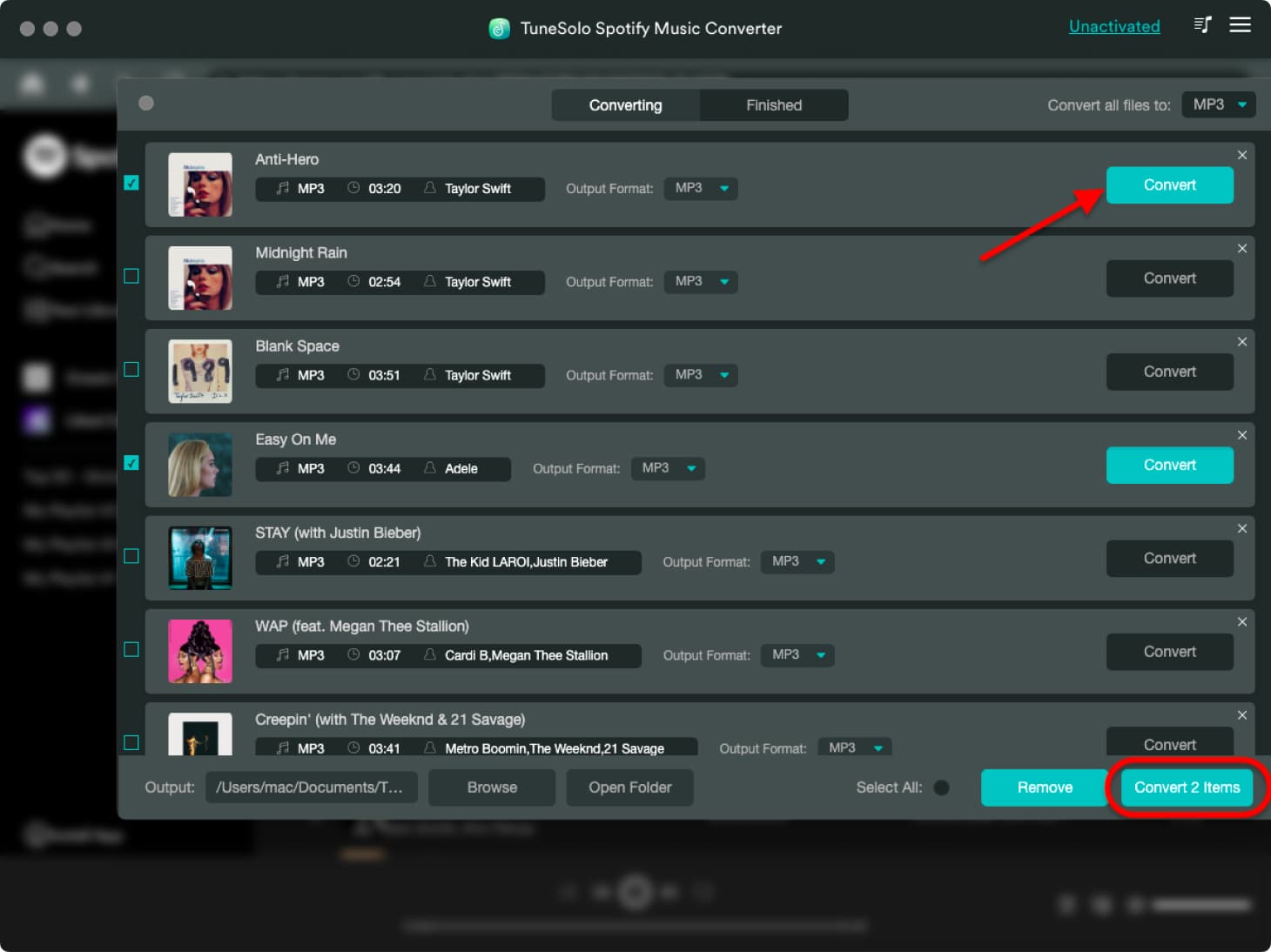
- أضف مسارات Spotify التي ترغب في تحويلها ثم اختر تنسيق الإخراج، مثل MP3.
- اختر الموقع حيث سيتم تخزين الملفات.
- اختار “Convert All Items” لبدء عملية التنزيل.
الجزء 4. خاتمة
ختامًا، تُعدّ ميزة الإضافة التلقائية في جهاز Spotify أداةً مفيدةً لاكتشاف موسيقى جديدة والحفاظ على تحديث قوائم التشغيل. مع ذلك، إذا كنت تُفضّل تنظيم قوائم التشغيل بنفسك، فإن تعطيل هذه الميزة يمنحك تحكّمًا كاملًا في الأغاني ويُساعدك على إنشاء تجربة استماع مثالية.
بعد معرفة كيفية منع Spotify من إضافة الأغاني ، إذا كنت ترغب في الارتقاء بتجربة Spotify إلى المستوى التالي، فننصحك بتجربة TuneSolo Spotify Music Converter.
تتيح لك هذه الأداة القوية تنزيل الأغاني والألبومات وقوائم التشغيل Spotify إلى جهازك وتحويلها إلى صيغ مختلفة. مع TuneSolo، يمكنك الاستمتاع بمقاطعك الموسيقية المفضلة Spotify دون الحاجة إلى اتصال بالإنترنت، واصطحاب موسيقاك معك أينما ذهبت.

