

ما هي خاصية تسريع الأجهزة في سبوتيفاي وكيفية تفعيلها؟
تُعدّ أجهزة الكمبيوتر الشخصية (PC) واحدةً من بين العديد من الأجهزة التي يدعمها Spotify. قد تظن أن الأمر مختلف إذا لم تكن تستمع إلى أغاني Spotify عبر هاتفك الذكي أو جهازك اللوحي، ولكن هذا ليس صحيحًا على الإطلاق. مهما كانت طريقة استخدامك لـ Spotify، فإن أي جهاز سيفي بالغرض. يُعدّ الكمبيوتر الشخصي جهازًا ذكيًا مناسبًا للمستخدمين العاديين، فهو قادر على معالجة البيانات وتخزينها واسترجاعها. وبشكل عام، يستطيع الكمبيوتر الشخصي تنفيذ العديد من المهام التي يُجريها المستخدم.
في الوقت نفسه، يُقصد بتسريع الأجهزة استخدام مكونات الحاسوب المادية لإنجاز المهام وأداء الوظائف بكفاءة. ويعمل هذا التسريع بشكل أساسي على وحدة المعالجة المركزية ( CPU) ، وهي وحدة صغيرة من مكونات الحاسوب تُنفذ مهمة محددة. قد لا يكون استخدام هذه الوحدة فعالًا في كثير من الأحيان، ولكنها عادةً ما تُؤدي مهامًا أفضل بشكل عام من المهام ذات الاستخدام العادي، مما يُؤدي إلى أداء مُحسّن. بعبارة أخرى، يُعدّ خيار تسريع الأجهزة في Spotify مفتاحًا يُتيح للمستخدمين النهائيين في Spotify تجربة استماع أفضل.
محتوى المادة الجزء 1. ما هو تسريع الأجهزة Spotify؟الجزء 2. كيفية تفعيل أو تعطيل تسريع الأجهزة Spotify؟الجزء 3. كيف يمكن الاستمتاع بأغاني Spotify بسلاسة دون اتصال بالإنترنت وبدون اشتراك مدفوع؟الجزء 4. ملخص
الجزء 1. ما هو تسريع الأجهزة Spotify؟
Spotify اسمٌ لامع في عالم البث الرقمي. فهو مزودٌ لخدمات بث الصوت والوسائط، ويُقدم ملايين الأغاني وآلاف البودكاست. وقد أثر في ملايين المشتركين على مر السنين، ووفر مساحةً واسعةً للفنانين والمبدعين. وإلى جانب خدماته المتميزة في مجال بث الوسائط الرقمية، يفخر Spotify بجودة الصوت العالية لكل محتوى يُقدمه. ولكن هل يُمكن أن تكون أسعار Spotify أعلى من ذلك؟
كما هو مذكور أعلاه ، فإن تسريع الأجهزة عبارة عن مخطط يوفر أداءً محسنًا لنشاط معين يشارك فيه المستخدم النهائي. تعد وحدة المعالجة المركزية مسؤولة إلى حد ما عن حساب سلسلة من الإرشادات التي تسمح للمستخدمين النهائيين بالتحكم في التعليمات والمناورة ، بما في ذلك فك تشفير الموسيقى وتشغيل الموسيقى. في حالة وجود تعليمات حول هذه المهمة المحددة ، يحدث تشغيل البرنامج حيث يقوم البرنامج بمعظم فك تشفير الخوارزمية ، والذي يحقق بعد ذلك المهمة التي يطلبها المستخدم النهائي.
هل يجب عليّ تفعيل خاصية تسريع الأجهزة Spotify؟
إذا لاحظت، فإن خيار تسريع الأجهزة في Spotify غير ظاهر تقريبًا على الواجهة الرئيسية. تفعيل تسريع الأجهزة في Spotify يُوجّه Spotify لاستخدام أجزاء فريدة من مكونات الجهاز في وحدة المعالجة المركزية، أو اللوحة الأم، أو بطاقة الصوت في جهاز الكمبيوتر، والتي تقوم بفك تشفير الصوت وتوجيه تشغيله. بعبارة أخرى، يعمل تسريع الأجهزة كعامل مساعد لتحسين أداء Spotify بدلاً من الاعتماد على برنامج Spotify وحده. من خلال تقليل المهام في مكونات Spotify، تتحسن كفاءة وجودة الصوت.
وبالتالي، يُحسّن ذلك تجربة الاستماع للمستخدمين. عندئذٍ، يُمكنك مبدئيًا تحديد جودة صوت Spotify عند تفعيل تسريع الأجهزة في التطبيق. مع ذلك، وردت تقارير عن عيوب هذا الخيار، خاصةً فيما يتعلق بنوع جهاز الكمبيوتر الخاص بالمستخدم. يُقال إن تسريع الأجهزة في Spotify لا يعمل بكفاءة على أجهزة الكمبيوتر القديمة. في كثير من الأحيان، يُشير المستخدمون إلى أنهم سيواجهون مشاكل في تشغيل المقاطع الصوتية، مثل القفز والتخطي والتقديم السريع، عند تفعيل تسريع الأجهزة في Spotify.
الجزء 2. كيفية تفعيل أو تعطيل تسريع الأجهزة Spotify؟
إذا كنت ترغب في تجربة خاصية تسريع الأجهزة في جهاز Spotify، فإليك هذه الخطوات البسيطة لتفعيلها أو تعطيلها. بعد ذلك، يمكنك تحديد ما إذا كان تسريع الأجهزة يُحدث فرقًا ملحوظًا في جودة الصوت وكفاءة جهاز Spotify.
الخطوة 1. قم بتثبيت تطبيق Spotify
يعمل تسريع الأجهزة Spotify على أجهزة الكمبيوتر. إذا كان التطبيق مثبتًا على هاتفك فقط، فيجب عليك تثبيت تطبيق Spotify على جهاز الكمبيوتر الخاص بك للبدء.
الخطوة 2. قم بتشغيل Spotify وانتقل إلى الإعدادات
عندما يصبح Spotify جاهزًا على سطح المكتب، انتقل إلى "الإعدادات" > “General Settings” > “Show Advanced Settings” لعرض مفتاح التبديل الخاص بتسريع الأجهزة.
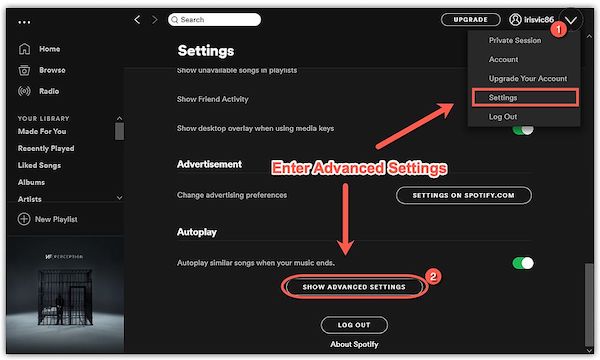
الخطوة 3. تفعيل أو تعطيل تسريع الأجهزة Spotify
في النافذة المنبثقة الجديدة، مرر لأسفل وابحث عن خيار "التوافق". ستجد أسفل هذا الخيار زر التبديل لـ “Enable Hardware Acceleration” or “Disable Hardware Acceleration.” كل ما عليك فعله هو الضغط على زر التبديل لتفعيل أو تعطيل الخاصية.
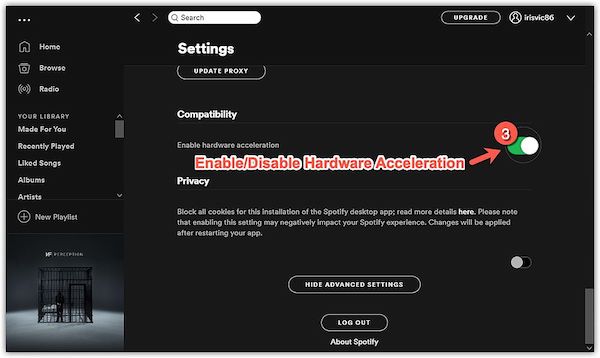
الجزء 3. كيف يمكن الاستمتاع بأغاني Spotify بسلاسة دون اتصال بالإنترنت وبدون اشتراك مدفوع؟
إلى جانب المزايا التي ستحصل عليها عند تفعيل خاصية تسريع الأجهزة في Spotify، سأقدم لكم طريقة أفضل للاستمتاع الكامل بتطبيق Spotify. وبقدر ما ترغبون في الحصول على أفضل جودة صوت من التطبيق، فأنا متأكد من أنكم ترغبون أيضًا في استخدامه بسلاسة تامة وفي أي وقت تشاؤون. وبما أن لديكم خيار الاشتراك المجاني أو المدفوع، فلماذا لا تختارون خيارًا أكثر ملاءمة، مثل TuneSolo Spotify Music Converter ؟
TuneSolo Spotify Music Converter هو برنامج مجاني يسمح لأي مستخدم لـ Spotify بما يلي:
- قم بتنزيل وتحويل Spotify Music والبودكاست
- يمكنه تحويل محتوى Spotify إلى تنسيقات أخرى شائعة الاستخدام مثل AAC, وMP3, وFLAC, وWAV
- يوفر لك سرعة تحويل أسرع بخمس مرات
- يحافظ على مسارات Spotify بجودة 100% بدون فقدان للجودة
- يتيح لك الاحتفاظ بكل علامة أو بيانات تعريفية ID3 لجميع المحتويات المحولة Spotify
- تحديث البرامج التلقائي والدعم الفني متوفران لطراز 24/7

لبدء تشغيل جهاز TuneSolo Spotify Music Converter، ما عليك سوى القيام بما يلي:
الخطوة 1. قم بتثبيت TuneSolo Spotify Music Converter
انقر على هذا الرابط لتنزيل التطبيق وتثبيته على جهاز الكمبيوتر الخاص بك للبدء.
الخطوة 2. استيراد ملفات Spotify
قم بتشغيل برنامج TuneSolo Spotify Music Converter على جهاز الكمبيوتر الخاص بك. انتقل إلى “Copy & Paste Song Link or Drag Files here:” لإضافة جميع مسارات Spotify التي تريدها.

الخطوة 3. ضبط الإخراج
تعيين “Output Format” و “Output Folder.”

الخطوة 4. تحويل
بعد اختيار جميع المقاطع الصوتية التي تريدها، انقر على “Convert All” .

الجزء 4. ملخص
قد يبدو فهم آلية تسريع الأجهزة معقدًا، لكن الفكرة الأساسية لتفعيل هذه الخاصية على جهاز الكمبيوتر هي تحسين استخدام التطبيقات، مما ينتج عنه جودة صوت أكثر وضوحًا. قد لا يُحدث ذلك فرقًا كبيرًا، لكن الأمر يعود دائمًا إلى ما تراه مناسبًا لتجربة صوت محيطي أفضل.
مع ذلك، يمكنك الاستماع إلى مقاطع Spotify بجودة عالية دون اتصال بالإنترنت أينما كنت وفي أي وقت من اليوم، وذلك بتحويل مقاطعك المفضلة من Spotify باستخدام TuneSolo Spotify Music Converter. إنه سريع وسهل الاستخدام، ولا يسبب أي إزعاج، ومجاني تمامًا، وبرنامج رائع لا يُفوَّت!

