

كيفية إصلاح مشكلة انقطاع الصوت في سبوتيفاي على أجهزة أندرويد/آيفون/ويندوز/ماك
منذ إطلاقها في أبريل، أثبتت 2006, Spotify باستمرار ريادتها كواحدة من أكبر مزودي خدمات بث الوسائط الرقمية، وربما الأكثر شعبية. لكن لم يُعلن عن وصولها إلى هذا الرقم الهائل الذي بلغ مليون مشترك إلا بعد 2011. والآن، وصل إجمالي عدد مشتركيها إلى أكثر من 365 مليون مشترك حول العالم، ونسبة كبيرة منهم مشتركون مميزون في Spotify . المنافسة شرسة بين أفضل مزودي خدمات البث الرقمي السلس، لكن Spotify تُثبت للجميع بلا شك أن أمامهم طريقًا طويلًا. وهذا واضح.
لكن على الرغم من غرابة الأمر، فإن Spotify ليس استثناءً من نظام غير كامل. فمهما كان التطبيق رائعًا، لا يزال المشتركون يواجهون مشاكل وأخطاءً فيه. وهذا ليس مفاجئًا على الإطلاق، فكل تطبيق أو برنامج له عيوبه. هناك العديد من المشاكل التي يواجهها مستخدمو Spotify حاليًا، أو قد يواجهونها مستقبلًا. ومن الأخطاء الشائعة في التطبيق 1 عدم وجود صوت Spotify. قد تظن أن المشكلة في مكبر الصوت أو جهازك، ولكن ما السبب؟ لماذا لا تسمع الصوت عند النقر على زر التشغيل؟ دعني أساعدك في فهم المشكلة من خلال شرح بعض النقاط لحلها.
محتوى المادة الجزء 1. لماذا يتم تشغيل Spotify Music ولكن لا يوجد صوت؟الجزء 2. كيفية إصلاح مشكلة عدم وجود صوت في جهاز الكمبيوتر المكتبي والهاتف المحمول Spotify؟الجزء 3. كيف يمكن تجنب مشكلة انقطاع الصوت عند تشغيل الأغاني في جهاز Spotify؟الجزء 4. ملخص
الجزء 1. لماذا يتم تشغيل Spotify Music ولكن لا يوجد صوت؟
قد تظهر أخطاء عند استخدام Spotify على هاتفك أو جهاز الكمبيوتر لأسباب عديدة. أحيانًا يكون السبب خللًا في برنامج Spotify نفسه، وأحيانًا أخرى يكون السبب من جانبك. تتسبب أسباب كثيرة في توقف تشغيل الأغنية لفترة طويلة دون صوت. لذا، جمعتُ عدة أسباب محتملة لتشغيل Spotify Music دون صوت.
سبب المشكلة: 1. مشكلة في التطبيق أو الموقع الإلكتروني
يُمكن لمستخدمي Spotify الاختيار بين استخدام التطبيق على جهازهم أو زيارة موقع Spotify الإلكتروني. إذا كنت تستخدم تطبيق Spotify وتوقف عن العمل، فمن المحتمل وجود خطأ في مشغل الويب الخاص به. أما إذا كان موقع Spotify الإلكتروني لا يعمل بشكل صحيح مع الصوت، فقد يكون الخطأ في جهاز الكمبيوتر الخاص بك.
السبب 2. تم كتم الصوت Spotify
تحقق مما إذا كنت قد كتمت صوت جهاز الكمبيوتر الخاص بك عن طريق الخطأ أو نسيت إلغاء كتمه أثناء استخدامك لتطبيق آخر في نفس الوقت الذي تستخدم فيه جهاز Spotify.
السبب 3. تم تحميله من ذاكرة التخزين المؤقت Spotify
ذاكرة التخزين المؤقت هي عبارة عن ملفات بيانات موجودة على جهاز الكمبيوتر أو الهاتف المحمول. Spotify هو تطبيق كبير يخزن كمية هائلة من البيانات على جهازك. قد يؤدي تحميل ذاكرة التخزين المؤقت إلى عدم صدور أي صوت من Spotify.

السبب 4. قديم Spotify
في كثير من الأحيان، قد يتسبب استخدام إصدار قديم من أي تطبيق في حدوث أخطاء معينة. ربما تستخدم إصدارًا قديمًا من Spotify على جهازك، مما أدى إلى عدم سماع أي صوت في التطبيق.
السبب 5. وحدة تخزين الجهاز
قد يفاجئك هذا ، لكنه قد يحدث. في بعض الأحيان لا نلاحظ أن حجم أجهزتنا مضبوط على أدنى مستوى.
السبب 6. اقتران البلوتوث
إذا قمتَ بربط سماعات الرأس أو الأجهزة الأخرى بجهاز الكمبيوتر أو الهاتف عبر البلوتوث، فقد يكون هذا هو السبب في عدم قدرة جهازك على فك تشفير التشغيل باستخدام Spotify.
السبب: الجهاز غير مستجيب 7.
ربما كنت تستخدم جهاز الكمبيوتر أو الهاتف الذكي الخاص بك لفترة طويلة لعدم تحديث المهام التي تعمل في الخلفية.
السبب 8.: التطبيق غير مستجيب Spotify
قد لا يستجيب جهاز Spotify في بعض الأحيان لأسباب معينة. وعندما لا يستجيب جهاز Spotify، قد لا يصدر أي صوت من التطبيق.
الجزء 2. كيفية إصلاح مشكلة عدم وجود صوت في جهاز الكمبيوتر المكتبي والهاتف المحمول Spotify؟
أفترض أنك قد اكتشفت أخيرًا سبب انقطاع الصوت في حسابك Spotify. الآن حان الوقت لاستعراض طرق إصلاح هذه الأخطاء.
الطريقة 1. تحقق من مستوى صوت Spotify
قد يكون سبب عدم وجود صوت عند تشغيل الموسيقى هو خفض مستوى الصوت أو إيقافه. لذا، أول ما عليك فعله هو التحقق من مستوى صوت جهاز Spotify والتأكد من تفعيل شريط تمرير الصوت داخل التطبيق أثناء تشغيل الأغنية.
على الكمبيوتر:
الخطوة 1. افتح تطبيق Spotify أو مشغل الويب Spotify على جهاز الكمبيوتر الخاص بك وابدأ تشغيل الأغنية.
الخطوة 2. ابحث عن زر التحكم في مستوى الصوت في الزاوية السفلية اليمنى من الشاشة.
الخطوة 3. تحقق من أيقونة مكبر الصوت. إذا كان الصوت مكتوماً، فهذا يعني أن تشغيل Spotify في وضع الصامت.
الخطوة 4. انقر فوق رمز مكبر الصوت أو اسحب شريط تمرير مستوى الصوت لتحويل Spotify إلى Audible.
على الجوال:
إذا كنت تستمع إلى Spotify على هاتفك، يمكنك الضغط على أيقونة إعدادات الصوت. عادةً ما توجد أزرار رفع وخفض الصوت على الجانب الأيسر من هواتف أندرويد وآيفون. خيار آخر هو الذهاب إلى الإعدادات، ثم البحث عن إعدادات الصوت والإشعارات، وتعديلها هناك. وأخيرًا، من الضروري التحقق من إعدادات الصوت في تطبيق Spotify.
الطريقة 2. تحقق من مستوى صوت الجهاز
ابدأ بالنقر على أيقونة مكبر الصوت في الزاوية اليمنى السفلية من الشاشة. ثم اضبط شريط تمرير مستوى الصوت للتأكد من عدم كتم صوته أو خفضه.
الطريقة 3. تحقق من اتصال الإنترنت
قد لا يصدر صوت أحيانًا عند تشغيل ملف Spotify Music على جهاز iPhone الخاص بك بسبب ضعف اتصالك بالإنترنت. لضمان بث متواصل لملف Spotify، من المهم أن يكون لديك اتصال إنترنت مستقر. إذا كان اتصالك ضعيفًا أو متقطعًا، فقد يتسبب ذلك في عدم صدور صوت من ملف Spotify. يرجى التأكد من اتصالك بشبكة إنترنت قوية ومستقرة. إذا كنت تستخدم شبكة Wi-Fi، فننصحك بالتبديل إلى شبكة سلكية أو استخدام بيانات الهاتف المحمول من جهاز محمول.
الطريقة 4. قم بتغيير جهاز إخراج الصوت الافتراضي
بشكل عام، يستخدم جهاز Spotify جهاز الصوت القياسي في نظامك لتشغيل الموسيقى. لذا، إذا واجهت مشكلة عدم تشغيل الصوت في جهاز Spotify، فتأكد من ضبط جهازك على مخرج الصوت الصحيح. إذا كان لديك العديد من أجهزة الصوت المتصلة بجهاز الكمبيوتر، فتأكد من تعيين جهاز 1 الصحيح كجهاز افتراضي. إذا كنت تستخدم سماعات رأس أو مكبرات صوت خارجية، فتأكد من توصيلها بشكل صحيح. إليك كيفية تعيين جهاز الصوت الافتراضي على جهاز كمبيوتر يعمل بنظام Windows.
الخطوة 1. اضغط باستمرار على مفتاحي win + x لفتح قائمة WinX.
الخطوة 2. انقر على الإعدادات للوصول إلى لوحة الإعدادات.
الخطوة 3. حدد خيار "النظام" وقم بالوصول إلى قسم "الصوت".
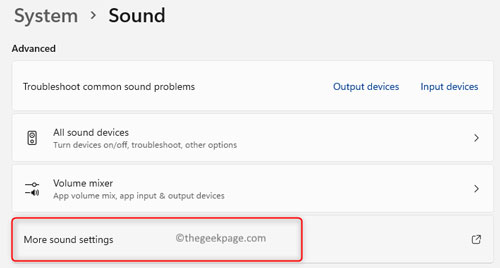
الخطوة 4. انتقل لأسفل وانقر "More sound settings" يقع هذا الخيار ضمن قسم "متقدم". سيؤدي هذا الإجراء إلى فتح نافذة خصائص الصوت.
الخطوة 5انقر على علامة تبويب التشغيل واختر جهاز الصوت الذي تحتاج إلى استكشاف الأخطاء وإصلاحها.
الخطوة 6. انقر بزر الماوس الأيمن فوقه واختر "Set as Default Device".
الخطوة 7. اضغط على "موافق" للاحتفاظ بالتعديلات وإغلاق نافذة خصائص الصوت.
الطريقة 5. مسح ذاكرة التخزين المؤقت المحملة Spotify
بالإضافة إلى ذلك، سيؤدي تحميل ذاكرة التخزين المؤقت Spotify إلى عدم وجود صوت في Spotify. لذا، يمكنك محاولة مسح ذاكرة التخزين المؤقت Spotify. لمسح ذاكرة التخزين المؤقت Spotify، ما عليك سوى تشغيل التطبيق. انتقل إلى "التفضيلات" > “Advanced Options” > “Storage of Offline Songs.” قم بإزالة ذاكرة التخزين المؤقت يدويًا وأعد تشغيل التطبيق. لمزيد من الخطوات التفصيلية، يُرجى الرجوع إلى كيفية مسح ذاكرة التخزين المؤقت Spotify على أنظمة ويندوز/ماك/أندرويد/آيفون.
الطريقة 6.تحقق من وحدة المعالجة المركزية وذاكرة الوصول العشوائي
يتطلب التشغيل السلس ذاكرة كافية ومعالجًا قويًا. إذا تجاوز استخدام ذاكرة الوصول العشوائي (RAM) القيمة 80%، فقد لا يصدر صوت عند تشغيل ملفات Spotify. ننصح بإغلاق التطبيقات الأخرى لتحرير موارد الجهاز ومسح ذاكرة الوصول العشوائي من خلال إعدادات التخزين. بالإضافة إلى ذلك، قد ترغب في إغلاق أي تطبيقات لا تحتاجها، ومسح ذاكرة الوصول العشوائي، وإزالة أي برامج غير مستخدمة.
الطريقة 7.تحقق من اقتران البلوتوث
في إعدادات البلوتوث، تحقق من وجود أي أجهزة مقترنة بهاتفك الذكي أو جهاز الكمبيوتر. قم بإلغاء اقتران جميع الأجهزة وأعد تشغيل جهازك، ثم تحقق مما إذا تم حل مشكلة انقطاع الصوت في جهاز Spotify.
الطريقة 8. جهاز لا يستجيب
قد تساعدك إعادة تشغيل أو إيقاف تشغيل الهاتف الذكي أو الكمبيوتر في حل الخطأ. تميل الأجهزة إلى العمل بشكل غير فعال إذا كانت تعمل فوق طاقتها ولا يمكنها تلقي التعليمات بشكل صحيح من المستخدم النهائي.
تطبيق Mrthod 9. غير مستجيب Spotify
هذا هو خيارك الأخير، ولكن على الأرجح، هو الحل الوحيد لإصلاح مشكلة انقطاع الصوت في تطبيق Spotify على أنظمة ويندوز، وماك، وأندرويد، وآيفون. سيؤدي إلغاء تثبيت تطبيق Spotify ثم إعادة تثبيته إلى إعادة تشغيل التطبيق، كما سيحل مشكلة تشغيل الصوت في تطبيق Spotify.
الجزء 3. كيف يمكن تجنب مشكلة انقطاع الصوت عند تشغيل الأغاني في جهاز Spotify؟
مواجهة مشاكل مثل انقطاع الصوت (Spotify) والبحث عن حلول لها قد يكون مرهقًا للغاية. وهذا ليس السبب الذي دفعك للتسجيل في حساب (Spotify). لذا، أنت بحاجة للتخلص من كل هذه المتاعب، أليس كذلك؟ لحسن الحظ، يوجد تطبيق (1) الذي سيُسليك بلا حدود. يتيح لك (TuneSolo Spotify Music Converter) تنزيل وتحويل ملفات (Spotify) للوصول غير المحدود. بالإضافة إلى ذلك، يمكنك أيضًا:
- تحميل و تحويل أي ملف Spotify إلى صيغ أخرىike FLAC, WAV, AAC, و MP3
- سرعة أكبر بخمس مرات لتنزيل وتحويل أسرع
- يحافظ على جودة المحتوى الأصلي 100% Spotify
- يحتفظ بعلامات ID3 حتى بعد التحويل
- التحديث التلقائي والدعم الفني الذي يمكن الوصول إليه

ابدأ بتجنب مشكلة عدم وجود صوت في Spotify باستخدام TuneSolo Spotify Music Converter باتباع هذه الخطوات البسيطة:
الخطوة 1. قم بتثبيت TuneSolo Spotify Music Converter
لتنزيل التطبيق وتثبيته، ما عليك سوى الانتقال إلى الموقع الرسمي أو فقط عن طريق النقر على الزر الآمن أدناه.
الخطوة 2. استيراد الملفات
استورد ملفات Spotify الخاصة بك عن طريق اختيار طريقة والانتقال إلى “Copy and Paste URL here or Drag Files here:” مربع.

الخطوة 3. ضبط الانتاج
لضبط المخرجات، اختر تنسيقًا على “Output Format” الخيار ومجلد الوجهة على “Output Folder.”

الخطوة 4. بدء التحويل
بعد ضبط المخرجات ، يمكنك البدء في تحويل ملفاتك. انقر فوق الزر "تحويل الكل" وانتظر حتى الانتهاء.

الجزء 4. ملخص
أخطاء التطبيقات شائعة وتحدث من حين لآخر، لكن هذا لا يعني أن على المستخدمين تجاهلها. تطبيقات مثل Spotify تتيح لمستخدميها خيار الاشتراك المجاني أو المدفوع. الاشتراك المجاني ممتاز، لكنه يفرض قيودًا على استخدام الحساب. أما الاشتراك المميز، فيوفر مزايا للمشتركين المدفوعين.
لكن لا يهم نوع اشتراكك. إذا استمر ظهور رسالة "Spotify" بدون صوت، فلن تكون راضيًا. لذا، دعنا نتجاهل ذلك. من الآن فصاعدًا، حوّل ملفاتك باستخدام TuneSolo Spotify Music Converter لتجنب أي من هذه المشاكل المزعجة.

