

تم حل المشكلة: Spotify لا يعمل على PS4 [دليل 2025]
إذا كنت من عشاق الموسيقى والألعاب، فإن استخدام Spotify على PS4 يُعدّ طريقة رائعة للجمع بين هواياتك المفضلة. مع ذلك، قد تواجه أحيانًا بعض المشاكل مع التطبيق، مثل توقف Spotify عن العمل أو عدم عمل Spotify على PS4.
في هذه المقالة، سنستكشف بعض الأسباب الأكثر شيوعًا لعدم عمل Spotify على جهاز PS4 الخاص بك، وسنقدم لك بعض الحلول المفيدة لإصلاح المشكلة.
محتوى المادة الجزء 1. لماذا لا يعمل Spotify على جهازي PS4؟الجزء 2. كيفية إصلاح مشكلة عدم عمل Spotify على PS4؟الجزء 3. انقل الأغاني من Spotify إلى PS4 للاستماع إليها دون اتصال بالإنترنت [موصى به]الجزء 4. خاتمة
الجزء 1. لماذا لا يعمل Spotify على جهازي PS4؟
قد يكون هناك عدة أسباب لعدم عمل Spotify على PS4 عند محاولة تثبيت Spotify على PS4 . إليك بعض الأسباب الشائعة التي قد تواجهها:
- مشاكل الاتصال بالإنترنتأحد الأسباب الشائعة لعدم عمل Spotify على جهاز PS4 هو وجود مشاكل في اتصالك بالإنترنت. إذا كان اتصالك بالإنترنت بطيئًا أو غير مستقر، فقد يؤدي ذلك إلى خلل في عمل Spotify، وعدم قدرة Spotify على جهاز PS4 على الاتصال بالخادم.
- تحديث التطبيق مطلوبإذا كان لديك إصدار قديم من تطبيق Spotify على جهاز PS4، فقد لا يعمل بشكل صحيح. وفي بعض الأحيان، قد لا يتمكن جهاز PS4 من العثور على تطبيق Spotify. في هذه الحالة، عليك التحقق من وجود تحديث جديد وتثبيته لحل المشكلة.
- قضايا الحسابإذا واجهت مشكلة في حسابك Spotify، فقد لا يعمل التطبيق على جهازك PS4. على سبيل المثال، إذا تم تعليق حسابك أو تجاوزت الحد الأقصى لعدد الأجهزة المسموح بها، فقد تواجه مشاكل في استخدام التطبيق.
- تحديث برنامج وحدة التحكمإذا لم يكن برنامج جهاز PS4 الخاص بك محدّثًا، فقد يتسبب ذلك في مشاكل مع تطبيقات الطرف الثالث مثل Spotify. تأكد من تحديث برنامج جهازك إلى أحدث إصدار.
- مشكلة تقنيةقد تكون هناك مشكلات فنية في تطبيق Spotify أو جهاز PS4 الخاص بك، مثل: رمز الخطأ Spotify، رمز الخطأ 4 أو 8 التي تسبب المشكلة. في هذه الحالة، قد تحتاج إلى الاتصال بالدعم الفني للحصول على المساعدة.
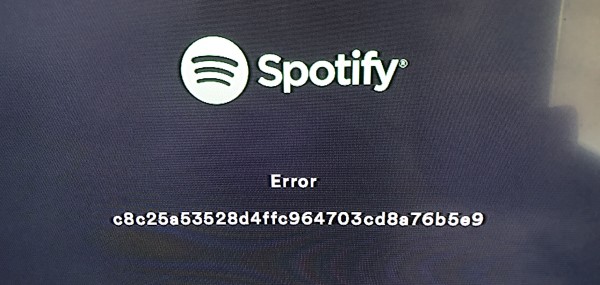
- بيانات التطبيق التالفةقد تتعرض البيانات المرتبطة بتطبيق Spotify على جهاز PS4 للتلف أحيانًا، مما يؤدي إلى تعطل التطبيق. يمكن حل هذه المشكلة بحذف تطبيق Spotify من جهاز PS4 ثم إعادة تثبيته.
- إعدادات جدار الحماية أو الأمانإذا كان جدار الحماية أو إعدادات الأمان في جهاز PS4 يمنع تطبيق Spotify من الوصول إلى الإنترنت، فقد يتسبب ذلك في مشاكل في التطبيق. قد تحتاج إلى تعديل جدار الحماية أو إعدادات الأمان للسماح لتطبيق Spotify بالعمل بشكل صحيح.
- نظام الكاشبمرور الوقت، قد تمتلئ ذاكرة التخزين المؤقت للنظام على جهاز PS4، مما قد يُسبب مشاكل في تطبيقات مثل Spotify. قد يُساعد مسح ذاكرة التخزين المؤقت على جهاز PS4 في حل المشكلة.
- إعدادات DNSإذا لم يتم ضبط إعدادات نظام أسماء النطاقات (DNS) على جهاز PS4 بشكل صحيح، فقد يتسبب ذلك في مشاكل مثل عدم تحميل أو عمل جهاز Spotify على جهاز PS4. قد تحتاج إلى تعديل إعدادات نظام أسماء النطاقات (DNS) لحل هذه المشكلة.
- قضايا الأجهزةفي حالات نادرة، قد يكون هناك عطل في مكونات جهاز PS4 يتسبب في عدم عمل جهاز Spotify بشكل صحيح. إذا لم تنجح أي من الحلول المذكورة أعلاه، فقد تحتاج إلى التواصل مع الدعم الفني لمزيد من التحقيق.
الجزء 2. كيفية إصلاح مشكلة عدم عمل Spotify على PS4؟
يمكنك تجربة الحلول هنا إذا لم يعمل تطبيق Spotify على جهازك PS4.
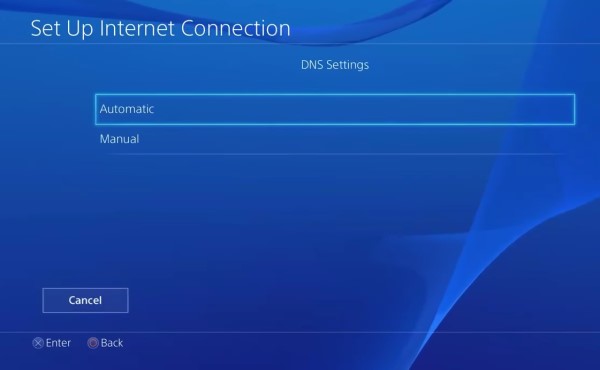
الحل 01. تعديل إعدادات نظام أسماء النطاقات (DNS)
إليك كيفية ضبط إعدادات نظام أسماء النطاقات (DNS) على جهاز PS4 الخاص بك لإصلاح مشكلة عدم عمل Spotify على PS4:
الخطوة 1. من الشاشة الرئيسية لجهاز PS4 الخاص بك، انتقل إلى "الإعدادات" في شريط القوائم العلوي.
الخطوة 2. انتقل إلى أسفل الصفحة إلى "الشبكة" وحددها.
الخطوة 3. اختار "Set Up Internet Connection".
الخطوة 4. اختر "واي فاي" أو "LAN Cable" وذلك حسب نوع اتصالك بالإنترنت.
الخطوة 5. اختر "مخصص" لطريقة الاتصال.
الخطوة 6. اتبع التعليمات لإعداد اتصالك بالإنترنت كما تفعل عادةً، حتى تصل إلى "DNS Settings" الشاشة.
الخطوة 7. اختر "يدوي" لإعدادات نظام أسماء النطاقات (DNS).
الخطوة 8. في خانة رمز الخصم، أدخل TABBYDAY. "Primary DNS" في الحقل، أدخل "8.8.8.8" (خادم DNS العام لشركة جوجل).
الخطوة 9. في خانة رمز الخصم، أدخل TABBYDAY. "Secondary DNS" في الحقل، أدخل "8.8.4.4" (خادم DNS الاحتياطي لشركة جوجل).
الخطوة 10. أكمل عملية الإعداد واختبر اتصالك بالإنترنت للتأكد من أنه يعمل بشكل صحيح.
بعد تعديل إعدادات نظام أسماء النطاقات (DNS)، حاول فتح تطبيق Spotify على جهاز PS4 مرة أخرى للتأكد من حل المشكلة. إذا لم تُحل، فجرّب أحد الحلول الأخرى المذكورة لاحقًا في هذه المقالة.
حل 02. تحديث تطبيق Spotify على PS4
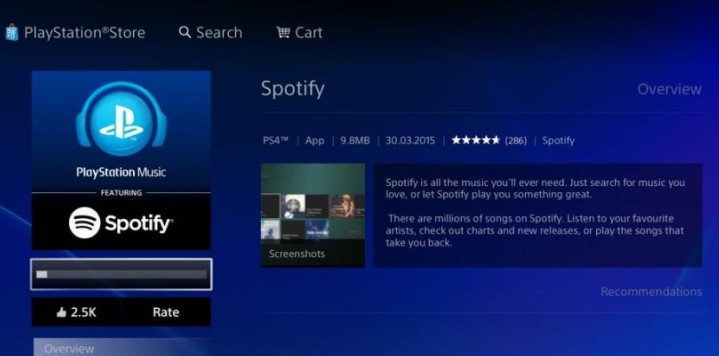
إذا كنت قد فعّلت التحديثات التلقائية لجهاز PS4، فسيتم تحديث تطبيق Spotify تلقائيًا عند توفر إصدار جديد. مع ذلك، إذا واجهت مشكلة في تشغيل الموسيقى على جهاز بلاي ستيشن 4, (Spotify)، يُنصح دائمًا بالتحقق من وجود تحديثات يدويًا للتأكد من تثبيت أحدث إصدار.
إليك كيفية تحديث تطبيق Spotify على جهاز PS4 الخاص بك:
الخطوة 1. من الشاشة الرئيسية لجهاز PS4 الخاص بك، انتقل إلى خيار "المكتبة".
الخطوة 2. اختر "التطبيقات" من قائمة المكتبة.
الخطوة 3. ابحث عن تطبيق Spotify في قائمة التطبيقات، واضغط على زر "خيارات" في وحدة التحكم الخاصة بك.
الخطوة 4. اختر "Check for Update" من القائمة التي تظهر.
الخطوة 5. إذا كان هناك تحديث متاح، فاختر "تحديث" وانتظر حتى يكتمل التثبيت.
الخطوة 6. عند اكتمال التحديث المحدد، حاول فتح تطبيق Spotify مرة أخرى لمعرفة ما إذا تم حل المشكلة.
الحل 03.: قم بتحديث برنامج جهازك إلى أحدث إصدار
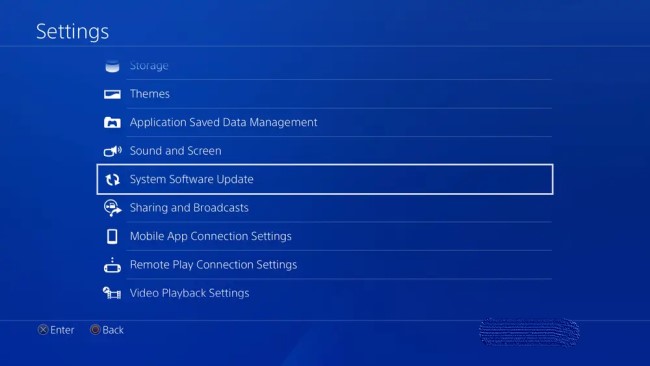
من المهم تحديث برنامج جهازك باستمرار لضمان تشغيله بسلاسة وإصلاح أي مشاكل أو أخطاء قد تؤثر على أداء تطبيقاتك، بما في ذلك Spotify. إذا كنت قد فعّلت التحديثات التلقائية لجهازك PS4، فسيتم التحقق من وجود تحديثات وتثبيتها تلقائيًا. مع ذلك، يُنصح دائمًا بالتحقق من وجود تحديثات يدويًا في حال واجهت أي مشاكل مع التطبيق.
إليك كيفية التحقق من وجود تحديثات لبرامج وحدة التحكم على جهاز PS4 وتثبيتها إذا كانت متوفرة:
الخطوة 1. من الشاشة الرئيسية لجهاز PS4 الخاص بك، انتقل إلى "الإعدادات" في شريط القوائم العلوي.
الخطوة 2. انتقل لأسفل "System Software Update" وحددها.
الخطوة 3. اختر "التحديث الآن" للتحقق من وجود أي تحديثات متاحة.
الخطوة 4. إذا كان هناك تحديث متاح، فاتبع التعليمات التي تظهر على الشاشة لتنزيل التحديث وتثبيته.
الخطوة 5. بمجرد اكتمال التحديث، أعد تشغيل جهاز PS4 وحاول فتح تطبيق Spotify مرة أخرى لمعرفة ما إذا تم حل المشكلة.
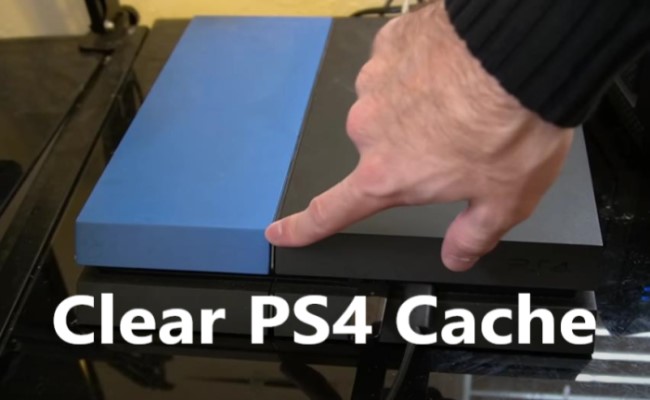
الحل 04. مسح ذاكرة التخزين المؤقت للنظام PS4
قد يساعد مسح ذاكرة التخزين المؤقت للنظام (PS4) في حل مشاكل التطبيقات مثل (Spotify) عن طريق إزالة أي ملفات أو بيانات مؤقتة قد تكون سبب المشكلة. إذا لم يحل مسح ذاكرة التخزين المؤقت للنظام المشكلة، فجرب أحد الحلول الأخرى المذكورة هنا.
إليك كيفية مسح ذاكرة التخزين المؤقت للنظام على جهاز PS4 الخاص بك:
الخطوة 1. قم بإيقاف تشغيل جهاز PS4 بالكامل.
الخطوة 2. بمجرد إيقاف تشغيله، اضغط مع الاستمرار على زر الطاقة الموجود في الجزء الأمامي من الجهاز حتى تسمع صوت تنبيه 2.
الخطوة 3. قم بتحرير زر الطاقة بعد سماع الصفارة الثانية لتشغيل جهاز PS4 في الوضع الآمن.
الخطوة 4. قم بتوصيل وحدة التحكم DualShock 4 بجهاز PS4 باستخدام كابل USB.
الخطوة 5. من قائمة الوضع الآمن، حدد "إعادة بناء قاعدة البيانات" واضغط على زر x في وحدة التحكم الخاصة بك.
الخطوة 6. اتبع التعليمات التي تظهر على الشاشة لتأكيد رغبتك في إعادة بناء قاعدة البيانات.
الخطوة 7. انتظر حتى تكتمل العملية (قد يستغرق هذا بعض الوقت).
الخطوة 8. بمجرد اكتمال العملية، أعد تشغيل جهاز PS4 وحاول فتح تطبيق Spotify مرة أخرى لمعرفة ما إذا تم حل المشكلة.
الحل 05.: التحقق من حالة شبكة بلاي ستيشن (PSN)
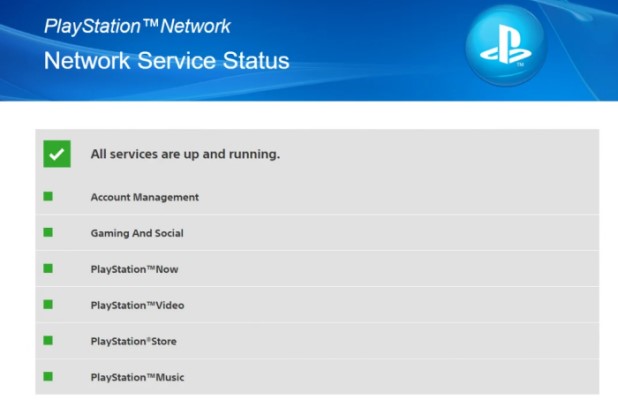
يُعدّ التأكد من عمل شبكة PlayStation Network (PSN) أمرًا بالغ الأهمية لضمان إمكانية الوصول إلى الميزات والمحتوى عبر الإنترنت على جهازك PS4، بما في ذلك تطبيق Spotify. إليك كيفية التحقق من حالة خدمة PSN:
الخطوة 1. من الشاشة الرئيسية لجهازك PS4، حدد أيقونة متجر PlayStation.
الخطوة 2. بمجرد دخولك إلى متجر PlayStation، قم بالتمرير لأسفل إلى أسفل الشاشة وحدد "حالة PSN".
الخطوة 3. ستعرض لك صفحة حالة شبكة بلاي ستيشن الحالة الحالية لكل خدمة من خدمات الشبكة. ابحث عن "Gaming and Social" وخدمات "الموسيقى"، وهي الخدمات التي يعتمد عليها Spotify. إذا تم وضع علامة على أي من هاتين الخدمتين على أنها "experiencing issues," قد يكون هذا هو السبب في أن Spotify لا يعمل على PS4 الخاص بك.
إذا واجهت مشاكل في خدمات شبكة بلاي ستيشن (PSN) التي يعتمد عليها جهاز Spotify، فإن أفضل حل هو الانتظار حتى تقوم سوني بحل هذه المشاكل. يمكنك مراجعة صفحة حالة شبكة بلاي ستيشن (PSN) بشكل دوري لمعرفة ما إذا تم حل المشكلة.
الجزء 3. انقل الأغاني من Spotify إلى PS4 للاستماع إليها دون اتصال بالإنترنت [موصى به]
يُعدّ سؤال "لماذا لا يُشغّل جهاز Spotify الموسيقى على جهاز PS4؟" مشكلةً شائعةً، ولكنني أعتقد أنه بالحلول المذكورة أعلاه، ستتمكن من تشغيل جهاز Spotify Music على جهاز PS4 بنجاح. أما إذا كنت ترغب في تجنّب عدم تشغيل جهاز Spotify على جهاز PS4، أو تشغيل جهاز Spotify Music على جهاز PS4 حتى في وضع عدم الاتصال بالإنترنت، فقد تحتاج إلى جهاز TuneSolo.
يمكن للمستخدمين تنزيل وتحويل الملف Spotify Music إلى عدد من تنسيقات الملفات الأخرى، بما في ذلك MP3, وFLAC, وWAV, وM4A باستخدام أداة تسمى TuneSolo Spotify Music Converterيُعد التطبيق مفيدًا للغاية لأي شخص يرغب في الاستماع إلى أغانيه وقوائم التشغيل والألبومات المفضلة لديه من نوع Spotify دون أي قيود أو إعلانات.
يُعدّ TuneSolo Spotify Music Converter خيارًا ممتازًا لكل من يرغب في تحميل وتحويل Spotify Music إلى ملفات DRM خالية من المحتوى . سواءً كنت تستخدم النسخة المدفوعة أو المجانية من Spotify، يتيح لك هذا البرنامج الاستماع المتواصل إلى موسيقاك المفضلة دون اتصال بالإنترنت.
كيفية تحميل أغاني Spotify مجاناً
الخطوة 1. قم بإخراج الأداة عن طريق تثبيتها وفتحها.
الخطوة 2. ما عليك سوى تحديد الألبومات أو قوائم التشغيل أو الأغاني التي تريد تنزيلها.
الخطوة 3. انقر فوق "تحويل" لتنزيل وتحويل محتوى Spotify بعد اختيار تنسيق الإخراج.
الخطوة 4. بمجرد أن يقوم التطبيق بتنزيل محتوى Spotify الخاص بك وتحويله إلى التنسيق المناسب، يمكنك نقل الملفات إلى أي جهاز أو منصة لتشغيلها دون اتصال بالإنترنت.
انقل الأغاني التي تم تنزيلها من Spotify إلى PS4
الخطوة 1. قم بتوصيل ذاكرة فلاش USB بجهاز الكمبيوتر الخاص بك.
الخطوة 2. قم بإنشاء مجلد جديد على محرك أقراص USB المحمول وقم بتسميته "music" (بدون علامات الاقتباس).
الخطوة 3. انسخ الأغاني التي تريد نقلها من جهاز الكمبيوتر الخاص بك إلى مجلد "الموسيقى" الموجود على محرك أقراص USB المحمول.
الخطوة 4. قم بإخراج محرك أقراص USB المحمول من جهاز الكمبيوتر الخاص بك بأمان.
الخطوة 5. أدخل محرك أقراص USB المحمول في أحد منافذ USB الموجودة على جهاز PS4 الخاص بك.
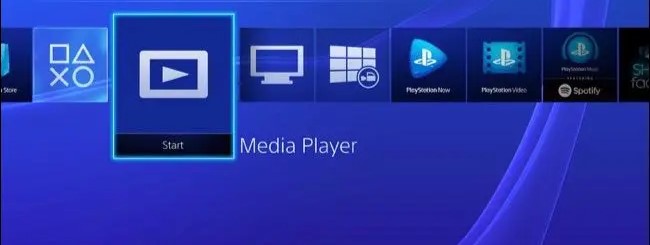
الخطوة 6. على الشاشة الرئيسية لجهازك PS4، انتقل إلى "Media Player" التطبيق وحدده.
الخطوة 7. من تطبيق مشغل الوسائط، حدد محرك أقراص USB المحمول الذي قمت بإدخاله.
الخطوة 8. انتقل إلى مجلد "الموسيقى" على محرك أقراص USB المحمول وحدده.
الخطوة 9. حدد الأغاني التي تريد نقلها واضغط على زر x في وحدة التحكم لبدء تشغيلها.
الخطوة 10. بمجرد تشغيل الأغاني، اضغط على زر الخيارات في وحدة التحكم الخاصة بك وحدد "Copy to PS4."
الخطوة 11.اتبع التعليمات التي تظهر على الشاشة لتحديد الوجهة على جهاز PS4 حيث تريد نسخ الأغاني وإكمال عملية النقل.
الجزء 4. خاتمة
في الختام، يُعدّ تطبيق Spotify خدمة بث موسيقى شهيرة متوفرة على أجهزة متنوعة، بما في ذلك PS4. مع ذلك، قد يواجه المستخدمون مشاكل في تطبيق Spotify، حيث قد لا يعمل على جهاز PS4 لأسباب عديدة. في هذه المقالة، استعرضنا بعض الأسباب الشائعة لعدم عمل تطبيق Spotify على جهاز PS4، وقدّمنا حلولاً لإصلاح هذه المشكلة.
تشمل هذه الحلول تعديل إعدادات نظام أسماء النطاقات (DNS)، وتحديث برنامج جهاز PS4، ومسح ذاكرة التخزين المؤقت للنظام، والتحقق من حالة خدمات شبكة PlayStation. باتباع هذه الخطوات، يمكنك استكشاف أخطاء تطبيق Spotify على جهاز PS4 وإصلاحها، والاستمرار في الاستمتاع بموسيقاك المفضلة على جهازك.
إذا لم تُجدِ أيٌّ من هذه الحلول نفعًا في حلّ مشكلة " عدم عمل Spotify على PS4 "، فقد يكون من المفيد تجربة TuneSolo Spotify Music Converter. ستساعدك هذه الأداة على استخراج جميع الملفات الصوتية من Spotify لنقلها إلى PS4/PS5 للاستماع إليها دون اتصال بالإنترنت. بقليل من الجهد والصبر، يمكنك ضمان عمل Spotify بسلاسة على PS4 والاستمتاع ببثّ موسيقي متواصل.

