

أفضل 4 طرق للعب Spotify على Steam Deck أثناء اللعب
في عالمٍ تُعتبر فيه الألعاب والموسيقى من أشكال الترفيه المُفضّلة، يُمثّل التقاء 2 حلمًا أصبح حقيقة. إليكم جهاز Steam Deck، وهو جهاز ألعاب محمول رائد اكتسح مجتمع اللاعبين. لكنّ الإثارة لا تتوقف عند هذا الحد. فمع إمكانية تثبيت Spotify على Steam Deck ، يُمكن للمستخدمين الآن الاستمتاع بموسيقاهم المفضّلة أثناء خوض مغامراتهم في عالم الألعاب.
في هذه المقالة، نتعمق في الدمج المذهل بين Spotify وجهاز Steam Deck، مستكشفين الإمكانيات التي يوفرها لتجربة ترفيهية محمولة لا مثيل لها. انضموا إلينا لنستكشف التكامل السلس، والمزايا، والطرق الرائعة لتنزيل أغاني Spotify باستخدام خطة Spotify المجانية.
محتوى المادة الجزء 1. قم بتثبيت والاستماع إلى Spotify على Steam Deckالجزء 2. قم بتشغيل Spotify Music على جهاز Steam Deck عبر البلوتوثالجزء 3. قم بتشغيل Spotify Music على Steam Deck باستخدام المتصفح المدمجالجزء 4. كيفية الاستمتاع بأغاني Spotify دون اتصال بالإنترنت على منصة Steam Deck؟الجزء 5. خاتمة
الجزء 1. قم بتثبيت والاستماع إلى Spotify على Steam Deck
أحدث جهاز Steam Deck ثورة في عالم الألعاب المحمولة بفضل مكوناته القوية ومكتبة ألعابه الواسعة. ولكن هل تعلم أنه بإمكانك أيضاً تحسين تجربة اللعب عن طريق تثبيت Spotify على جهاز Steam Deck والاستمتاع بموسيقاك المفضلة أثناء اللعب؟
الآن سنرشدك خلال عملية تثبيت Spotify على Steam Deck ونوضح لك كيفية دمج الموسيقى بسلاسة في جلسات اللعب الخاصة بك.
كيفية تثبيت Spotify على جهاز Steam Deck
تثبيت برنامج Spotify على جهاز Steam Deck عملية سهلة ومباشرة. إليك دليلًا تفصيليًا خطوة بخطوة:
- قم بالوصول إلى مكتبة تطبيقات Steam Deck: ابدأ بالانتقال إلى مكتبة التطبيقات على Steam Deck. هذا هو المكان الذي يمكنك العثور فيه على العديد من التطبيقات وتثبيتها.
- افتح إعدادات SteamOSفي مكتبة التطبيقات، حدد موقع “SteamOS Settings” قم بتشغيل التطبيق. يتيح لك هذا التطبيق ضبط إعدادات النظام على جهاز Steam Deck الخاص بك.
- تفعيل مستودع APT: ضمن إعدادات SteamOS، حدد “Enable the SteamOS APT repository.” تُعد هذه الخطوة بالغة الأهمية لأن يمنحك الوصول إلى حزم برامج إضافية، بما في ذلك Spotify.
- قم بتثبيت حزمة Spotifyبعد تفعيل مستودع APT، ارجع إلى مكتبة التطبيقات وابحث عن حزمة Spotify. ثبّتها على جهاز Steam Deck الخاص بك باتباع التعليمات التي تظهر على الشاشة.
- قم بتشغيل Spotify على Steam Deckبعد اكتمال التثبيت، ستجد تطبيق Spotify في مكتبة تطبيقات Steam Deck. شغّل التطبيق لبدء استخدام Spotify على جهازك.
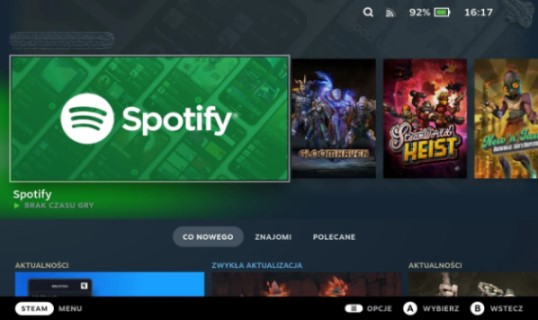
كيفية الاستماع إلى Spotify على Steam Deck أثناء اللعب
الآن بعد أن قمت بتثبيت Spotify على جهاز Steam Deck الخاص بك، دعنا نستكشف كيفية تشغيل الموسيقى أثناء اللعب:
- إطلاق لعبة: ابدأ بإطلاق لعبة من اختيارك على Steam Deck. يمكنك الاختيار من بين مجموعة كبيرة من الألعاب المتوفرة على منصة Steam.
- افتح Spotify على Steam Deckأثناء تشغيل اللعبة، اضغط على زر Steam الموجود في منتصف لوحة Steam للوصول إلى واجهة Steam. من هناك، انتقل إلى مكتبة التطبيقات وشغّل تطبيق Spotify.
- التحكم في تشغيل الموسيقىمع فتح Spotify، يمكنك التحكم في تشغيل الموسيقى باستخدام عناصر التحكم المدمجة في Steam Deck. تتيح لك هذه العناصر تشغيل الموسيقى وإيقافها مؤقتًا وتخطي المقاطع وضبط مستوى الصوت وإنشاء قوائم تشغيل دون مقاطعة تجربة اللعب.
- تخصيص إعدادات Spotifyيُقدّم جهاز Spotify على منصة Steam Deck مجموعةً من خيارات التخصيص. يمكنك ضبط جودة الصوت، وتفعيل خاصية الانتقال السلس بين الأغاني، واستكشاف قوائم تشغيل مُخصصة تُناسب مزاجك أثناء اللعب.
من خلال دمج Spotify بسلاسة في جلسات اللعب على Steam Deck، يمكنك إنشاء موسيقى تصويرية مخصصة تُرافق لعبك. سواء كنت تُفضل الإيقاعات الحماسية لتعزيز ردود أفعالك أثناء اللعب، أو الألحان الهادئة لتغمر نفسك في تجربة لعب مريحة، فإن Spotify على Steam Deck يفتح أمامك عالماً جديداً من إمكانيات الترفيه.
الجزء 2. قم بتشغيل Spotify Music على جهاز Steam Deck عبر البلوتوث
بالإضافة إلى تثبيت تطبيق Spotify، توجد عدة طرق لاستخدام جهاز Steam Deck Spotify على هاتفك عبر البلوتوث. ولكن عليك أولاً التأكد من أن جهازك في وضع الاقتران. إليك الخطوات التفصيلية.
الخطوة 1. في منصة Steam، انتقل إلى "Steam" > "الإعدادات" > خيار "Bluetooth" وابحث عن جهازك في القائمة.
الخطوة 2. حدد جهازك عبر شاشة اللمس أو اضغط على زر القائمة.
الخطوة 3. بمجرد أن ترى خيار الاقتران، حدد أغنية Spotify التي تريد تشغيلها على جهازك.
الجزء 3. قم بتشغيل Spotify Music على Steam Deck باستخدام المتصفح المدمج
بينما يوفر تثبيت تطبيق Spotify على جهاز Steam Deck تجربة موسيقية سلسة، توجد طريقة أخرى للاستماع إلى Spotify باستخدام متصفح الجهاز المدمج. في هذا القسم، سنرشدك خلال عملية الوصول إلى Spotify عبر متصفح Steam Deck والاستمتاع بموسيقاك المفضلة أثناء اللعب.
إليك كيفية الاستماع إلى Spotify على Steam Deck باستخدام المتصفح المدمج:
- قم بتشغيل متصفح Steam Deck: ابدأ بالانتقال إلى مكتبة التطبيقات على Steam Deck وتشغيل المتصفح المدمج. يمكنك الوصول إلى المتصفح عن طريق تحديد الرمز المناسب.
- قم بزيارة موقع Spotify الإلكترونيبمجرد فتح المتصفح، أدخل "www.spotify.com" اكتب العنوان في شريط العناوين واضغط على زر الإدخال (Enter). سينقلك هذا إلى الموقع الرسمي Spotify.
- تسجيل الدخول أو إنشاء حسابإذا كان لديك حساب Spotify، فسجّل الدخول باستخدام بيانات اعتمادك. أما إذا كنت مستخدمًا جديدًا لـ Spotify، فيمكنك إنشاء حساب جديد باتباع التعليمات الظاهرة على الشاشة. سيمنحك تسجيل الدخول أو إنشاء حساب إمكانية الوصول إلى قوائم التشغيل ومكتبة الموسيقى الخاصة بك.
- استكشف Spotifyبمجرد تسجيل الدخول، يمكنك استكشاف كتالوج الموسيقى الضخم الخاص بـ Spotify، واكتشاف فنانين وأنواع موسيقية جديدة، والوصول إلى قوائم التشغيل المحفوظة والمقاطع المفضلة لديك.
- قم بتشغيل الموسيقى وتصغير المتصفحاختر أغنية أو ألبومًا أو قائمة تشغيل ترغب في الاستماع إليها، ثم اضغط على زر التشغيل. يمكنك التحكم في التشغيل باستخدام عناصر التحكم التي يوفرها مشغل الويب Spotify.
- تصغير المتصفح وتشغيل لعبة: لمواصلة تشغيل الموسيقى أثناء اللعب ، قم بتصغير المتصفح عن طريق الضغط على زر Steam في Steam Deck. سيؤدي ذلك إلى إظهار Steam Overlay. من هناك ، انتقل إلى مكتبة التطبيقات وابدأ تشغيل اللعبة التي تريدها.
- ضبط حجم الموسيقىأثناء اللعب، يمكنك استخدام عناصر التحكم المدمجة في جهاز Steam Deck لضبط مستوى صوت الموسيقى التي تُشغّل في الخلفية. يتيح لك هذا إيجاد التوازن الأمثل بين صوت اللعبة وقائمة تشغيلك Spotify.
باستخدام المتصفح المدمج في جهاز Steam Deck ، يمكنك الاستمتاع بلعبة Spotify دون الحاجة إلى تطبيق مخصص. توفر هذه الطريقة مرونة وسهولة، حيث تتيح لك الوصول إلى مكتبة الموسيقى الضخمة للعبة Spotify أثناء الاستمتاع بجلسات اللعب.
ضع في اعتبارك أن استخدام Spotify عبر المتصفح قد ينطوي على بعض القيود مقارنةً بالتطبيق المخصص. على سبيل المثال، قد تواجه انقطاعات عرضية بسبب ضعف الاتصال بالشبكة أو قيود في وظائف المتصفح. مع ذلك، يظل خيارًا مناسبًا للاستمتاع بموسيقاك المفضلة أثناء اللعب على جهاز Steam Deck.
الجزء 4. كيفية الاستمتاع بأغاني Spotify دون اتصال بالإنترنت على منصة Steam Deck؟
بالإضافة إلى استخدام تطبيق Spotify أو المتصفح المدمج في Steam Deck، توجد طريقة أخرى لتحسين تجربة الاستماع إلى الموسيقى: استخدام TuneSolo Spotify Music Converter . يُعدّ TuneSolo Spotify Music Converter برنامجًا متخصصًا مصممًا لتحويل Spotify Music إلى صيغ صوتية شائعة مثل MP3, وFLAC, وWAV, وغيرها. كما يُمكّنك من تحميل الأغاني من Spotify للاستماع إليها دون اتصال بالإنترنت دون أي قيود. يمكنك الاستماع إلى الأغاني أثناء لعبك للألعاب على PS4 ، وSteam، وXbox، وPS5، وما إلى ذلك.
إليك كيفية استخدام الأداة:
- قم بتثبيته مجانًا وابدأ تشغيل المحولابدأ بتنزيل وتثبيت TuneSolo Spotify Music Converter على جهاز الكمبيوتر الخاص بك. بعد التثبيت، شغّل البرنامج. انقر "Open The Spotify Web Player".
- اختر الأغاني Spotify لتنزيلها: حدد الأغاني أو قوائم التشغيل التي تريد تنزيلها عن طريق إضافتها إلى قائمة انتظار التحويل.

- تخصيص إعدادات الإخراجيوفر جهاز TuneSolo Spotify Music Converter صيغ إخراج وإعدادات جودة متنوعة. يمكنك اختيار الصيغة المطلوبة (مثل MP3) وضبط إعدادات أخرى مثل معدل البت ومعدل العينة وغيرها وفقًا لتفضيلاتك.
- ابدأ عملية التحويل: انقر فوق الزر "تحويل" لبدء عملية التحويل.

الآن بعد أن قمت بتنزيل أغنياتك المفضلة باستخدام TuneSolo Spotify Music Converter، دعنا ننتقل إلى الجزء التالي، حيث سنستكشف كيفية نقل هذه الأغاني التي تم تنزيلها إلى Steam Deck.
للاستمتاع بالأغاني التي قمت بتنزيلها على Steam Deck ، ستحتاج إلى نقلها إلى الجهاز. إليك دليل تفصيلي حول كيفية القيام بذلك:
- قم بتوصيل Steam Deck بجهاز الكمبيوتر الخاص بكاستخدم كابل USB لتوصيل جهاز Steam Deck بجهاز الكمبيوتر. تأكد من أن جهاز Steam Deck في وضع التشغيل الصحيح. “Mass Storage” الوضع، الذي يسمح له بالظهور كجهاز تخزين خارجي على جهاز الكمبيوتر الخاص بك.
- حدد موقع الأغاني التي تم تنزيلهاعلى جهاز الكمبيوتر الخاص بك، انتقل إلى المجلد الذي حفظت فيه TuneSolo Spotify Music Converter الأغاني التي تم تنزيلها. عادةً ما يكون هذا مجلدًا افتراضيًا محددًا في إعدادات البرنامج أو مجلدًا قمت بتحديده يدويًا.
- نسخ ولصق الأغانيفي مجلد TuneSolo، حدد الأغاني التي تم تنزيلها والتي ترغب بنقلها إلى جهاز Steam Deck. انقر بزر الماوس الأيمن واختر "نسخ" أو استخدم اختصار Ctrl+C. ثم انتقل إلى مجلد التخزين الخارجي لجهاز Steam Deck، والذي سيظهر كجهاز قابل للإزالة على جهاز الكمبيوتر الخاص بك. انقر بزر الماوس الأيمن واختر "لصق" أو استخدم اختصار Ctrl+V لنقل الأغاني إلى جهاز Steam Deck.
- قم بإخراج سطح البخار بأمان: بعد انتهاء نقل الأغاني ، تأكد من اكتمال عملية النسخ ، ثم أخرج Steam Deck بأمان من جهاز الكمبيوتر الخاص بك. هذا يضمن حفظ جميع الملفات بشكل صحيح ويمنع أي تلف في البيانات.
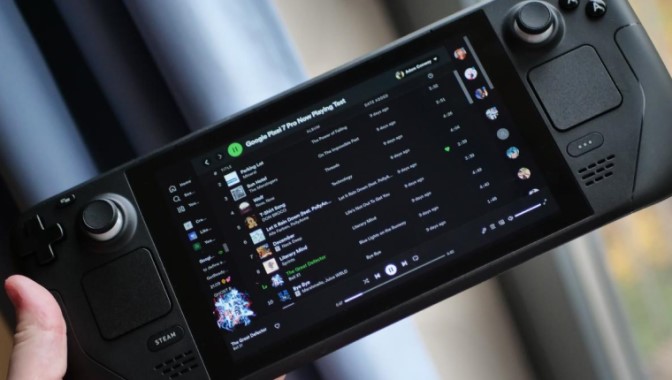
- يمكنك الوصول إلى أغاني Spotify على منصة Steam Deck: افصل Steam Deck من جهاز الكمبيوتر الخاص بك وقم بتشغيله. انتقل إلى وحدة التخزين الخارجية أو مجلد الموسيقى على Steam Deck ، حيث قمت بنقل الأغاني التي تم تنزيلها. يجب أن تكون قادرًا الآن على الوصول
الجزء 5. خاتمة
ختامًا، يتيح الجمع بين جهاز Spotify وجهاز Steam Deck عالمًا من الإمكانيات لتجربة ترفيهية محمولة غامرة. سواء اخترت تثبيت تطبيق Spotify، أو استخدام المتصفح المدمج، أو الاستفادة من إمكانيات جهاز TuneSolo Spotify Music Converter القوية، يمكنك الارتقاء بتجربة الاستماع إلى الموسيقى أثناء اللعب على جهاز Steam Deck.
يقدم TuneSolo Spotify Music Converter حلاً فريداً من خلال السماح لك بتنزيل وتحويل أغاني Spotify وقوائم التشغيل والألبومات إلى تنسيقات مختلفة متوافقة مع Steam Deck.
يتيح لك هذا البرنامج القوي الاستمتاع بمقاطعك الموسيقية المفضلة (Spotify) دون اتصال بالإنترنت، وبكل حرية. مع (TuneSolo)، لديك تحكم كامل في مكتبة الموسيقى الخاصة بك، مما يمنحك حرية الاستماع إلى أغنياتك المفضلة في أي وقت وأي مكان، حتى بدون اتصال بالإنترنت.

