

[تم الحل] هل يمكنك تشغيل Spotify على جهاز PS4 أثناء لعب لعبة أخرى؟
هل مللت من الاستماع إلى نفس موسيقى اللعبة مرارًا وتكرارًا أثناء اللعب على جهاز PS4؟ هل تتمنى الاستماع إلى قائمة تشغيلك المفضلة على جهاز Spotify؟ هل يمكنك تشغيل Spotify على جهاز PS4 أثناء اللعب ؟ حسنًا، الخبر السار هو أنه يمكنك ذلك! على الرغم من عدم وجود تطبيق مدمج لتشغيل Spotify، إلا أن هناك طرقًا لتشغيل Spotify على جهازي PS4 أو PS5 أثناء اللعب.
في هذه المقالة، سنشرح لك الطرق المختلفة التي يمكنك استخدامها للاستماع إلى Spotify على جهاز PS4، سواء كنت تلعب لعبة تقمص الأدوار المفضلة لديك أو تخوض معركة في لعبة إطلاق نار متعددة اللاعبين. سنتناول أيضًا بعض النصائح للحصول على Spotify Music مجانًا دون اتصال بالإنترنت، وحيلًا تساعدك على تحقيق أقصى استفادة من Spotify وتجربة اللعب على PS4. هيا بنا نبدأ!
محتوى المادة الجزء 1. هل Spotify مجاني على PS4 أو PS3؟الجزء 2. هل يمكنك تشغيل Spotify على PS4 أثناء لعب لعبة؟الجزء 3. ماذا تفعل عندما لا يعمل Spotify على PS4؟
الجزء 1. هل Spotify مجاني على PS4 أو PS3؟
تطبيق Spotify متاح مجانًا على متجر PlayStation لحساب PS4. مع ذلك، ستحتاج إلى حساب Spotify لاستخدام التطبيق. يوجد نوعان من حسابات Spotify: مجاني ومميز.
باستخدام حساب مجاني، يمكنك استخدام التطبيق على جهازك PS4 للاستماع إلى الموسيقى، ولكن ستسمع إعلانات بين الحين والآخر ولن تتمكن من تشغيل أغاني محددة عند الطلب. بدلاً من ذلك، ستتمكن من الوصول إلى قوائم تشغيل عشوائية بناءً على تفضيلاتك.
إذا كان لديك حساب Spotify Premium، يمكنك استخدام التطبيق على حسابك PS4 لتشغيل أغاني محددة، وتخطي المقاطع، والاستماع إلى الموسيقى بدون إعلانات. مع ذلك، ستحتاج إلى دفع رسوم اشتراك Spotify Premium، والتي تبلغ تكلفتها 9.99 شهريًا.

بالنسبة لـ PS3، لا يوجد تطبيق رسمي متاح لـ Spotify. مع ذلك، لا يزال بإمكانك استخدام ميزة الاتصال Spotify أو ميزة PlayStation Music لبث الموسيقى من حسابك Spotify أثناء اللعب على PS3. بينما كان تطبيق Spotify متاحًا على PS3 سابقًا، فقد تم إيقافه ولم يعد متاحًا للتنزيل من متجر PlayStation.
كبديل، يمكنك استخدام ميزة Spotify Connect أو ميزة PlayStation Music لبث الموسيقى من حسابك Spotify أثناء اللعب على PS3، كما ذكرت سابقًا. مع ذلك، يُرجى العلم أن هذه الخيارات لا توفر جميع وظائف تطبيق Spotify، وستحتاج إلى حساب Spotify Premium لاستخدامها.
الجزء 2. هل يمكنك تشغيل Spotify على PS4 أثناء لعب لعبة؟
نعم، يمكنك تشغيل تطبيق Spotify على جهاز PS4 أثناء لعبك. في الواقع، هذه إحدى المزايا الرئيسية لاستخدام تطبيق Spotify على جهاز PS4.
لتشغيل الموسيقى Spotify على PS4 أثناء اللعب ، افتح تطبيق Spotify وابدأ تشغيل الموسيقى. ثم، عد إلى لعبتك واستمر في اللعب. ستستمر الموسيقى في التشغيل في الخلفية أثناء لعبك.
يمكنك أيضًا استخدام تطبيق Spotify لإنشاء قوائم تشغيل مخصصة مصممة خصيصًا للألعاب. يجد العديد من اللاعبين أن الاستماع إلى الموسيقى أثناء اللعب يساعدهم على التركيز وتحسين تجربة اللعب.
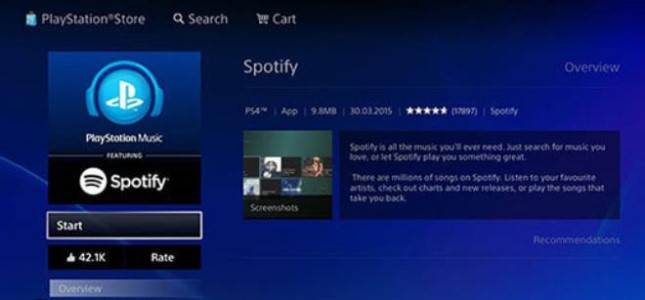
تجدر الإشارة إلى أنك قد تحتاج إلى ضبط مستوى صوت الموسيقى داخل إعدادات اللعبة للتأكد من أنه يمكنك سماع صوت اللعبة والموسيقى. بالإضافة إلى ذلك ، قد لا تسمح لك بعض الألعاب بتشغيل الموسيقى في الخلفية ، لذا تأكد من التحقق من إعدادات اللعبة لمعرفة ما إذا كان هذا خيارًا.
إليك خطوات تشغيل Spotify على جهاز PS4 أثناء لعب لعبة:
- تأكد من تثبيت تطبيق Spotify على جهاز PS4 الخاص بك. إذا لم تقم بذلك بالفعل، يمكنك تنزيل التطبيق مجانًا من متجر PlayStation.
- افتح تطبيق Spotify على جهازك PS4 وسجّل الدخول إلى حسابك Spotify. إذا لم يكن لديك حساب Spotify، فستحتاج إلى إنشاء حساب 1 أولاً.
- حدد الموسيقى التي تريد تشغيلها. يمكنك اختيار قائمة تشغيل أو ألبوم أو أغنية فردية.
- بمجرد تشغيل الموسيقى ، اضغط على زر PS الموجود على وحدة التحكم الخاصة بك للعودة إلى الشاشة الرئيسية.
- افتح اللعبة التي تريد أن تلعبها وابدأ اللعب.
- أثناء لعب اللعبة ، اضغط مع الاستمرار على زر PS على وحدة التحكم الخاصة بك لإظهار القائمة السريعة.
- من القائمة السريعة، حدد "الموسيقى" ثم حدد "Spotify".
- يمكنك الآن استخدام تطبيق Spotify لإيقاف الموسيقى مؤقتًا أو تخطيها أو تغيير مستوى صوتها أثناء لعبك للعبة.
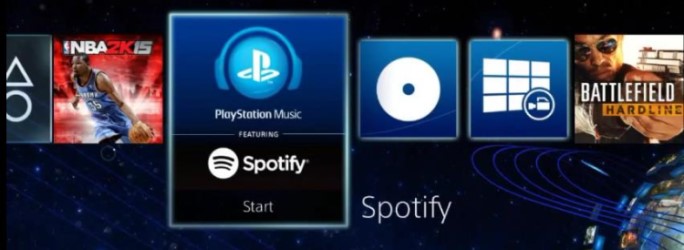
هذا كل شيء! باتباع هذه الخطوات، ستتمكن من تشغيل Spotify على جهاز PS4 أثناء اللعب والاستمتاع بموسيقاك المفضلة أثناء اللعب.
الجزء 3. ماذا تفعل عندما لا يعمل Spotify على PS4؟
الأسباب الشائعة لعدم عمل Spotify على PS4
فيما يلي بعض الأسباب الأكثر شيوعًا لعدم عمل Spotify على جهاز PS4 الخاص بك :
- مشاكل الاتصال بالإنترنتأحد أكثر الأسباب شيوعًا لعدم عمل تطبيق Spotify على جهاز PS4 هو وجود مشاكل في اتصالك بالإنترنت. إذا كان اتصالك بالإنترنت بطيئًا أو غير مستقر، فقد يتسبب ذلك في توقف التطبيق عن العمل أو تعليقه تمامًا.
- تحديثات النظامقد تتسبب تحديثات النظام لجهاز PS4 أحيانًا في حدوث مشاكل مع تطبيق Spotify. إذا قمتَ مؤخرًا بتحديث جهاز PS4، فمن المحتمل أن يكون التحديث قد تسبب في مشكلة توافق مع التطبيق.
- البيانات التالفة أو ذاكرة التخزين المؤقتقد يؤدي تلف البيانات أو ذاكرة التخزين المؤقت في تطبيق Spotify إلى توقفه عن العمل. قد يحدث هذا إذا لم يتم تثبيت التطبيق أو تحديثه بشكل صحيح، أو إذا كانت هناك مشكلة في عملية التثبيت.
- قضايا الاشتراكإذا كان لديك حساب مجاني (Spotify)، فقد تواجه مشاكل في استخدام التطبيق إذا وصلت إلى الحد الأقصى للاستماع الشهري أو إذا كانت هناك مشاكل في اشتراكك. أما إذا كان لديك حساب مميز، فقد تمنعك مشاكل الاشتراك من استخدام التطبيق.
- قضايا الخادمفي بعض الأحيان، قد تتسبب مشاكل في خادم Spotify في توقف التطبيق عن العمل. قد يحدث هذا في حال وجود مشاكل في الخادم نفسه أو في حال وجود مشاكل في الشبكة تمنع جهاز PS4 من الاتصال بالخادم.
- تطبيق قديمإذا كان لديك إصدار قديم من تطبيق Spotify، فقد لا يكون متوافقًا مع تطبيق PS4 وقد يتسبب في حدوث مشكلات عند محاولة استخدامه.
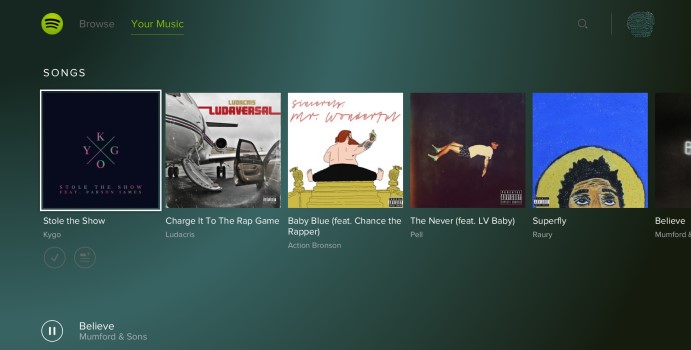
أفضل الحلول في حال عدم عمل Spotify على PS4 أو PS5
تحقق من تحديثات النظام
أحد الأسباب المحتملة لعدم عمل Spotify على جهاز PS4 هو تحديثات النظام. يتطلب جهاز PS4 تحديثات دورية لضمان تشغيله بسلاسة ولإصلاح أي مشاكل أو أخطاء قد تؤثر على النظام.
إذا كنت تشك في أن جهاز PS4 الخاص بك لا يعمل بأحدث تحديثات النظام، يمكنك التحقق من وجود تحديثات يدويًا لمعرفة ما إذا كانت هذه هي المشكلة. إليك خطوات التحقق من وجود تحديثات النظام على جهاز PS4 :
- قم بتشغيل جهاز PS4 وقم بتسجيل الدخول إلى حسابك.
- انتقل إلى قائمة "الإعدادات" على الشاشة الرئيسية.
- اختر “System Software Update” من القائمة.
- سيقوم جهاز PS4 الخاص بك بالتحقق تلقائيًا من وجود أي تحديثات متاحة. في حال توفر تحديث، سيُطلب منك تنزيله ثم تثبيته.
- اتبع الإرشادات التي تظهر على الشاشة لتنزيل التحديث ثم تثبيته.
بعد اكتمال التحديث، أعد تشغيل جهاز PS4 وحاول استخدام Spotify مرة أخرى. إذا كانت تحديثات النظام هي سبب المشكلة، فمن المفترض أن يكون تحديث جهاز PS4 قد حل المشكلة وسمح لك باستخدام التطبيق بسلاسة.
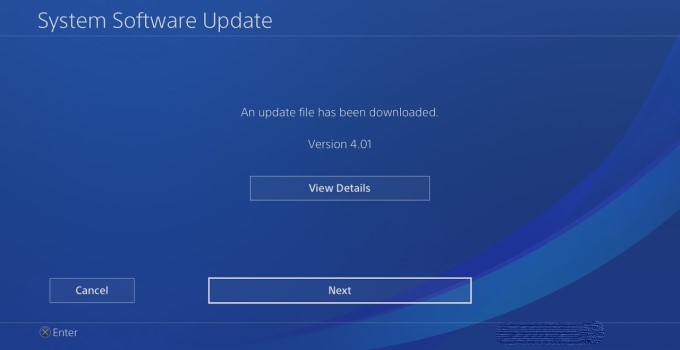
تجدر الإشارة إلى أنه في حال تفعيل التحديثات التلقائية، سيتم تحديث جهاز PS4 تلقائيًا عند توفر تحديث جديد للنظام. مع ذلك، يُنصح دائمًا بالتحقق من وجود تحديثات يدويًا بشكل دوري للتأكد من استخدام أحدث إصدار من برنامج النظام.
امسح ذاكرة التخزين المؤقت وملفات تعريف الارتباط الخاصة بتطبيق Spotify
إذا لم يعمل تطبيق Spotify على جهاز PS4، فمن الحلول المحتملة الأخرى مسح ذاكرة التخزين المؤقت وملفات تعريف الارتباط الخاصة بتطبيق Spotify. قد يساعد ذلك في حل مشكلات البيانات التالفة أو ذاكرة التخزين المؤقت التي قد تمنع التطبيق من العمل بشكل صحيح.
فيما يلي خطوات مسح ذاكرة التخزين المؤقت وملفات تعريف الارتباط لتطبيق Spotify على جهاز PS4 الخاص بك:
- قم بتشغيل جهاز PS4 وسجّل الدخول إلى حسابك. انتقل إلى قائمة "الإعدادات" على الشاشة الرئيسية.
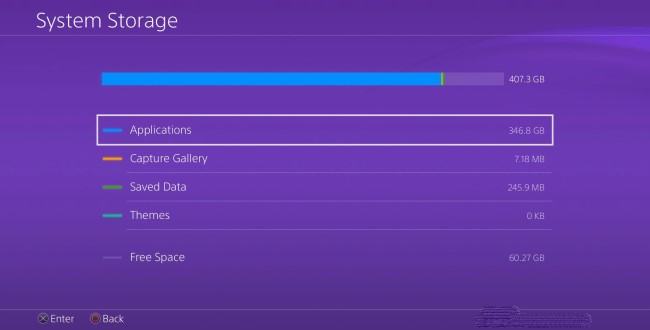
- حدد "التخزين" من القائمة. حدد "تخزين النظام" من قائمة خيارات التخزين المتاحة.
- مرر لأسفل واختر "التطبيقات" من قائمة الخيارات. ابحث عن تطبيق Spotify وحدده من قائمة التطبيقات.
- اختر "حذف" لإزالة التطبيق من جهازك PS4. بعد حذف التطبيق، انتقل إلى متجر PlayStation وقم بتنزيل أحدث إصدار من تطبيق Spotify.
- بمجرد تثبيت التطبيق ، قم بتشغيله وتسجيل الدخول إلى حسابك. بمجرد تسجيل الدخول ، اضغط مع الاستمرار على زر PlayStation الموجود على وحدة التحكم الخاصة بك للوصول إلى القائمة السريعة.
- اختر "إغلاق التطبيق" لإغلاق تطبيق Spotify. ارجع إلى قائمة "الإعدادات" واختر "التخزين" مرة أخرى.
- حدد "وحدة تخزين النظام" ثم حدد "التطبيقات". ابحث عن تطبيق Spotify وحدده من قائمة التطبيقات.
- حدد "خيارات" ثم حدد "حذف". بمجرد حذف التطبيق، أعد تشغيل جهاز PS4.
- بمجرد إعادة تشغيل جهاز PS4 الخاص بك، ارجع إلى متجر PlayStation وقم بتنزيل تطبيق Spotify مرة أخرى.
بمسح ذاكرة التخزين المؤقت وملفات تعريف الارتباط لتطبيق Spotify، يمكنك إزالة أي بيانات تالفة قد تُسبب مشاكل في التطبيق، والبدء بتثبيت جديد. غالبًا ما يُؤدي هذا إلى حل مشاكل التطبيق، ويُمكّنك من استخدام Spotify على جهاز PS4 بسلاسة.
استخدم TuneSolo Spotify Music Converter للاستماع إلى الموسيقى دون اتصال بالإنترنت
باستخدام برنامج TuneSolo Spotify Music Converter ، يمكنك تنزيل وتحويل ملفات Spotify Music إلى MP3, وFLAC, وغيرها من الصيغ. كما يمكنك تنزيل ونقل ملفاتك وألبوماتك وقوائم التشغيل المفضلة لديك من Spotify إلى جهاز PS4 لتتمكن من الاستماع إليها أثناء لعب ألعاب الفيديو.
لتنزيل ونقل Spotify Music إلى جهاز PS4 الخاص بك، اتبع هذه التعليمات باستخدام TuneSolo Spotify Music Converter:
- قم بتنزيل المحول ثم قم بتثبيته على جهاز الكمبيوتر الخاص بك.
- قم بتشغيل البرنامج وانقر "Open Spotify Web Player".
- تصفح وحدد الأغاني أو الألبومات أو قوائم التشغيل التي تريد تنزيلها.

- اختر تنسيق الإخراج وجودته للمسارات التي تم تنزيلها.
- انقر فوق الزر "تحويل" لبدء عملية التحويل.
يُعد استخدام TuneSolo Spotify Music Converter طريقة رائعة لتنزيل ونقل ملفاتك الصوتية المفضلة من Spotify إلى PS4 أو حتى PS3 وPS5، والاستمتاع بها أثناء اللعب. إنها عملية بسيطة وسهلة يمكن إنجازها في بضع خطوات فقط.

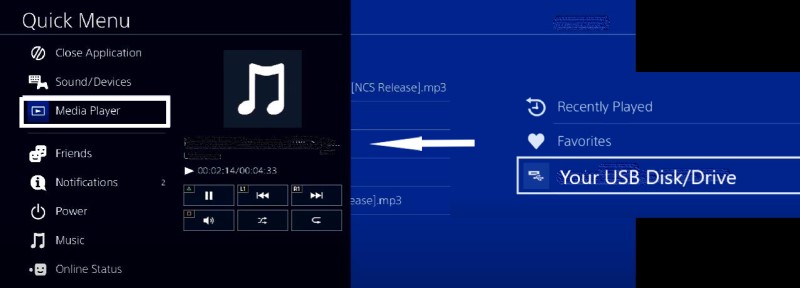
عند الانتهاء من عملية التحويل ، انقل المسارات التي تم تنزيلها إلى محرك أقراص USB أو محرك أقراص ثابت خارجي.
- قم بتوصيل محرك أقراص USB أو محرك الأقراص الصلبة الخارجي بجهاز PS4 الخاص بك.
- انتقل إلى القادم "Media Player" تطبيق على جهازك PS4.
- حدد محرك أقراص USB أو محرك أقراص ثابت خارجي كمصدر للموسيقى الخاصة بك.
- تصفح وقم بتشغيل المقاطع الصوتية التي تم تنزيلها على جهاز PS4 الخاص بك أثناء لعب الألعاب.
خاتمة
ختامًا، لا يقتصر استخدام برنامج Spotify على جهاز PS4 فحسب، بل يمكن تشغيله أيضًا أثناء اللعب. مع ذلك، إذا واجهتَ مشاكل مع برنامج Spotify على جهاز PS4، فهناك عدة حلول يمكنك تجربتها.
تشمل هذه الخطوات التحقق من وجود تحديثات للنظام، ومسح ذاكرة التخزين المؤقت وملفات تعريف الارتباط لتطبيق Spotify، واستخدام TuneSolo Spotify Music Converter لتنزيل ونقل Spotify Music إلى جهاز PS4. باتباع هذه الخطوات، يمكنك الاستمتاع بمقاطعك الموسيقية المفضلة Spotify أثناء اللعب على جهاز PS4.

