

[تم الحل] Spotify لا يفتح على نظام ماك؟ 7 طرق لإصلاحه!
يُعدّ Spotify خيارًا موثوقًا للغاية لتوفير أفضل تجربة موسيقية. بفضل مكتبته الموسيقية الضخمة، يُمكن العثور بسهولة على معظم الأغاني التي تبحث عنها في Spotify. مع ذلك، لا تكون تجربة الاستماع للموسيقى سلسة وممتعة دائمًا. في بعض الأحيان، نواجه مشاكل في استخدام Spotify، ومن أكثرها شيوعًا عدم فتح Spotify على نظام ماك . تُشكّل هذه المشكلة إزعاجًا كبيرًا لمستخدمي ماك، بل ولجميع مستخدمي الأجهزة الأخرى.
لتسهيل عملية البحث عن أكثر الطرق فعالية لحل مشكلتك المتعلقة برمز الخطأ Spotify ، قمتُ بتجميع أفضل الطرق للقيام بذلك. يمكنك تجربة هذه الإجراءات قبل تقديم تقرير عن رمز الخطأ Spotify.
محتوى المادة الجزء 1. كيفية إصلاح مشكلة عدم فتح أو استجابة برنامج Spotify على نظام ماك؟الجزء 2. استمع إلى Spotify Music على جهاز ماك بدون واي فاي وبخطة مميزةالجزء 3. خاتمة
الجزء 1. كيفية إصلاح مشكلة عدم فتح أو استجابة برنامج Spotify على نظام ماك؟
عادةً ما تحدث مشاكل عدم فتح ملف Spotify، مثل Spotify على نظام ماك، بسبب بطء الاتصال بالإنترنت. مع ذلك، إذا تأكدتَ من سلامة اتصالك، فقد يكون السبب مختلفًا. ولأنك لا تملك أي فكرة أخرى عن السبب المحتمل لهذه المشكلة، فقد تساعدك إجراءات استكشاف الأخطاء وإصلاحها الموضحة أدناه في حل مشاكل ملف Spotify.
قم بإغلاق تطبيق Spotify بالقوة ثم أعد تشغيله
تُحل معظم المشاكل التي تواجه تطبيق Spotify مبدئيًا بإعادة تشغيل التطبيق. مع ذلك، لا يعني هذا أنه يعمل دائمًا. لكن بالطبع، لا ضير من المحاولة. فلنرى كيف يعمل.
- افتح تطبيق Spotify على جهاز Mac الخاص بك.
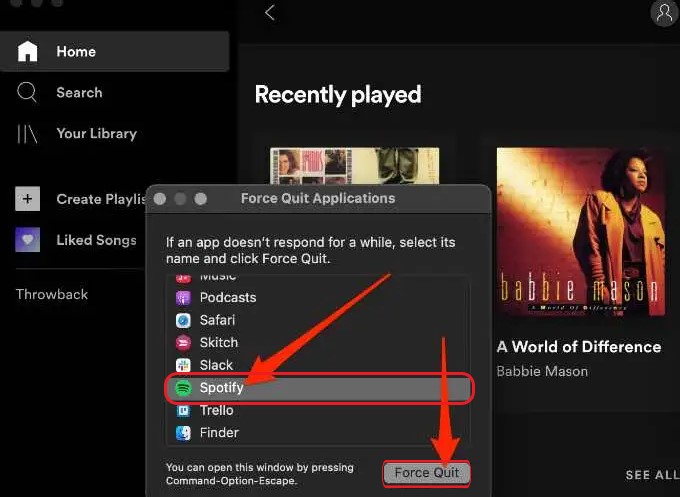
- بعد ذلك ، انقر فوق أيقونة Apple في شريط القائمة الموجود أعلى النافذة. من قائمة Apple المعروضة ، اختر Force Quit.
- الخطوة التالية هي النقر على تطبيق Spotify. ستلاحظ وجود زر "فرض الإغلاق" في الزاوية السفلية اليمنى من النافذة. انقر عليه ثم أعد تشغيل التطبيق بعد بضع دقائق.
أعد تشغيل جهاز كمبيوتر Mac الخاص بك
إذا لم تُحل مشكلة عدم فتح تطبيق Spotify على نظام ماك بعد إعادة تشغيل التطبيق، فيمكنك تجربة إعادة تشغيل جهاز ماك نفسه. بعد ذلك، أعد فتح تطبيق Spotify.
- في شاشتك الرئيسية ، انقر فوق رمز Apple لإظهار قائمة Apple.
- من بين الخيارات المعروضة ، حدد خيار إعادة التشغيل.
- بعد ذلك مباشرة ، ستظهر نافذة جديدة تسألك عما إذا كنت متأكدًا من إعادة تشغيل جهاز الكمبيوتر الخاص بك. انقر فوق زر إعادة التشغيل للمتابعة.
أعد تثبيت تطبيق Spotify على نظام التشغيل Mac
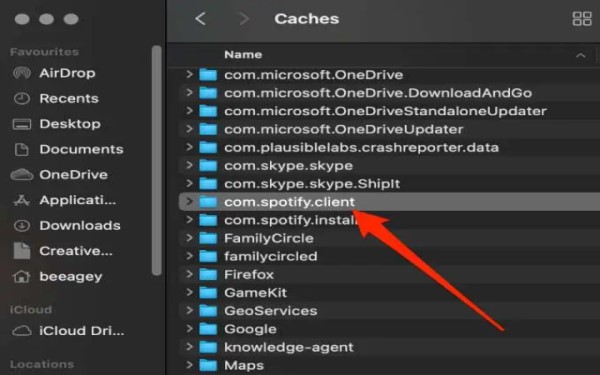
بامكانك ايضا قم بإلغاء تثبيت Spotify على جهاز Mac الخاص بك ثم أعد تثبيته مرة أخرى لحل المشكلة. احذف "com.spotify.Client" الملف الموجود في مجلد "Cache"، واحذف مجلد "Spotify" في "Application Support" المجلد. الآن، يمكنك إلغاء تثبيت تطبيق سطح المكتب Spotify عن طريق سحب أيقونته إلى سلة المهملات. بعد ذلك، قم بتنزيل وتثبيت تطبيق Spotify وتحقق مما إذا كان بإمكانك فتحه على جهاز Mac الخاص بك.
راجع تحديثات نظام Mac الخاص بك
من الإجراءات الضرورية الأخرى التحقق من تحديثات نظام ماك. يجب أن يكون نظام تشغيل جهازك هو الأحدث (1) لتجنب بعض المشاكل المتعلقة بدعم التطبيقات. إذا كان نظام ماك لديك قديمًا جدًا، فقد يكون هذا سبب عدم فتح التطبيق (Spotify) على جهاز ماك، خاصةً إذا لم تستخدم جهازك لفترة طويلة.
- من شريط القائمة في الأعلى ، انقر فوق قائمة Apple. من بين الخيارات ، اختر About This Mac.
- مباشرة بعد النقر فوقه ، ستظهر لك نافذة جديدة حيث يمكن العثور على زر لتحديث البرنامج. انقر فوق هذا الزر بعد ذلك.
- سيقوم النظام بعد ذلك تلقائيًا بمراجعة ما إذا كانت هناك بعض التحديثات التي فاتتك أثناء استخدام جهاز كمبيوتر Mac الخاص بك. بعد ذلك ، انقر فوق "تحديث الآن" لمتابعة تنزيل التحديثات الجديدة وتثبيتها. إذا طُلب منك ذلك ، فيجب عليك أيضًا تقديم اسم المستخدم وكلمة المرور الخاصين بالمسؤول.
- الآن، بمجرد الانتهاء، حاول إعادة تشغيل جهاز Mac الخاص بك ثم افتح تطبيق Spotify.
قم بتحديث تطبيق Spotify المثبت لديك
لنفترض أنك تتجاهل تحديثات نظام ماك عمدًا، فقد يؤثر ذلك على التطبيق المثبت على جهازك. إذا لم يفتح تطبيق Spotify على جهاز ماك، فابدأ بالتحقق من وجود تحديثات فائتة للتطبيق. إذا وجدت تحديثات، فقم بتحديث تطبيق Spotify ثم أعد تثبيته. بعد ذلك، شغّل التطبيق مرة أخرى.
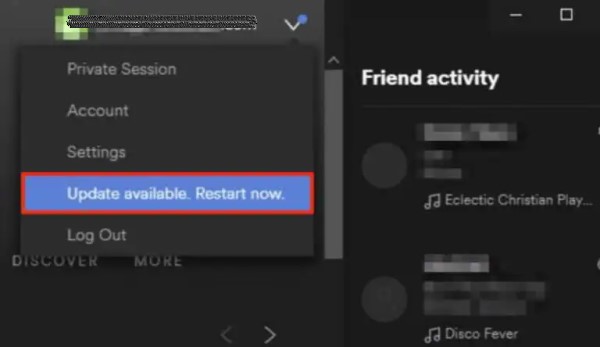
- في إعدادات Spotify، ابحث عن زر أزرق في القائمة المنسدلة. إذا وجدت 1، فهذا يعني وجود تحديث معلق.
- من بين الخيارات ، انقر فوق التحديث المتاح ، متبوعًا بتحديد زر إعادة التشغيل الآن.
تعطيل إعدادات جدار الحماية
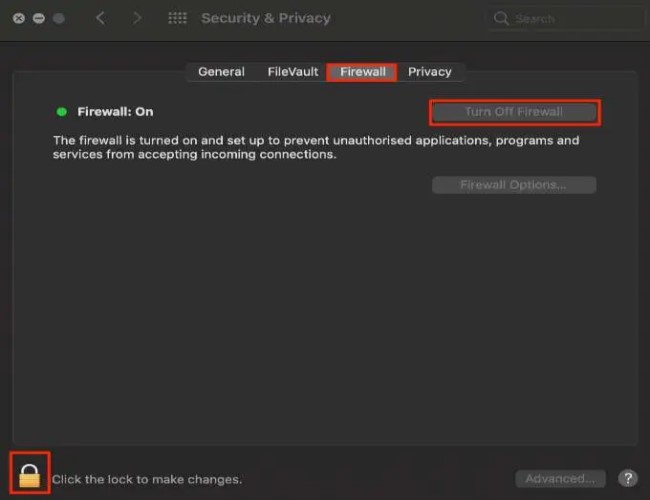
قد يكون السبب المحتمل لعدم فتح تطبيق Spotify على نظام ماك هو جدار الحماية المسؤول عن حظر التطبيق Spotify بسبب بعض المشاكل الأمنية. إذا كان هذا هو السبب، فجرب تعطيل جدار الحماية ثم أعد فتح التطبيق.
- انقر على علامة التبويب أعلاه، ثم انقر على أيقونة Apple، ثم ستظهر لك قائمة Apple.
- من الخيارات المعروضة ، انقر فوق تفضيلات النظام.
- بعد ذلك ، حدد الأمان والخصوصية بعد ذلك.
- الشيء التالي الذي يجب فعله هو توفير كلمة المرور الخاصة بك ثم اختيار جدار الحماية.
- في نافذة جدار الحماية، انقر على "Turn Off Firewall" .
على الرغم من أن هذه الطريقة قد تُجنّبك مشكلة Spotify، إلا أنه سيتعين عليك إعادة تشغيل جدار الحماية لأسباب أمنية. ولكن هذه المرة، يمكنك اختيار Spotify كاستثناء.
قم بتعطيل برنامج مكافحة الفيروسات المثبت لديك
قد يكون برنامج مكافحة الفيروسات المُثبّت على جهاز Mac الخاص بك سببًا رئيسيًا لعدم فتح ملف Spotify. ربما اعتبره البعض برنامجًا خبيثًا، وهو ما يمنعك من فتحه. لذا، يُنصح بتعطيل برنامج مكافحة الفيروسات المُثبّت.
الجزء 2. استمع إلى Spotify Music على جهاز ماك بدون واي فاي وبخطة مميزة
كما ذكرنا سابقًا، فإن السبب الأكثر شيوعًا لجميع مشاكل Spotify هو ضعف الاتصال بالإنترنت. إذا كنت ترغب في تجنب المشكلة المذكورة أعلاه، وهي عدم فتح Spotify على نظام ماك، فيجب أن تتمكن من تشغيل ملفات Spotify دون الحاجة إلى فتح التطبيق . ولكن كيف يمكنك فعل ذلك؟
للاستفادة من الميزات المذكورة أعلاه، عليك تنزيل ملفات Spotify على جهازك كملفات محلية وحفظها في مجلد موسيقى خاص بك. عندئذٍ، يمكنك الاستماع إلى الأغاني بمجرد فتح المجلد. كما يمكنك الاستماع إليها في أي وقت حتى بدون اتصال بالإنترنت أو شبكة واي فاي.
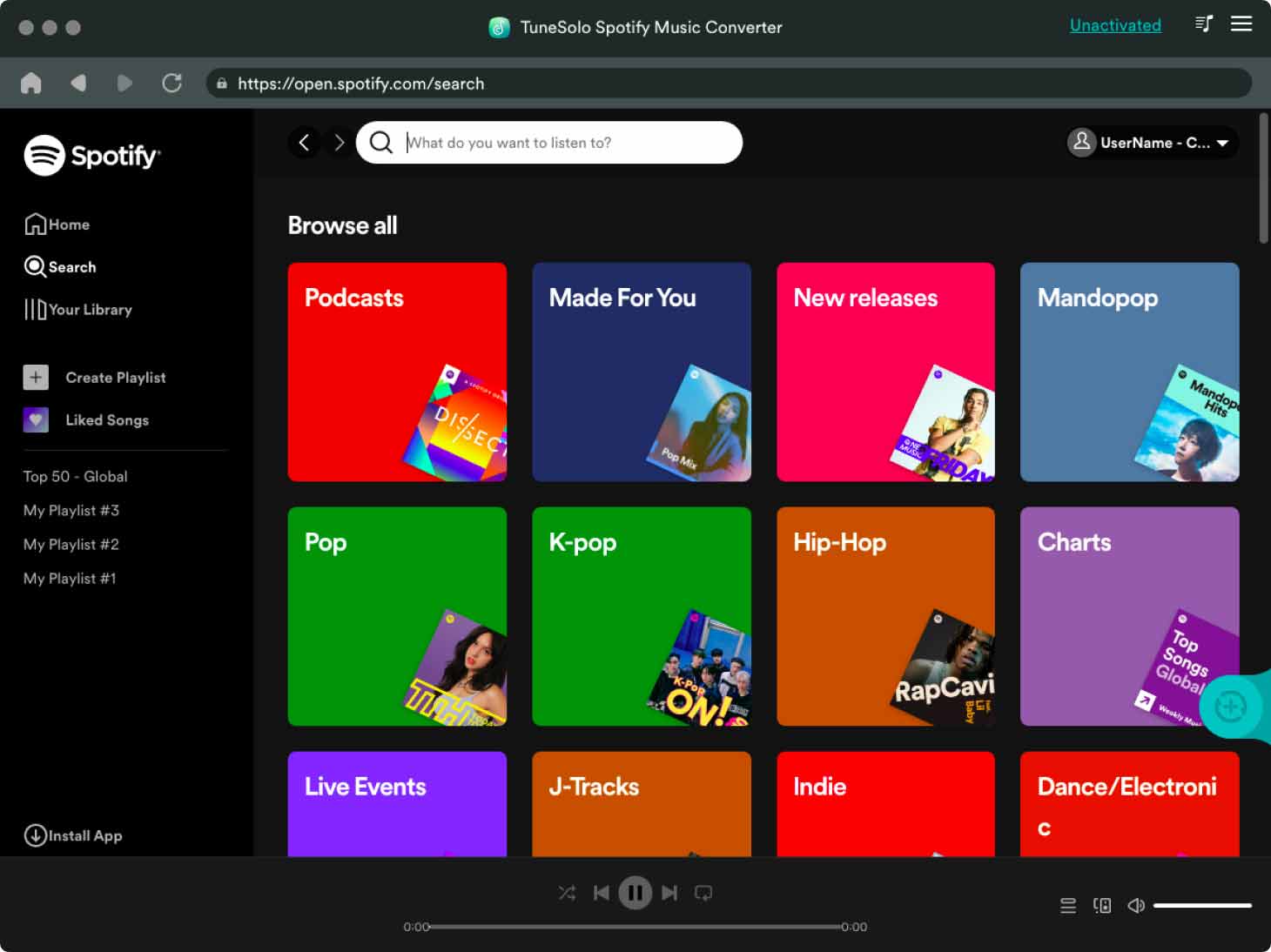
بعد حفظ الأغاني كملفات محلية على جهاز الكمبيوتر، يمكنك نقلها من مشغل الموسيقى 1 إلى مشغل آخر. لكن المشكلة تكمن في أن ملفات Spotify محمية برمز DRM. هذا سيجعل العملية أكثر صعوبة مما تتوقع. لذا، ستحتاج إلى استخدام أداة متخصصة لإزالة رمز DRM لتتمكن من المتابعة.
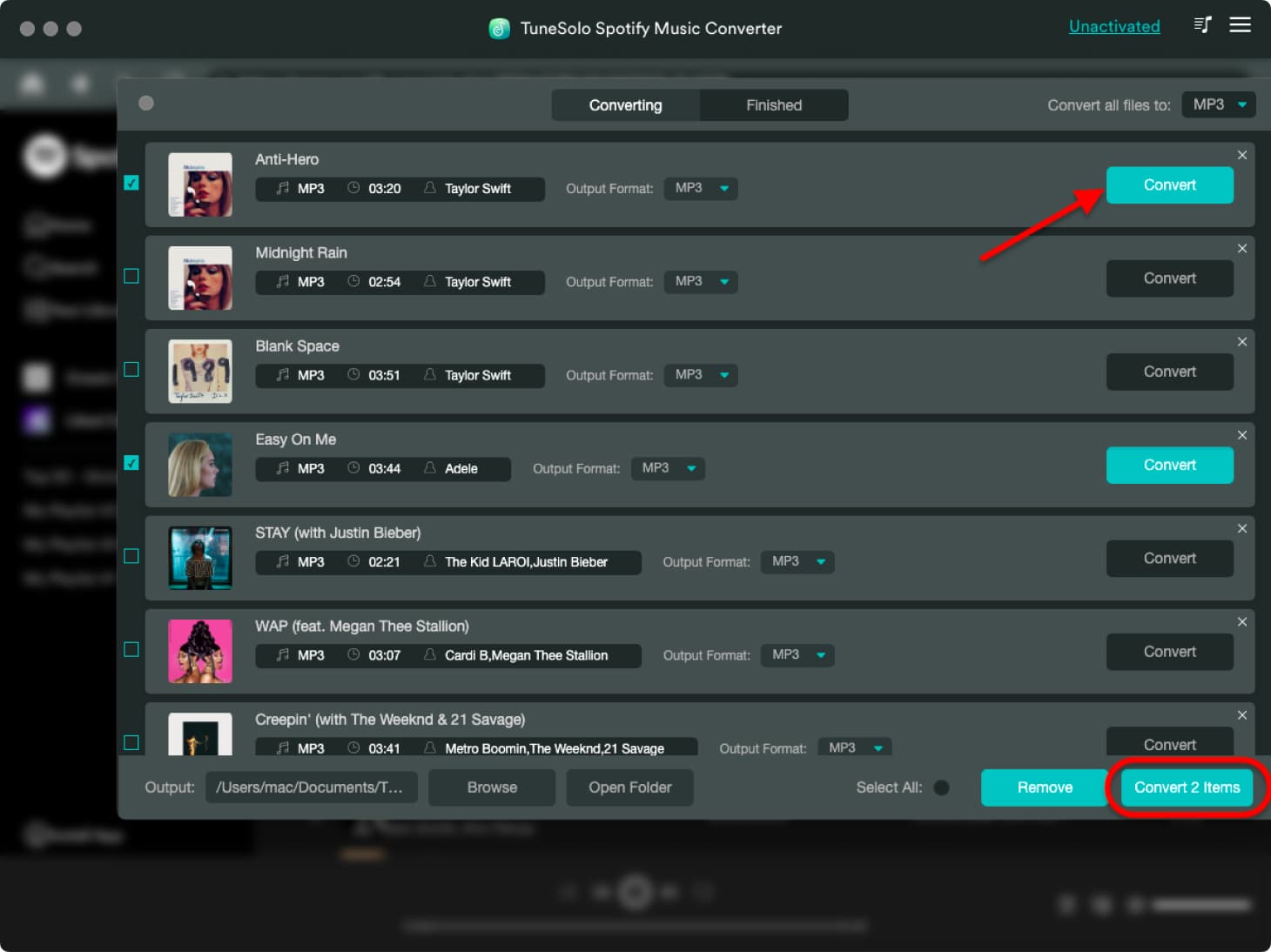
الأداة المناسبة والمثالية لهذه العمليات هي TuneSolo Spotify Music Converter . ويمكن إنجاز جميع المهام المذكورة آنفًا بسهولة باستخدام TuneSolo. إضافةً إلى ذلك، يمكنها تحويل الملفات إلى صيغ متوافقة. وتشمل الصيغ المتاحة: MP3، وFLAC,، وM4A,، وWAV.
يمكنه أيضًا إتمام هذه العمليات في غضون دقائق معدودة بفضل سرعته الفائقة التي تفوق سرعة الأجهزة الأخرى بخمسة أضعاف. ومع هذه السرعة، يوفر لك جودة صوتية فائقة للأغاني، مطابقة تمامًا للأصل. لذا، يمكنك استخدام TuneSolo Spotify Music Converter لبث مقاطع Spotify دون اتصال بالإنترنت وبدون الحاجة إلى الاشتراك المميز.
الجزء 3. خاتمة
ختامًا، من الطبيعي مواجهة بعض المشاكل عند استخدام Spotify، ومنها مشكلة عدم فتح Spotify على نظام ماك . لحل هذه المشكلة، يمكنك تجربة الطرق المذكورة سابقًا.
من ناحية أخرى، إذا كنت لا ترغب في الانشغال بهذه الأمور، فاستخدم TuneSolo Spotify Music Converter وقم بتنزيل ملفات الأغاني على جهازك. بعد ذلك، يمكنك الاستماع إليها في أي مكان وفي أي وقت.

