

كيفية إظهار الأغاني المخفية على سبوتيفاي [دليل كامل لعام 2026]
هل ترغب بمعرفة كيفية إظهار الأغاني المخفية على جهاز Spotify؟ تابع القراءة، حيث سنقدم المزيد من التفاصيل حول هذا الموضوع.
مرحباً بكم في دليلنا حول كيفية استعادة الأغاني المخفية على جهاز Spotify. هل سبق لك أن بحثت بيأس عن أغنية عزيزة عليك في مكتبة Spotify، لتكتشف أنها اختفت فجأة؟ لا تقلق، فنحن هنا لمساعدتك في العثور على تلك الأغاني الرائعة.
تهدف هذه المقالة إلى تزويدك بخطوات بسيطة وفعّالة لإظهار الأغاني المخفية على جهاز Spotify، مما يضمن لك استعادة الوصول إلى مقطوعاتك وقوائم التشغيل المفضلة لديك. سواءً أكانت الأغنية مخفية عن طريق الخطأ أو ضمن قائمة تشغيل، سنرشدك خلال عملية إظهار هذه الأغاني. هيا بنا نبدأ ونستكشف متعة مكتبة الموسيقى الخاصة بك من خلال إظهار تلك الأغاني العزيزة على جهاز Spotify.
محتوى المادة الجزء 1: كيفية إخفاء وإظهار الأغاني على جهاز Spotify؟الجزء 2: لماذا لا أستطيع إظهار الأغاني المخفية على Spotify؟الجزء 3: هل يمكنني إخفاء الفنانين الذين تم تشغيلهم مؤخرًا على Spotify؟الجزء 4: استنتاج
الجزء 1: كيفية إخفاء وإظهار الأغاني على جهاز Spotify؟
Spotify منصة بث موسيقى رقمية شهيرة تتيح للمستخدمين الوصول إلى مكتبة ضخمة من الأغاني والألبومات وقوائم التشغيل والبودكاست. مع Spotify، يمكنك اكتشاف والاستماع إلى موسيقى من مختلف الأنواع والفنانين، وإنشاء قوائم تشغيل مخصصة، ومتابعة الفنانين المفضلين لديك، ومشاركة الموسيقى مع الأصدقاء.
من بين الميزات التي يوفرها جهاز Spotify إمكانية إخفاء وإظهار الأغاني في مكتبتك الموسيقية. تتيح لك هذه الميزة إدارة مجموعتك الموسيقية وتخصيص تجربة الاستماع وفقًا لتفضيلاتك. عند إخفاء أغنية على جهاز Spotify، يمكنك إزالتها من مكتبتك وقوائم التشغيل، مما يجعلها غير متاحة مؤقتًا. قد يكون هذا مفيدًا إذا كنت ترغب في تنظيم مكتبتك أو إذا لم تعد ترغب في الاستماع إلى أغنية معينة.
من ناحية أخرى، يتيح لك إظهار أغنية مخفية استعادتها إلى مكتبتك وقوائم التشغيل ، مما يسهل الوصول إليها مرة أخرى. تُعد هذه الميزة مفيدة عندما ترغب في إعادة اكتشاف الأغاني المخفية أو إذا قمتَ بإخفاء أغنية عن طريق الخطأ وتريد استعادتها.
باستخدام ميزة إخفاء وإظهار الأغاني في جهاز Spotify، يمكنك التحكم بشكل أكبر في مكتبة الموسيقى الخاصة بك، مما يضمن لك تخصيص تجربة الاستماع حسب رغبتك. لمعرفة كيفية إظهار الأغاني في جهاز Spotify، اتبع الخطوات التالية:
- ابدأ بفتح تطبيق Spotify على جهازك. بعد الدخول إلى التطبيق، انتقل إلى مكتبتك. يمكنك عادةً العثور على خيار المكتبة بالنقر على علامة التبويب "Your Library" الموجودة أسفل الشاشة.
- بمجرد دخولك إلى مكتبتك ، حان الوقت للعثور على الأغنية المحددة التي تريد إخفاءها. لديك خياران لتحديد موقع الأغنية: يمكنك إما البحث عنها باستخدام شريط البحث أعلى الشاشة ، أو يمكنك التمرير يدويًا عبر مكتبتك حتى تعثر على الأغنية المطلوبة.
- بعد العثور على الأغنية، انقر عليها لفتح صفحتها الخاصة. ستجد أيقونة قائمة عليها نقاط 3 في الزاوية العلوية اليمنى من الصفحة. انقر على هذه الأيقونة لتظهر لك قائمة تحتوي على خيارات متنوعة.
- من بين الخيارات الموجودة في القائمة، ابحث عن "Hide song" أو "Hide this song" بعد العثور على الأغنية، انقر عليها. باختيار هذا الخيار، ستخفي الأغنية من مكتبتك ومن أي قوائم تشغيل قد تكون موجودة فيها.
- إذا أردت في أي وقت إلغاء إخفاء أغنية ، فيمكنك القيام بذلك بسهولة من خلال العودة إلى مكتبتك. داخل المكتبة ، ستجد خيارًا يسمى "عوامل التصفية" أو "المخفية" (قد تختلف الصياغة المحددة وفقًا لإصدار التطبيق الخاص بك). اضغط على هذا الخيار للوصول إلى قائمة بجميع الأغاني التي أخفيتها
- في قائمة الأغاني المخفية، حدد الأغنية التي تريد إظهارها. بمجرد العثور عليها، انقر على أيقونة القائمة المكونة من ثلاث نقاط بجوار اسم الأغنية. ستجد في القائمة خيار "إظهار" أو "Remove from hidden." ما عليك سوى تحديد هذا الخيار، وسيتم إظهار الأغنية مرة أخرى في مكتبتك وقوائم التشغيل الخاصة بك.
الجزء 2: لماذا لا أستطيع إظهار الأغاني المخفية على Spotify؟
إذا كنت تواجه صعوبة في إظهار الأغاني المخفية على جهاز Spotify، فقد تكون هناك عدة أسباب شائعة وراء هذه المشكلة:
- الأغاني المخفية لم تتم تصفيتها بشكل صحيح: في بعض الأحيان ، قد لا تظهر الأغاني المخفية في قسم "عوامل التصفية" أو "المخفية" في مكتبتك. في مثل هذه الحالات ، لن تتمكن من إظهارها مباشرة. تأكد من أنك تستخدم المرشحات الصحيحة أو عرض الأغنية المخفي لتحديد وإلغاء إخفاء الأغاني المطلوبة.
- إصدار التطبيق قديم: إذا كنت تستخدم إصدارًا قديمًا من تطبيق Spotify، فقد يفتقر إلى الوظائف اللازمة لإظهار الأغاني المخفية. حدّث تطبيقك إلى أحدث إصدار متوفر في متجر تطبيقات جهازك لضمان حصولك على أحدث الميزات وإصلاحات الأخطاء.
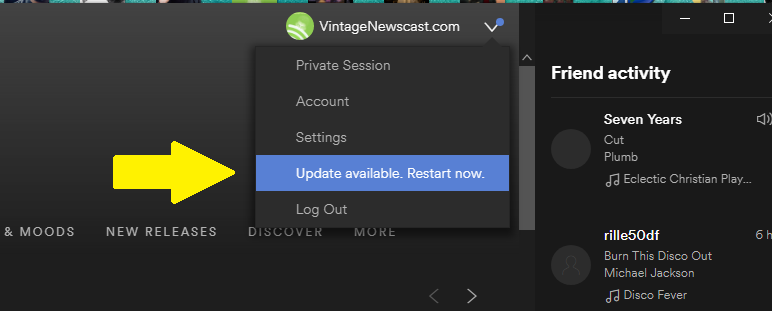
- مشاكل المزامنة: في بعض الحالات، قد تمنع مشاكل المزامنة بين أجهزتك وخوادم Spotify عملية إظهار التطبيقات المخفية. حاول تسجيل الخروج من حسابك، ثم إعادة تشغيل التطبيق، ثم تسجيل الدخول مرة أخرى لتحديث عملية المزامنة.
- مشاكل مؤقتة في الخادم: قد تواجه خوادم Spotify صعوبات فنية مؤقتة تؤثر على وظيفة إظهار المحتوى المخفي. في هذه الحالة، ستحتاج إلى الانتظار حتى يتم حل المشكلة من جانب Spotify.
- الأغاني المخفية من مصادر أخرى: إذا قمت باستيراد قوائم تشغيل أو أغاني من مصادر خارجية إلى تطبيق Spotify، فقد لا تتمكن من إظهار هذه الأغاني المخفية داخل تطبيق Spotify. ينطبق هذا القيد على أنواع معينة من الملفات المحلية أو الأغاني التي تم الحصول عليها من مصادر غير رسمية.
- قيود الحساب: إذا كنت تستخدم حساب Spotify مرتبطًا بخطة عائلية أو خطة طلابية، فقد تكون هناك قيود على بعض إجراءات الحساب، مثل إخفاء الأغاني وإظهارها. راجع شروط وأحكام اشتراكك للتأكد من عدم وجود قيود تؤثر على وظيفة إظهار الأغاني.
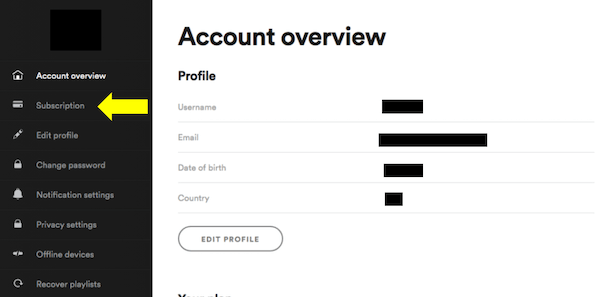
- القيود الإقليمية: قد تختلف ميزات ووظائف Spotify باختلاف موقعك الجغرافي. من المحتمل أن تكون ميزة الإخفاء/الإظهار غير متاحة مؤقتًا أو مقيدة في بعض المناطق. تحقق من أي قيود خاصة بمنطقتك أو تواصل مع دعم Spotify للاستفسار عن توفر الميزة في منطقتك.
إذا واجهت أيًا من هذه المشكلات، يُنصح بالتواصل مع خدمة دعم عملاء Spotify أو الرجوع إلى منتديات مجتمع Spotify للحصول على مزيد من المساعدة.
الجزء 3: هل يمكنني إخفاء الفنانين الذين تم تشغيلهم مؤخرًا على Spotify؟
لا يحتوي تطبيق Spotify حاليًا على ميزة محددة تتيح للمستخدمين إخفاء الفنانين الذين تم تشغيلهم مؤخرًا مباشرةً من داخل التطبيق. ومع ذلك، توجد بعض الحلول البديلة التي يمكنك استخدامها لتحقيق نتيجة مماثلة.
أولًا، يمكنك حذف الفنانين الذين استمعت إليهم مؤخرًا من خلال مسح سجل الاستماع. للقيام بذلك، انتقل إلى إعدادات جهاز Spotify وابحث عن خيار مسح سجل الاستماع. ضع في اعتبارك أن مسح سجل الاستماع سيؤدي أيضًا إلى إزالة أي توصيات مخصصة بناءً على عادات استماعك.
خيار آخر هو إنشاء جلسة خاصة. بتفعيل وضع الجلسة الخاصة، لن يحفظ جهاز Spotify سجل استماعك خلال تلك الجلسة. مع ذلك، بمجرد انتهاء الجلسة الخاصة، ستظهر قائمة الفنانين الذين استمعت إليهم مؤخرًا.
بالإضافة إلى ذلك، يمكنك الاستفادة من وضع الاستماع الخاص في Spotify، والمعروف أيضًا باسم "Hide my activity." يضمن تفعيل هذا الوضع عدم عرض نشاطك Spotify، بما في ذلك الفنانين الذين تم تشغيلهم مؤخرًا، في قسم "Friend Activity" أو مشاركته مع متابعيك.
مع أن هذه الخيارات قد لا تُخفي الفنانين الذين استمعت إليهم مؤخرًا بشكل مباشر، إلا أنها تُتيح لك إدارة سجل الاستماع والحفاظ على خصوصيتك. يُرجى العلم أن تطبيق Spotify يُحدّث ميزاته باستمرار، لذا يُنصح دائمًا بالتحقق من وجود أي تحديثات أو ميزات جديدة تتعلق بإخفاء الفنانين الذين استمعت إليهم مؤخرًا داخل التطبيق.
نصيحة إضافية: كيف تستمتع بأغاني Spotify مجاناً؟
TuneSolo Spotify Music Converter هو برنامج قوي ومتعدد الاستخدامات مصمم لمساعدة المستخدمين على تحويل وتنزيل الموسيقى بسهولة من Spotify. يوفر البرنامج حلاً مناسباً لمن يرغبون في الاستمتاع بمقاطعهم الموسيقية المفضلة من Spotify دون اتصال بالإنترنت أو نقلها إلى أجهزة أخرى.
باستخدام برنامج TuneSolo، يمكنك تحويل الأغاني وقوائم التشغيل والألبومات وحتى ملفات البودكاست من برنامج Spotify إلى العديد من صيغ الصوت الشائعة. يحافظ البرنامج على جودة الصوت الأصلية أثناء عملية التحويل، مما يضمن لك الاستمتاع بموسيقاك دون أي تنازلات.
من أبرز ميزات TuneSolo Spotify Music Converter قدرتها على إزالة حماية إدارة الحقوق الرقمية (DRM) من DRM عن مسارات Spotify. وبإزالة DRM، يُمكّن TuneSolo المستخدمين من الوصول إلى مسارات Spotify Music والاستمتاع بها بحرية تامة دون أي قيود.
يُوفر تطبيق TuneSolo Spotify Music Converter واجهة سهلة الاستخدام، مما يُسهّل التنقل والتشغيل. سواءً أكنت ترغب في الاستماع إلى Spotify Music دون اتصال بالإنترنت أثناء التمرين، أو في رحلة برية، أو على أي جهاز بدون حساب Spotify، فإن TuneSolo Spotify Music Converter يُقدم حلاً مريحاً وفعالاً للاستمتاع بمقاطعك الموسيقية المفضلة في أي وقت وأي مكان.
الجزء 4: استنتاج
باختصار، معرفة كيفية إظهار الأغاني المخفية على جهاز Spotify عملية سهلة تُمكّن المستخدمين من استعادة الوصول إلى مقاطعهم وقوائم التشغيل المخفية. باتباع بضع خطوات بسيطة، يمكنك إدارة مكتبة الموسيقى الخاصة بك بكفاءة أكبر. في حال واجهت أي مشاكل، تأكد من تحديث تطبيقك، وتحقق من وجود مشاكل في المزامنة، وتأكد من استخدامك للفلاتر الصحيحة. تذكر أن إظهار الأغاني المخفية على جهاز Spotify يُمكّنك من تنظيم تجربة الاستماع الخاصة بك وإعادة اكتشاف روائع موسيقية مخفية في مجموعتك.

