

كيفية إصلاح مشكلة عدم ظهور صورة الألبوم على سبوتيفاي [دليل 2026]
هل تطبيق Spotify لا يعرض صورة الألبوم؟ لا تقلق! اكتشف هنا حلولاً فعّالة لإصلاح مشكلة عدم ظهور صورة الألبوم Spotify على جهازك.
هل سبق لك أن انغمست في عالم الموسيقى، ثم فوجئت بغياب صور الألبومات على تطبيق Spotify؟ قد يكون الأمر محبطًا للغاية أن ترى شاشة فارغة أو صورة عامة بدلًا من الصور الجذابة التي عادةً ما ترافق أغنياتك المفضلة. لا تقلق، فنحن هنا لمساعدتك في حل مشكلة عدم ظهور صور الألبومات على تطبيق Spotify ، واستعادة المظهر الجذاب لقوائم تشغيلك على تطبيق Spotify.
في هذه المقالة، سنتناول أسباب عدم ظهور صورة الألبوم Spotify، وسنقدم لكم دليلًا شاملًا لحل المشكلة. سواء كنتم تستخدمون تطبيق Spotify على هاتفكم الذكي أو جهازكم اللوحي أو حاسوبكم، فنحن نوفر لكم كل ما تحتاجونه. فلنبدأ إذًا ونعيد الجمالية إلى رحلتكم الموسيقية!
محتوى المادة الجزء 1. كيفية إصلاح مشكلة عدم ظهور صورة الألبوم Spotify؟الجزء 2. هل يمكنني تنزيل Spotify Music كملفات محلية مع صورة الألبوم؟الجزء 3. أسئلة شائعة حول غلاف ألبوم Spotify
الجزء 1. كيفية إصلاح مشكلة عدم ظهور صورة الألبوم Spotify؟
هل أنت مستعد لحل مشكلة اختفاء صور الألبومات من تطبيق Spotify؟ لا داعي للمزيد من البحث! في هذا القسم، سنستعرض طرقًا مختلفة لإصلاح هذه المشكلة واستعادة تجربة المشاهدة لمكتبة الموسيقى الخاصة بك. اتبع هذه الطرق من 12 إلى 15 لحل مشكلة عدم ظهور صور الألبومات في تطبيق Spotify:
- تحقق من اتصالك بالإنترنت: قد يؤدي ضعف الاتصال أو عدم استقراره إلى عدم تحميل صور الألبومات بشكل صحيح. تأكد من وجود اتصال إنترنت مستقر قبل استخدام تطبيق Spotify.
- قم بتحديث تطبيق Spotify: قد تواجه الإصدارات القديمة من تطبيق Spotify مشاكل في التوافق تؤثر على عرض صور الألبومات. تفضل بزيارة متجر التطبيقات أو الموقع الرسمي لتطبيق Spotify لتنزيل وتثبيت آخر تحديث.
- مسح ذاكرة التخزين المؤقت للتطبيق (Android / iOS): بمرور الوقت ، يمكن أن تتراكم ذاكرة التخزين المؤقت للتطبيق وتتسبب في حدوث مشكلات في الأداء ، بما في ذلك صورة الألبوم المفقودة. امسح ذاكرة التخزين المؤقت بالانتقال إلى إعدادات التطبيق وتحديد خيار مسح ذاكرة التخزين المؤقت.
- أعد تثبيت تطبيق Spotify: إذا لم تُحل المشكلة بعد مسح ذاكرة التخزين المؤقت، فحاول إلغاء تثبيت تطبيق Spotify ثم إعادة تثبيته. قد تُعيد هذه العملية ضبط إعدادات التطبيق وتُصلح أي مشاكل كامنة.
- أعد تشغيل جهازك: في بعض الأحيان ، يمكن أن تؤدي إعادة تشغيل الجهاز البسيطة إلى حل مواطن الخلل المؤقتة وإعادة صورة الألبوم. قم بإيقاف تشغيل جهازك ، وانتظر بضع ثوان ، ثم أعد تشغيله.
- تحقق من إعدادات حسابك: تأكد من أن إعدادات حسابك تسمح بعرض صورة الألبوم. انتقل إلى قائمة إعدادات Spotify وتحقق من أن “Show Canvas” or “Show Album Art on Lock Screen” تم تفعيل الخيارات.
- تعطيل وضع توفير البيانات: إذا كنت قد فعّلت وضع توفير البيانات في تطبيق Spotify، فقد يحدّ ذلك من عرض صور الألبومات لتقليل استهلاك البيانات. عطّل هذا الوضع من إعدادات التطبيق لتمكين عرض صور الألبومات.
- تسجيل الخروج ثم تسجيل الدخول مرة أخرى: في بعض الأحيان، قد يؤدي إعادة التحقق من حسابك Spotify إلى حل المشكلات المتعلقة بعدم ظهور صورة الألبوم. سجّل الخروج من حسابك، وانتظر بضع ثوانٍ، ثم سجّل الدخول مرة أخرى.
- قم بتحديث مكتبتك: قد يواجه تطبيق Spotify أحيانًا مشاكل في مزامنة مكتبتك، مما يؤدي إلى فقدان صور الألبومات. حاول تحديث مكتبتك عن طريق تسجيل الخروج، أو مسح بيانات التطبيق (أندرويد)، أو إعادة تثبيت التطبيق (iOS)، ثم تسجيل الدخول مرة أخرى.
- التحقق من القيود الإقليمية: قد يكون لبعض الألبومات أو المسارات قيود إقليمية تمنع عرض صورة الألبوم في بلدان معينة. تحقق مما إذا كانت صورة الألبوم متاحة لمنطقتك.
- تعطيل تحسين البطارية: في بعض أجهزة أندرويد، قد تؤثر إعدادات تحسين البطارية على أداء التطبيقات وتتسبب في مشاكل في صورة الألبوم. عطّل تحسين البطارية لتطبيق Spotify من إعدادات جهازك.
- فعّل البث عالي الجودة: قد تؤثر إعدادات البث منخفضة الجودة أحيانًا على عرض صورة الألبوم. في إعدادات تطبيق Spotify، حدد خيارات البث عالية الجودة لضمان عرض صورة الألبوم بأفضل شكل.
- تواصل مع دعم Spotify: إذا لم تنجح أي من الطرق المذكورة أعلاه، فقد حان الوقت للتواصل مع دعم Spotify. لديهم فريق متخصص لمساعدتك في استكشاف الأخطاء وإصلاحها وحل المشكلات التقنية التي قد تواجهها.
تذكر ، قد يكون لكل جهاز ونظام تشغيل خطوات مختلفة قليلاً للوصول إلى هذه الإعدادات. قم بتكييف التعليمات مع جهازك المحدد لتحقيق أفضل النتائج.
باستخدام طرق استكشاف الأخطاء وإصلاحها هذه، يُفترض أن تتمكن من حل مشكلة عدم ظهور صورة الألبوم Spotify والاستمتاع بتجربة موسيقية جذابة بصريًا مرة أخرى. لننتقل إلى الجزء 2، حيث سنستكشف نصائح واعتبارات إضافية لتحسين استخدامك لـ Spotify.
الجزء 2. هل يمكنني تنزيل Spotify Music كملفات محلية مع صورة الألبوم؟
إذا كنت ترغب في حل مشكلة عدم ظهور صورة الألبوم Spotify، بالإضافة إلى تحميل ملفاتك المفضلة كملفات محلية مع الحفاظ على صورة الألبوم، فلدينا الحل. TuneSolo Spotify Music Converter أداة قوية تتيح لك تحميل وتحويل Spotify Music إلى صيغ مختلفة مع الحفاظ على صورة الألبوم. إليك سطر برمجي بسيط لاستخدام 1 مع TuneSolo Spotify Music Converter:
قم بتنزيل وتثبيت TuneSolo Spotify Music Converter على جهاز الكمبيوتر الخاص بك.
مع TuneSolo Spotify Music Converter، يمكنك الاستمتاع بألبومك Spotify Music دون اتصال بالإنترنت، ونقله إلى أي جهاز، والاحتفاظ بصورة الألبوم المرتبطة بكل مقطع. دعونا نتعمق في خطوات استخدام TuneSolo Spotify Music Converter بمزيد من التفصيل:
الخطوة 1قم بتنزيل وتثبيت TuneSolo Spotify Music Converter على جهاز الكمبيوتر الخاص بك. تفضل بزيارة موقع TuneSolo الإلكتروني وقم بتنزيل البرنامج المتوافق مع نظام التشغيل الخاص بك (ويندوز أو ماك). اتبع التعليمات التي تظهر على الشاشة لإكمال عملية التثبيت.
الخطوة 2قم بتشغيل TuneSolo Spotify Music Converter وسجّل الدخول إلى حسابك Spotify. افتح TuneSolo Spotify Music Converter على جهاز الكمبيوتر الخاص بك. انقر على "Open the Spotify Web Player" .
الخطوة 3: تخصيص إعدادات الإخراج وتحديد المسارات المراد تحويلها. تصفح مكتبة Spotify داخل البرنامج، وحدد المقاطع الصوتية أو قوائم التشغيل التي ترغب بتنزيلها مع صور الألبومات. في TuneSolo Spotify Music Converter، انتقل إلى الإعدادات لاختيار تنسيق الإخراج (مثل MP3, أو AAC, أو FLAC)، واضبط جودة الإخراج حسب تفضيلاتك.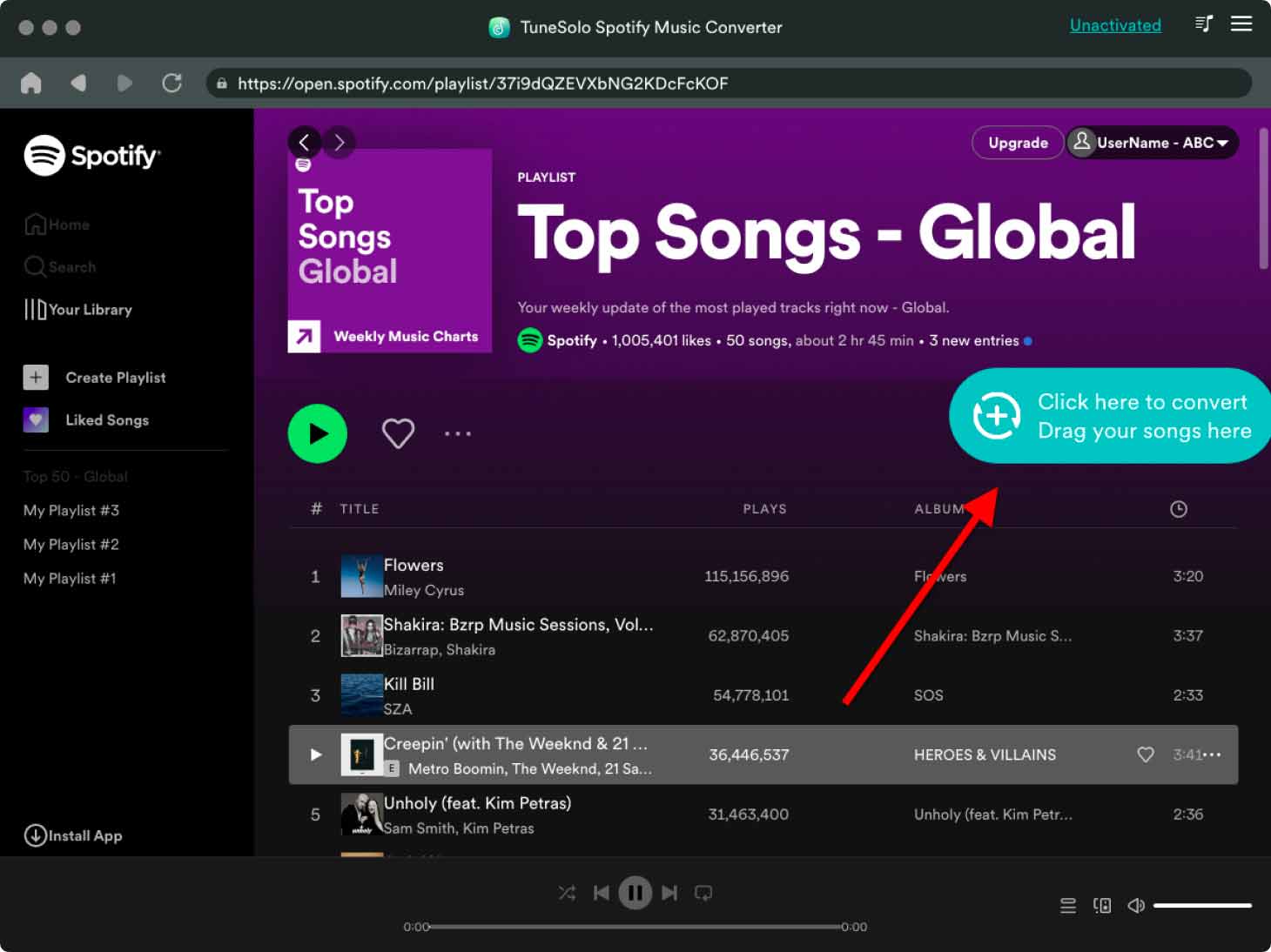
الخطوة 4ابدأ عملية التحويل. بعد اختيار المقاطع الصوتية المطلوبة، انقر على "تحويل". سيبدأ البرنامج TuneSolo Spotify Music Converter بتنزيل وتحويل المقاطع الصوتية المختارة، مع ضمان تضمين صورة الألبوم في الملفات التي تم تنزيلها.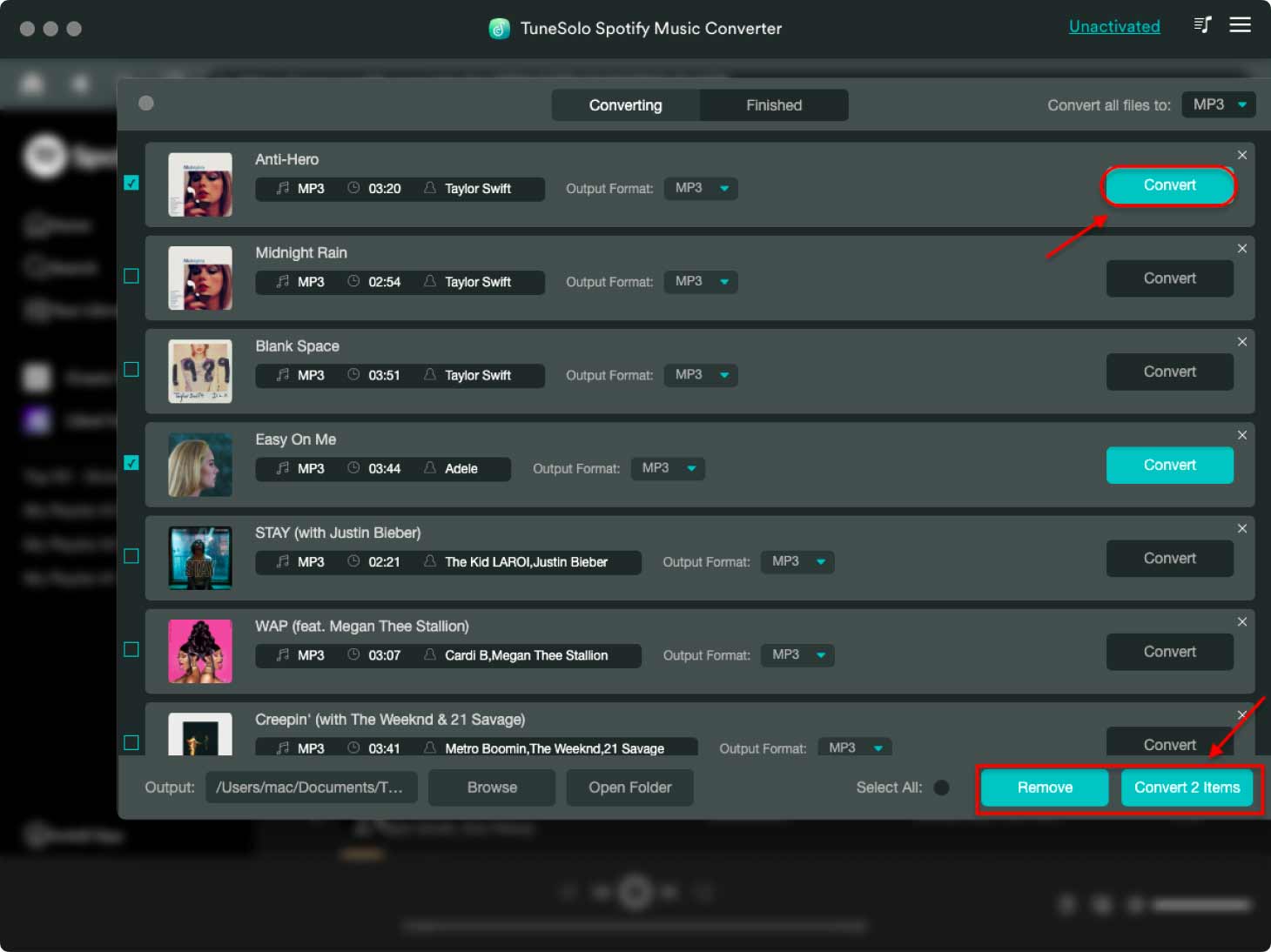
الخطوة 5يمكنك الوصول إلى ملف Spotify Music الذي تم تنزيله مع صورة الألبوم. بعد اكتمال عملية التحويل، ستجد ملف Spotify Music الذي تم تنزيله مع صورة الألبوم في مجلد مخصص على جهاز الكمبيوتر الخاص بك. ومن هناك، يمكنك نقل الملفات إلى أي جهاز أو مشغل وسائط والاستمتاع بمقاطعك الموسيقية المفضلة دون اتصال بالإنترنت مع صور الألبوم الخاصة بها.
باستخدام TuneSolo Spotify Music Converter، يمكنك التغلب على قيود البث والاستمتاع بملفات Spotify Music كملفات محلية مع صورة الألبوم، مما يمنحك تحكمًا كاملاً في مجموعة الموسيقى الخاصة بك.
الجزء 3. أسئلة شائعة حول غلاف ألبوم Spotify
بينما نختتم مناقشتنا حول غلاف ألبوم Spotify، دعونا نتناول بعض الأسئلة المتكررة لتزويدكم بفهم شامل لهذا الموضوع.
Q1: لماذا لا يظهر غلاف الألبوم على Spotify؟
ج: قد توجد أسباب عديدة لعدم ظهور صورة الألبوم على Spotify. قد يكون ذلك بسبب ضعف الاتصال بالإنترنت، أو إصدار التطبيق القديم، أو مشاكل في ذاكرة التخزين المؤقت، أو إعدادات الحساب، أو القيود الإقليمية، أو أعطال تقنية أخرى.
Q2: هل يمكنني إضافة صورة غلاف الألبوم الخاصة بي إلى Spotify؟
ج: بصفتك مستخدمًا، لا يمكنك إضافة أو تغيير غلاف الألبوم مباشرةً للأغاني على Spotify. عادةً ما يُقدّم الفنانون أو شركات الإنتاج أو الموزعون أغلفة الألبومات. مع ذلك، إذا كنت قد رفعت موسيقاك الخاصة عبر Spotify للفنانين أو لديك حساب فنان موثق، فيمكنك إدارة أغلفة إصداراتك.
Q3: لماذا يعرض Spotify أحيانًا صورة ألبوم غير صحيحة؟
ج: يسترجع برنامج Spotify صور الألبومات من مكتبته الموسيقية الضخمة، وقد تحدث أحيانًا أخطاء أو تناقضات في البيانات الوصفية المرتبطة ببعض المقاطع الصوتية. وهذا قد يؤدي إلى عرض صور ألبومات غير صحيحة.
Q4: هل هناك طريقة لعرض صورة الألبوم على مشغل الويب Spotify؟
ج: نعم، يعرض مشغل الويب Spotify صور الألبومات. تأكد من وجود اتصال إنترنت مستقر لديك، وأن متصفحك مُحدّث إلى أحدث إصدار لضمان عرض صور الألبومات بشكل صحيح.
Q5: هل يمكنني تخصيص حجم أو دقة صورة الألبوم على Spotify؟
ج: للأسف، لا يوفر جهاز Spotify خيارات لتخصيص حجم أو دقة صورة الألبوم. يتم تحسين عرض صورة الألبوم بناءً على الجهاز وحجم الشاشة.
Q6: هل يعتمد عرض صورة الألبوم على نوع اشتراكي Spotify؟
ج: لا، لا يتأثر توفر وعرض صور الألبومات على Spotify بنوع اشتراكك. يجب أن تكون صور الألبومات مرئية بغض النظر عما إذا كان لديك اشتراك مجاني أو مدفوع.
Q7: كيف يمكنني الإبلاغ عن صورة ألبوم مفقودة أو غير صحيحة على Spotify؟
ج: إذا واجهتَ مشكلةً في صورة الألبوم، سواءً كانت مفقودةً أو غير صحيحة، على جهاز Spotify، فيمكنك الإبلاغ عنها عبر منتديات مجتمع Spotify أو التواصل مع فريق دعم Spotify. سيقوم الفريق بالتحقيق في المشكلة والعمل على حلّها.
تذكر أن ميزات ووظائف Spotify قد تتغير بمرور الوقت، لذا من الأفضل دائمًا الرجوع إلى وثائقهم الرسمية أو الاتصال بدعمهم للحصول على أحدث المعلومات المتعلقة بصور الألبومات والميزات ذات الصلة.
بعد الإجابة على هذه الأسئلة الشائعة، أصبح لديك الآن فهمٌ كاملٌ لغلاف ألبوم Spotify وكيفية حلّ المشاكل. استمتع بموسيقاك مع صورٍ جذابةٍ وتجربة استماعٍ سلسة.

