

كيفية منع برنامج Spotify من البدء تلقائيًا؟
استكشف في هذا الدليل كيفية منع جهاز Spotify من التشغيل التلقائي لنظام أندرويد. للمزيد من المعلومات، تابع القراءة أدناه.
هل سئمت من تطبيق Spotify الذي يستحوذ على جهازك الأندرويد في كل مرة تقوم بتشغيله؟ لست وحدك. يشعر العديد من المستخدمين بالإحباط عندما تبدأ تطبيقات مثل Spotify تلقائيًا دون موافقتهم. لحسن الحظ، يوجد حل! في هذه المقالة، نهدف إلى إرشاد القراء خلال عملية إيقاف تشغيل تطبيق Spotify تلقائيًا على نظام أندرويد . سنقدم شرحًا مفصلًا، نستعرض فيه طرقًا وإعدادات مختلفة يمكن استخدامها لتعطيل التشغيل التلقائي لتطبيق Spotify . باتباع هذا الدليل، سيتمكن القراء من الحد من المقاطعات غير المرغوب فيها، والحفاظ على موارد النظام، والحصول على تجربة أندرويد أكثر تخصيصًا تتناسب مع تفضيلاتهم. هيا بنا نبدأ ونستعيد السيطرة على عملية بدء تشغيل أجهزتنا!
محتوى المادة الجزء 1. كيفية منع تشغيل Spotify تلقائيًا على نظام أندرويدالجزء 2. كيفية تعطيل التشغيل التلقائي لـ Spotify على أنظمة ويندوز/ماك/آيفوننصائح إضافية: كيفية تنزيل ونقل أغاني Spotify إلى أجهزة أندرويد للاستماع إليها دون اتصال بالإنترنت
الجزء 1. كيفية منع تشغيل Spotify تلقائيًا على نظام أندرويد
"Stop Spotify from starting automatically" يشير هذا إلى عملية منع تطبيق Spotify من التشغيل التلقائي عند بدء تشغيل جهاز Android أو إعادة تشغيله. بشكل افتراضي، تتمتع بعض التطبيقات، بما في ذلك Spotify، بالقدرة على التشغيل التلقائي في الخلفية عند بدء تشغيل الجهاز، مما قد يكون مزعجًا ويستهلك موارد النظام. لمنع Spotify من التشغيل التلقائي على نظام Android، يمكنك اتباع الخطوات التالية:
الخطوة 1تعطيل التشغيل التلقائي داخل تطبيق Spotify
- قم بفتح جهاز Android الخاص بك وابحث عن تطبيق Spotify على شاشتك الرئيسية أو درج التطبيقات.
- انقر على أيقونة التطبيق Spotify لتشغيل التطبيق.
- بعد فتح تطبيق Spotify، ستظهر لك علامات تبويب مختلفة أسفل الشاشة. ابحث عن علامة التبويب "الرئيسية"، والتي عادةً ما تكون أول علامة تبويب 1 على اليسار، أو ابحث عن أيقونة "المكتبة"، التي تشبه مجموعة كتب مكدسة، وتوجد عادةً في أسفل منتصف الشاشة. انقر على علامة التبويب "الرئيسية" أو أيقونة "المكتبة".
- ستجد في أعلى يمين تطبيق Spotify أيقونة ترس، تمثل الإعدادات. انقر على أيقونة الترس لفتح واجهة الإعدادات.
- الآن، ستظهر لك قائمة إعدادات Spotify. مرر لأسفل بين الخيارات حتى تجد قسم "التشغيل التلقائي".
- في قسم "التشغيل التلقائي"، ستجد زر تبديل بجوار خيار "التشغيل التلقائي". وهو مُفعّل افتراضيًا. لإيقاف تشغيل Spotify تلقائيًا، ما عليك سوى النقر على زر التبديل لإيقافه. سيختفي اللون الأزرق من الزر، مما يشير إلى تعطيل التشغيل التلقائي.
- بعد إيقاف تشغيل خيار "التشغيل التلقائي" ، يمكنك الخروج من قائمة الإعدادات من خلال النقر على زر الرجوع أو استخدام إيماءات التنقل بجهاز Android.
باتباع هذه الخطوات، يمكنك تعطيل ميزة التشغيل التلقائي بنجاح في Spotify على جهاز Android الخاص بك، مما يضمن أن Spotify لن يبدأ تلقائيًا عند فتح التطبيق.
الخطوة 2إدارة أذونات التطبيقات في إعدادات أندرويد
- للبدء ، يجب عليك فتح جهاز Android الخاص بك والانتقال إلى الشاشة الرئيسية.
- ابحث عن تطبيق "الإعدادات" ، والذي يتم تمثيله عادةً بواسطة رمز ترس أو عجلة مسننة ، وانقر لفتحه.
- بمجرد دخولك إلى قائمة الإعدادات ، قم بالتمرير لأسفل للعثور على القسم المسمى "التطبيقات" أو "التطبيقات" واضغط عليه.
- ستظهر لك الآن قائمة بجميع التطبيقات المثبتة على هاتفك الذي يعمل بنظام أندرويد. تصفح القائمة حتى تجد "Spotify" وانقر عليه للوصول إلى إعداداته.
- ضمن إعدادات Spotify، ابحث عن خيار يسمى "الأذونات" أو "App permissions" والاستفادة من ذلك.
- ستجد في قائمة الأذونات قائمةً بالأذونات المختلفة التي يتمتع بها Spotify. ابحث عن الإذن المحدد المتعلق بـ "Auto-Launch" or "Auto-Start" والاستفادة من ذلك.
- لتعطيل هذا الإذن، اضغط على المفتاح أو الزر المرتبط به. سيمنع هذا الإجراء جهاز Spotify من البدء تلقائيًا عند تشغيل جهاز Android الخاص بك.
- بمجرد تعطيل "Auto-Launch" or "Auto-Start" بعد الحصول على الإذن، يمكنك الخروج من تطبيق الإعدادات وسيتم تطبيق التغييرات.
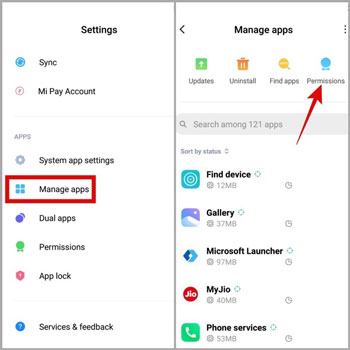
الخطوة 3تقييد النشاط في الخلفية في إعدادات أندرويد
- قم بتشغيل تطبيق "الإعدادات" على جهاز Android الذي تستخدمه.
- "البطارية" أو "Battery & performance" يجب تحديد الخيار من القائمة بعد التمرير لأسفل.
- لتحسين عمر البطارية، حدد "استخدام البطارية" أو "Battery optimization."
- انقر على الأيقونة التي تحتوي على النقاط 3 أو أيقونة القائمة، ثم اختر "All apps" or "Show all apps." حدد الخيار المسمى "Spotify" وانقر عليه.
- قم بإيقاف تشغيل خاصية التحسين لـ Spotify عن طريق تحديد "Don't optimize" or "Optimize battery usage" مباشرة في تلك القائمة المنسدلة.
باتباع هذه الطرق، يمكنك منع تطبيق Spotify من البدء تلقائيًا على جهاز Android، مما يوفر لك مزيدًا من التحكم في وقت وكيفية استخدام التطبيق.
الجزء 2. كيفية تعطيل التشغيل التلقائي لـ Spotify على أنظمة ويندوز/ماك/آيفون
تعطيل خاصية التشغيل التلقائي لتطبيق Spotify على مختلف الأجهزة يُساعدك على التحكم في وقت تشغيل التطبيق ومنعه من البدء تلقائيًا. سواء كنت تستخدم نظام ويندوز أو ماك أو آيفون، اتبع الخطوات البسيطة التالية لتعطيل خاصية التشغيل التلقائي لتطبيق Spotify على جهازك.
تعطيل التشغيل التلقائي لـ Spotify على نظام التشغيل ويندوز:
في نظام ويندوز، قد يكون برنامج Spotify مُعدًا للتشغيل التلقائي عند بدء تشغيل جهاز الكمبيوتر. إذا كنت تفضل تشغيل برنامج Spotify يدويًا، فعليك تعطيل ميزة التشغيل التلقائي. إليك الطريقة:
- افتح قائمة ابدأ بالضغط على مفتاح Windows بلوحة المفاتيح أو النقر على أيقونة Windows في شريط المهام.
- مباشرة من شريط البحث، اكتب "Spotify" وعندما يظهر تطبيق Spotify في نتائج البحث، اضغط عليه بزر الماوس الأيمن.
- من قائمة السياق التي تظهر، حدد "المزيد" ثم اختر "Open file location." سيؤدي هذا الإجراء إلى فتح المجلد الذي تم تثبيت Spotify فيه على جهاز الكمبيوتر الخاص بك.
- داخل مجلد موقع الملف، ابحث عن اختصار Spotify.
- اضغط بزر الماوس الأيمن على اختصار Spotify ومن قائمة السياق، حدد "خصائص".
- في نافذة الخصائص ، انتقل إلى علامة التبويب "التوافق".
- ضمن قسم "الإعدادات"، حدد موقع المربع المجاور لـ "Run this program as an administrator."
- انقر فوق "تطبيق" ثم "موافق" لحفظ التغييرات التي أجريتها.
- من الآن فصاعدًا، لن يبدأ تشغيل Spotify تلقائيًا عند تشغيل جهاز الكمبيوتر الذي يعمل بنظام Windows الخاص بك.
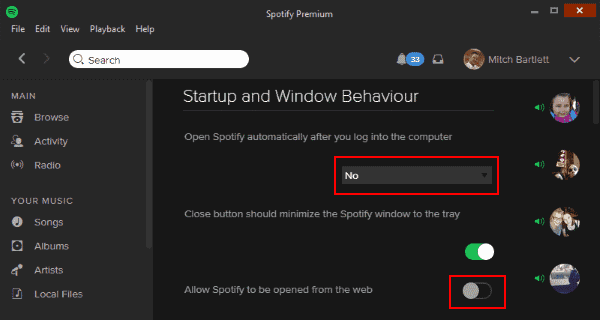
تعطيل التشغيل التلقائي لـ Spotify على نظام ماك:
يمكنك منع تشغيل برنامج Spotify تلقائيًا على جهاز Mac الخاص بك، بحيث يبدأ تشغيله عند تسجيل الدخول إلى الكمبيوتر. إليك كيفية القيام بذلك:
- قم بتشغيل تطبيق Spotify المثبت على جهاز Mac الخاص بك.
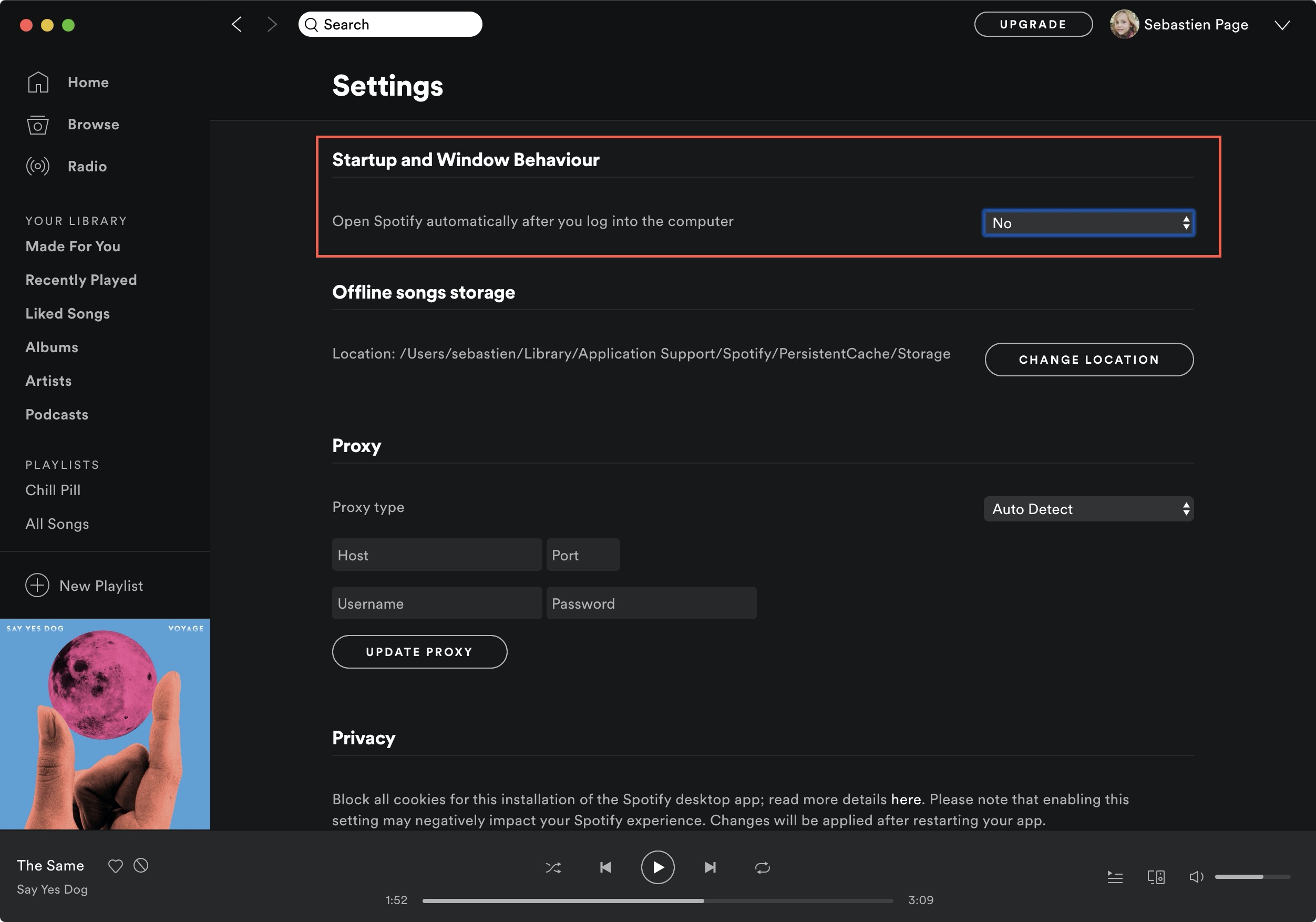
- انتقل إلى علامة التبويب "Spotify" في شريط القوائم العلوي ثم اختر "التفضيلات" من القائمة المنسدلة.
- في النافذة المسماة "التفضيلات"، انتقل إلى "Startup and Window Behavior" يمكنك الوصول إلى هذا القسم عن طريق التمرير لأسفل.
- ابحث عن الخيار الذي يقول "Open Spotify automatically after you log in to the computer," ثم قم بإلغاء تنشيط مربع الاختيار الموجود بجانبه.
- اخرج من النافذة التي تعرض تفضيلاتك.
- عندما تقوم بتسجيل الدخول إلى جهاز Mac الخاص بك في المستقبل، لن يبدأ تشغيل Spotify تلقائيًا كما كان يحدث في الماضي.
تعطيل التشغيل التلقائي لـ Spotify على جهاز iPhone:
إذا كان تطبيق Spotify يفتح تلقائيًا في كل مرة تفتح فيها قفل جهاز iPhone الخاص بك، يمكنك منعه من ذلك بإجراء تعديل بسيط في إعدادات الجهاز. إليك الطريقة:
- قم بإيقاف تشغيل قفل شاشة iPhone الخاص بك ، ثم انتقل إلى الشاشة الرئيسية.
- انتقل إلى تطبيق "الإعدادات" ، والذي يُشار إليه برمز الترس ، واختره بالنقر عليه.
- في خيار الإعدادات، قم بالتمرير لأسفل حتى ترى قائمة بالبرامج المثبتة، ثم حدد "Spotify" من تلك القائمة.
- للوصول إلى الخيارات المحددة لـ Spotify، انقر فوق رمز "Spotify".
- ابحث عن خيار في إعدادات Spotify يسمى "التشغيل التلقائي" أو "البدء التلقائي"، ثم اضغط على هذا الخيار.
- أوقف تشغيل المفتاح أو الزر المرتبط بـ "التشغيل التلقائي" أو "التشغيل التلقائي".
- اخرج من التطبيق الذي يتحكم في الإعدادات.
- عند فتح قفل جهاز iPhone الخاص بك، لن يتم تشغيل Spotify على الفور؛ لقد تم إجراء هذا التغيير.
باتباع هذه الخطوات، يمكنك بسهولة تعطيل التشغيل التلقائي لـ Spotify على نظام التشغيل Windows أو Mac أو iPhone، مما يتيح لك مزيدًا من التحكم في وقت استخدام التطبيق.
نصائح إضافية: كيفية تنزيل ونقل أغاني Spotify إلى أجهزة أندرويد للاستماع إليها دون اتصال بالإنترنت
كان برنامج TuneSolo Spotify Music Converter برنامجًا متخصصًا مصممًا لمساعدة المستخدمين على تحويل ملفات Spotify Music إلى العديد من صيغ الصوت الشائعة. وهو يوفر حلاً لمن يرغبون في الاستمتاع بملفات Spotify على مختلف الأجهزة والمنصات دون أي قيود.
باستخدام هذا الملف TuneSolo Spotify Music Converter، يمكن للمستخدمين تحويل الأغاني أو قوائم التشغيل أو الألبومات Spotify إلى صيغ مختلفة. تزيل عملية التحويل الحماية DRM، مما يتيح للمستخدمين الاستمتاع بمقاطعهم المفضلة Spotify دون اتصال بالإنترنت على أي جهاز أو مشغل وسائط يختارونه.
بالإضافة إلى ذلك، يحافظ برنامج TuneSolo Spotify Music Converter على جودة الصوت الأصلية أثناء عملية التحويل، مما يضمن احتفاظ الملفات المحولة بنفس مستوى الوضوح والدقة الذي تتميز به ملفات Spotify الأصلية. وبذلك، يدعم البرنامج التحويل المجمع، مما يتيح للمستمعين تحويل عدة أغاني في وقت واحد، موفرًا بذلك الوقت والجهد.
يوفر برنامج TuneSolo Spotify Music Converter واجهة استخدام سهلة، مما يُسهّل على المبتدئين والمستخدمين المتقدمين على حدٍ سواء التنقل في البرنامج وتشغيله. وهو يدعم أنظمة التشغيل ويندوز وماك أو إس، مما يضمن توافقه مع مجموعة واسعة من الأجهزة.

