

كيفية ضبط وإنشاء نغمات رنين مخصصة لأجهزة iPhone بطرق سهلة
هل مللت من سماع نغمات الرنين الافتراضية نفسها على جهاز الآيفون؟ هل ترغب في تخصيص نغمة رنين جهازك بأغنيتك أو موسيقاك المفضلة؟ حسنًا، أنت محظوظ لأن إنشاء نغمات رنين مخصصة على جهاز الآيفون أسهل مما تتخيل.
في هذه المقالة، سنرشدك خلال عملية تعيين أغنية كنغمة رنين مخصصة على جهاز iPhone الخاص بك باستخدام طرق مختلفة، بما في ذلك تعيينها بدون iTunes.
سنعرّفك أيضًا على أدوات مثل Spotify وApple Music Converter s التي تُساعدك في الحصول على أغاني مجانية لإنشاء نغمات رنين مُخصصة ، وسنشاركك بعضًا من أفضل تطبيقات إنشاء نغمات الرنين المجانية لأجهزة iPhone. هيا بنا نبدأ ونتعلم كيف نجعل نغمة رنين جهاز iPhone الخاص بك فريدة من نوعها.
محتوى المادة الجزء 1. كيف يمكنني تعيين أغنية كنغمة رنين مخصصة على جهاز الآيفون الخاص بي؟الجزء 2. كيفية إنشاء نغمة رنين مخصصة للآيفون بدون استخدام iTunes؟الجزء 3. قم بتنزيل أغاني Spotify أو Apple Music مجانًا لإنشاء نغمات رنين لأجهزة iPhoneالجزء 4. تطبيقات مجانية لإنشاء نغمات رنين لأجهزة آيفونالجزء 5. خاتمة
الجزء 1. كيف يمكنني تعيين أغنية كنغمة رنين مخصصة على جهاز الآيفون الخاص بي؟
لتعيين أغنية كنغمة رنين مخصصة على جهاز iPhone الخاص بك ، اتبع الخطوات التالية:
- افتح تطبيق "الإعدادات" على جهاز iPhone الخاص بك.
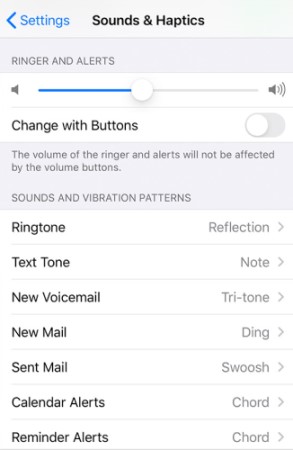
- انقر على "Sounds & Haptics" (or "Sounds" on older iPhone models).
- اضغط على "Ringtone" (أو "Phone Ringtone" على طرز iPhone القديمة).
- انتقل لأسفل وانقر على "Add Ringtone."
- حدد الأغنية التي تريد استخدامها كنغمة رنين من مكتبة الموسيقى الخاصة بك.
- استخدم أدوات التحرير لتحديد جزء الأغنية الذي تريد استخدامه كنغمة رنين (حتى 30 ثانية).
- اضغط على "حفظ" لحفظ نغمة الرنين المخصصة الخاصة بك.
- أخيرًا ، ارجع إلى إعدادات "نغمة الرنين" وحدد نغمة الرنين المخصصة الجديدة كنغمة الرنين الافتراضية.
- هذا كل شيء! الآن ، عندما تتلقى مكالمة ، سيتم تشغيل نغمة الرنين المخصصة بدلاً من نغمة الرنين الافتراضية.
الجزء 2. كيفية إنشاء نغمة رنين مخصصة للآيفون بدون استخدام iTunes؟
إذا كنت لا ترغب في استخدام iTunes لتعيين نغمة رنين مخصصة على جهاز iPhone الخاص بك، فهناك طريقة أخرى للقيام بذلك. اتبع هذه الخطوات لإنشاء نغمات رنين مخصصة لجهاز iPhone باستخدام Garageband :
- تحميل و قم بتثبيت GarageBand من متجر التطبيقات على اي فون الخاص بك.
- افتح GarageBand وحدد الأغنية التي تريد استخدامها كنغمة رنين.
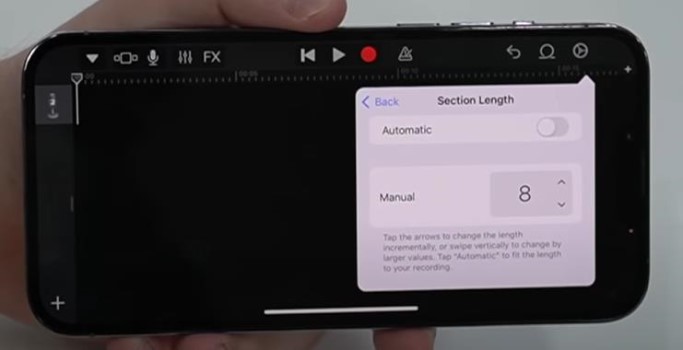
- استخدم أدوات التحرير لقص الأغنية إلى الطول المطلوب (حتى 30 ثانية).
- اضغط على أيقونة السهم في الزاوية اليسرى العليا من الشاشة.
- انقر على "My Songs" لحفظ أغنيتك المعدلة كمشروع جديد.
- اضغط مع الاستمرار على مشروعك حتى تظهر قائمة ، ثم حدد "مشاركة".
- حدد "نغمة الرنين" من قائمة الخيارات.
- أدخل اسمًا لنغمة الرنين الخاصة بك وانقر على "تصدير".
أخيرًا ، افتح ملف "Sounds & Haptics" إعدادات على جهاز iPhone الخاص بك وحدد نغمة الرنين المخصصة الجديدة.
هذا كل شيء! يمكنك الآن استخدام نغمة الرنين المخصصة الخاصة بك دون الحاجة إلى استخدام iTunes.
الجزء 3. قم بتنزيل أغاني Spotify أو Apple Music مجانًا لإنشاء نغمات رنين لأجهزة iPhone
إذا كنت مشتركًا في إحدى المنصتين Spotify أو Apple Music، فيمكنك استخدام هاتين المنصتين لإنشاء نغمات رنين مخصصة لجهاز iPhone الخاص بك. مع ذلك، وبسبب قيود إدارة الحقوق الرقمية (DRM)، لا يمكنك استخدام الأغاني التي تم تنزيلها من هاتين المنصتين كنغمات رنين على جهاز iPhone الخاص بك مباشرةً.
لحسن الحظ، هناك أدوات مثل TuneSolo Spotify Music Converter و TuneSolo Apple Music Converter التي يمكن أن تساعدك في تجاوز حماية DRM وتحويل أغنياتك إلى تنسيق يمكن استخدامه كنغمة رنين على جهاز iPhone الخاص بك.
TuneSolo Spotify Music Converter هي أداة قوية وسهلة الاستخدام يمكنها تحويل أي أغنية أو قائمة تشغيل Spotify إلى تنسيق خالٍ من DRM مثل MP3 أو WAV.
باستخدام TuneSolo Spotify Music Converter، يمكنك بسهولة اختيار جزء الأغنية الذي ترغب باستخدامه كنغمة رنين وتحويله إلى صيغة متوافقة مع جهاز iPhone أو تطبيق Garageband. بعد الحصول على أغانيك المفضلة Spotify وMP3 ، يمكنك إنشاء نغمات رنين iPhone بسهولة أكبر.

وبالمثل، فإن TuneSolo Apple Music Converter هي أداة مجانية أخرى يمكن أن تساعدك في تحويل أي مقطع صوتي أو قائمة تشغيل Apple Music إلى تنسيق يمكن استخدامه كنغمة رنين على جهاز iPhone الخاص بك.
باستخدام TuneSolo Apple Music Converter، يمكنك بسهولة تحديد جزء الأغنية الذي تريد استخدامه كنغمة رنين وتحويله إلى تنسيق خالٍ من DRM مثل MP3.

باستخدام هذه الأدوات المجانية، يمكنك إنشاء نغمات رنين مخصصة لجهاز iPhone الخاص بك باستخدام الأغاني من مكتبة Spotify أو Apple Music دون الحاجة إلى دفع رسوم مقابل خدمات نغمات الرنين الإضافية.
الجزء 4. تطبيقات مجانية لإنشاء نغمات رنين لأجهزة آيفون
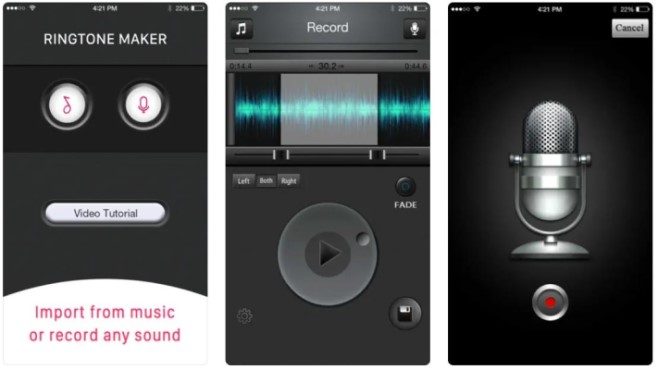
تتوفر العديد من تطبيقات إنشاء نغمات الرنين المجانية لأجهزة iPhone، والتي تُساعدك على إنشاء نغمات رنين مخصصة من مكتبة الموسيقى الخاصة بك. إليك بعض الخيارات الشائعة: 3
صانع النغمات
يتيح لك هذا التطبيق اختيار أي أغنية من مكتبة الموسيقى الخاصة بك وإنشاء نغمة رنين بسهولة تصل مدتها إلى 80000058666QXZ ثانية. كما يمكنك ضبط مستوى الصوت وتأثيرات التلاشي التدريجي. يتضمن تطبيق Ringtone Maker أيضًا مدير ملفات مدمجًا لمساعدتك في إدارة وتنظيم نغمات الرنين الخاصة بك.
نغمات آيفون!
يقدم هذا التطبيق مجموعة متنوعة من نغمات الرنين المعدة مسبقًا والتي يمكنك تنزيلها مجانًا واستخدامها على جهاز iPhone الخاص بك. بالإضافة إلى ذلك ، يمكنك استخدام صانع نغمات الرنين المدمج في التطبيق لإنشاء نغمات رنين مخصصة من مكتبة الموسيقى الخاصة بك. نغمات آيفون! يتضمن أيضًا ميزة تسمح لك بتعيين نغمات رنين محددة لجهات اتصال فردية.
صانع النغمات المجانية ونغمات الرنين
يتيح لك هذا التطبيق إنشاء نغمات رنين مخصصة تصل مدتها إلى 80000058667QXZ ثانية من أي أغنية في مكتبة الموسيقى الخاصة بك. كما يمكنك ضبط مستوى الصوت وتأثيرات التلاشي التدريجي للنغمة. يتضمن تطبيق "صانع نغمات الرنين المجاني" أيضًا مسجلًا مدمجًا يتيح لك تسجيل أصواتك الخاصة لاستخدامها كنغمات رنين.
باستخدام تطبيقات صانع النغمات المجانية هذه ، يمكنك بسهولة إنشاء نغمات رنين مخصصة من مكتبة الموسيقى الخاصة بك وتخصيص نغمة رنين iPhone الخاصة بك حسب رغبتك.
الجزء 5. خاتمة
ختامًا، توجد عدة طرق لإنشاء نغمات رنين مخصصة لهاتفك الآيفون. يمكنك استخدام تطبيق iTunes، وهو تطبيق خارجي لإنشاء نغمات الرنين، أو تطبيق مجاني لإنشاء نغمات رنين مخصصة.
مع ذلك، إذا كنت تبحث عن أداة سهلة الاستخدام وفعّالة لتحويل أغنياتك من صيغة Spotify أو Apple Music إلى صيغة نغمة رنين، فننصحك باستخدام TuneSolo Apple Music Converter أو TuneSolo Spotify Music Converter . توفر كلتا الأداتين واجهة بسيطة وسهلة الاستخدام، ودعمًا لصيغ إخراج متعددة، وسرعة تحويل عالية.
باستخدام TuneSolo، يمكنك بسهولة إنشاء نغمات رنين مخصصة لأجهزة iPhone من مكتبة Spotify أو Apple Music دون الحاجة إلى القلق بشأن قيود DRM أو عمليات التحويل المعقدة.

