

كيفية إنشاء وتعيين نغمات رنين Apple Music
إذا كنت من مستخدمي Apple Music المتحمسين، فربما تساءلت عما إذا كان من الممكن تحويل مقطوعاتك الموسيقية المفضلة إلى نغمات رنين لهاتفك الآيفون. والخبر السار هو أنه من الممكن تمامًا القيام بذلك! في هذه المقالة، سنشرح لك بالتفصيل كيفية إنشاء نغمات رنين Apple Music وتعيينها.
سنبدأ بالإجابة على سؤال ما إذا كان بإمكانك الحصول على نغمات رنين مباشرةً من Apple Music. بعد ذلك، سنستكشف طرقًا بديلة لتنزيل الأغاني مجانًا واستخدام تطبيقات مجانية لإنشاء نغمات رنين مخصصة. بنهاية هذا الدليل، ستكون لديك كل المعلومات اللازمة لتخصيص جهاز iPhone الخاص بك بنغمة الرنين المثالية.
محتوى المادة الجزء 1. كيفية إنشاء وتعيين نغمات رنين Apple Musicالجزء 2. قم بتنزيل الأغاني بدون اشتراك لإنشاء نغمات رنين مجانية Apple Musicالجزء 3. تطبيقات مجانية للحصول على نغمات رنين Apple Music بسرعة!الجزء 4. خاتمة
الجزء 1. كيفية إنشاء وتعيين نغمات رنين Apple Music
إذا كنت مشتركًا في Apple Music، فقد تظن أنه من السهل تعيين أغنية من المنصة كنغمة رنين لهاتفك الآيفون. لكن للأسف، الأمر ليس بهذه البساطة. فمقاطع Apple Music محمية بنظام إدارة الحقوق الرقمية (DRM)، مما يعني أنه لا يمكنك ببساطة تنزيل أغنية واستخدامها كنغمة رنين.
مع ذلك، توجد بعض الحلول البديلة التي يمكنك استخدامها للحصول على نغمات رنين Apple Music. أحد الخيارات هو شراء الأغنية من iTunes ثم استخدامها لإنشاء نغمة رنين على جهاز الكمبيوتر. خيار آخر هو استخدام تطبيق خارجي مثل GarageBand لإنشاء نغمة رنين مخصصة من مقطع موسيقي Apple Music. سنتناول هذه الخيارات بمزيد من التفصيل في الأقسام التالية.
الحل 01.: شراء الأغنية وإنشاء نغمة رنين على iTunes/Apple Music
لإنشاء نغمة رنين من مقطع Apple Music باستخدام iTunes على جهاز الكمبيوتر الخاص بك، اتبع الخطوات التالية:
- افتح برنامج iTunes على جهاز الكمبيوتر الخاص بك، وابحث عن الأغنية التي تريد استخدامها كنغمة رنين. إذا لم تكن قد اشتريت الأغنية مسبقًا، فسيتعين عليك شراؤها قبل أن تتمكن من إنشاء نغمة رنين منها.
- انقر بزر الماوس الأيمن على الأغنية وحدد "الحصول على معلومات" من قائمة السياق.
- انقر فوق قسم "الخيارات" داخل النافذة التي تظهر.
- حدد وقتي البداية والنهاية لجزء الأغنية الذي ترغب باستخدامه كنغمة رنين. يمكنك جعل نغمة الرنين تصل مدتها إلى 80000150937QXZ ثانية.
- انقر فوق "موافق" لحفظ التغييرات.
- انقر بزر الماوس الأيمن على الأغنية مرة أخرى وحدد “Create AAC Version” من قائمة السياق.
- يجب أن ترى الآن إصدارات 2 من الأغنية في مكتبة iTunes الخاصة بك: الإصدار الأصلي وإصدار AAC الذي تم إنشاؤه حديثًا.
- انقر بزر الماوس الأيمن على إصدار AAC وحدد “Show in Finder” (or “Show in Windows Explorer” if you’re on a PC).
- قم بتغيير امتداد ملف AAC من .m4a إلى .m4r.
- انقر نقرًا مزدوجًا على ملف .m4r لإضافته إلى مكتبة iTunes الخاصة بك كنغمة رنين.
- قم بتوصيل جهازك أو جهاز iPhone الخاص بك بجهاز الكمبيوتر الخاص بك ومزامنة نغمة الرنين مع جهازك.
- على جهاز iPhone الخاص بك ، انتقل إلى الإعدادات. بعد ذلك ، حدد Sounds & Haptics. ثم اختر نغمة الرنين وحدد نغمة الرنين الجديدة التي أضفتها للتو.
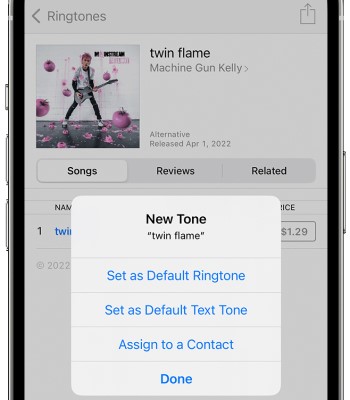
وهذا كل شيء! يجب أن يكون لديك الآن نغمة رنين مخصصة تم إنشاؤها من مسار Apple Music.
الحل 02.: إنشاء نغمة رنين مخصصة Apple Music باستخدام تطبيق طرف ثالث مثل GarageBand
هناك خيار آخر لإنشاء نغمة رنين مخصصة من ملف Apple Music وهو استخدام تطبيق تابع لجهة خارجية مثل GarageBand . اتبع الخطوات التالية:
- افتح GarageBand على جهاز iPhone الخاص بك وأنشئ مشروعًا جديدًا.
- اختر "مسجل الصوت" كأداة.
- اضغط على رمز "المسرع" في الزاوية العلوية اليمنى لإيقاف تشغيله.
- اضغط على زر "عرض المسارات" في الزاوية العلوية اليسرى.
- اضغط على أيقونة الحلقة في الزاوية العلوية اليمنى.
- في شريط البحث ، اكتب اسم الأغنية التي تريد استخدامها كنغمة رنين.
- انقر على الأغنية واسحبها إلى عرض المقاطع الصوتية.
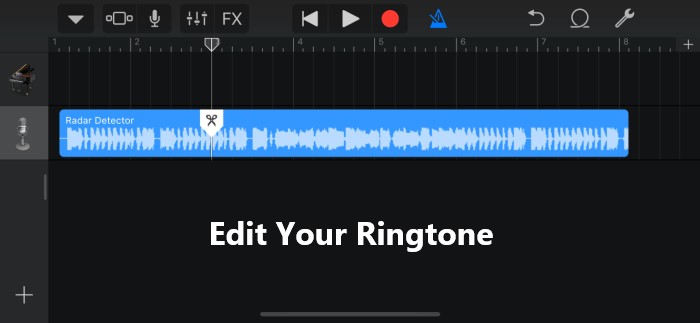
- قم بقص الأغنية إلى الطول المطلوب عن طريق سحب المقابض الصفراء على الجانبين الأيمن والأيسر.
- اضغط على زر "أغنياتي" في الزاوية العلوية اليسرى.
- اضغط مع الاستمرار على الأغنية التي أنشأتها للتو حتى يظهر زر "مشاركة".
- انقر على "نغمة الرنين".
- أدخل اسمًا لنغمة الرنين وانقر على "تصدير".
- انتقل إلى الإعدادات> الأصوات والحس اللمسي> نغمة الرنين وحدد نغمة الرنين الجديدة التي أضفتها للتو.
وهكذا انتهى الأمر! لديك الآن نغمة رنين مخصصة تم إنشاؤها من مسار Apple Music باستخدام GarageBand.
الجزء 2. قم بتنزيل الأغاني بدون اشتراك لإنشاء نغمات رنين مجانية Apple Music
TuneSolo Apple Music Converter هو برنامج تابع لجهة خارجية يسمح لك بتنزيل أغاني Apple Music وتحويلها إلى تنسيقات مختلفة يمكن تشغيلها على أجهزة غير تابعة لشركة Apple.
يُعد هذا البرنامج مفيدًا بشكل خاص إذا كنت ترغب في إنشاء نغمة رنين من مقطع Apple Music، حيث يمكن للبرنامج إزالة حماية DRM من الأغنية، مما يجعل من الممكن تحرير الأغنية وتحويلها إلى تنسيق نغمة رنين.
يتميز البرنامج بسهولة استخدامه وواجهته البسيطة والبديهية. يدعم البرنامج نطاقًا واسعًا من صيغ الإخراج، بما في ذلك MP3, وFLAC, وغيرها. كما يتيح لك تخصيص إعدادات الإخراج مثل معدل البت ومعدل العينة وبرنامج الترميز.

يتيح لك هذا البرنامج تحويل الأغاني من صيغة Apple Music بسهولة إلى صيغة MP3, أو غيرها من صيغ الصوت الشائعة، ثم استخدامها لإنشاء نغمات رنين مخصصة لهاتفك الآيفون. يتميز برنامج TuneSolo بسهولة الاستخدام والسرعة، كما يدعم التحويل الدفعي، مما يعني إمكانية تحويل عدة أغاني في وقت واحد.
إليك كيفية استخدام هذه الأداة لمساعدتك في تنزيل أغاني Apple Music بدون اشتراك لإنشاء نغمات رنين Apple Music مجانية:
- قم بتثبيت البرنامج وتشغيله.
- اختار "Open The Apple Web Player" من القائمة.
- قم بتسجيل الدخول باستخدام معرف Apple الخاص بك بعد ذلك.
- اختر المسارات التي تريد تحويلها وأضفها إلى قائمة التنزيل في TuneSolo.
- اختر تنسيق التصدير المفضل مثل MP3.
- أخيرًا ، من الواجهة ، اختر تحويل / تحويل / تحويل جميع العناصر.
بمجرد حصولك على نغمات الرنين المجانية Apple Music، يمكنك ببساطة نقلها إلى جهاز iPhone أو iPad أو جهاز Android الخاص بك.

بمجرد اكتمال ذلك ، يمكنك ببساطة تعيين الموسيقى كنغمة رنين. إليك كيفية القيام بذلك على جهاز iPhone. تحقق من الخطوات أدناه:
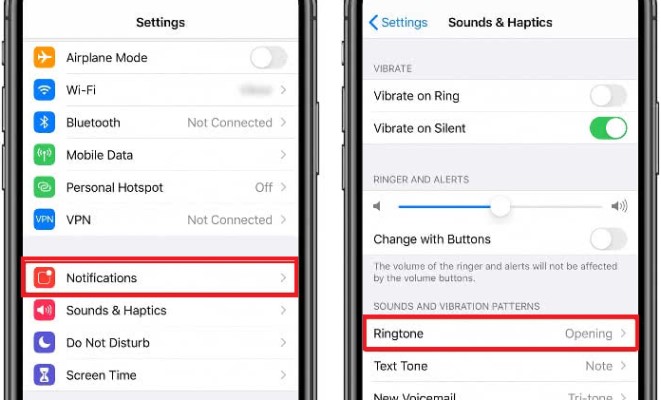
- افتح تطبيق "الإعدادات" على جهاز iPhone الخاص بك.
- مرر لأسفل وانقر على "الأصوات واللمسات".
- انقر على "نغمة الرنين".
- مرر لأسفل وانقر على "إضافة نغمة".
- ابحث عن الأغنية التي تريد استخدامها كنغمة رنين وحددها. يمكنك تحديد أي أغنية موجودة في مكتبة الموسيقى الخاصة بجهاز iPhone.
- استخدم رمز waveform الموجود أسفل الشاشة لاختيار جزء الأغنية الذي ترغب في استخدامه كنغمة رنين. يمكنك جعل نغمة الرنين تصل مدتها إلى 30 ثانية.
- اضغط على "حفظ" عند الانتهاء.
- العودة إلى “Sounds & Haptics” اختر نغمة الرنين الجديدة من قائمة نغمات الرنين المتاحة.
الجزء 3. تطبيقات مجانية للحصول على نغمات رنين Apple Music بسرعة!
هناك عدة أسباب وراء اختيار شخص ما استخدام التطبيقات المجانية للحصول على نغمات رنين:
- فعاله من حيث التكلفه: تتمثل إحدى المزايا الرئيسية لاستخدام التطبيقات المجانية للحصول على نغمات رنين في أنه يمكن أن يكون خيارًا فعالاً من حيث التكلفة. لا يرغب الكثير من الأشخاص في الدفع مقابل نغمات الرنين ، خاصةً إذا كان بإمكانهم الحصول عليها مجانًا.
- مجموعة كبيرةتتوفر العديد من التطبيقات المجانية التي تقدم مجموعة واسعة من نغمات الرنين، بما في ذلك الأغاني الشهيرة من Apple Music. غالبًا ما تحتوي هذه التطبيقات على تشكيلة أكبر من تلك المتوفرة عبر خيارات نغمات الرنين الافتراضية على جهاز iPhone الخاص بك.
- التخصيص: مع تطبيقات النغمات المجانية ، لديك القدرة على تخصيص نغمة الرنين حسب ذوقك الشخصي. يمكنك الاختيار من بين مجموعة كبيرة من الأنواع والأنماط ، وحتى إنشاء نغمات رنين مخصصة من الأغاني الموجودة في مكتبة الموسيقى الخاصة بك على iPhone.
- وسائل الراحة: يمكن أن يكون استخدام تطبيقات نغمات الرنين المجانية طريقة سريعة ومريحة للحصول على نغمات رنين جديدة لجهاز iPhone الخاص بك. يمكنك تصفح الفئات المختلفة أو البحث عن نغمات الرنين عن طريق الكلمات الرئيسية ، وتنزيلها مباشرة على جهاز iPhone الخاص بك دون الحاجة إلى جهاز كمبيوتر.
إليك تطبيقات مجانية 3 يمكنك استخدامها للحصول على نغمات رنين Apple Music بسرعة:
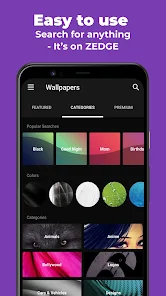
- Zedge: Zedge تطبيق Zedge هو تطبيق شهير يوفر مجموعة واسعة من نغمات الرنين والخلفيات وأصوات الإشعارات المجانية. يتميز التطبيق بواجهة بسيطة وسهلة الاستخدام، حيث يمكنك البحث عن نغمات الرنين بسهولة باستخدام الكلمات المفتاحية أو تصفح مختلف الفئات. يضم Zedge مجموعة كبيرة من نغمات الرنين، بما في ذلك العديد من الأغاني الشهيرة من Apple Music.
- مصمم نغمات الرنين 2.0: مصمم نغمات الرنين 2.0 تطبيق مجاني يتيح لك إنشاء نغمات رنين مخصصة من أي أغنية في مكتبة موسيقى جهاز iPhone الخاص بك. يتميز التطبيق بواجهة بسيطة وسهلة الاستخدام، ويتيح لك اختيار الجزء المحدد من الأغنية الذي ترغب في استخدامه كنغمة رنين. كما يدعم تطبيق Ringtone Designer 2.0 تأثيرات التلاشي التدريجي للصوت، ويتيح لك معاينة نغمة الرنين قبل حفظها.
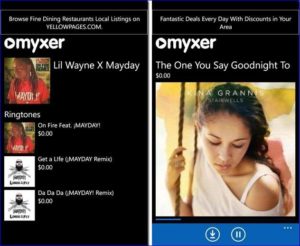
- نغمات Myxer الحرة: نغمات Myxer الحرة تطبيق آخر شهير يقدم مجموعة واسعة من نغمات الرنين والخلفيات المجانية. يتميز التطبيق بواجهة بسيطة وسهلة الاستخدام، ويتيح لك تصفح فئات متنوعة أو البحث عن نغمات الرنين باستخدام الكلمات المفتاحية. يحتوي تطبيق Myxer Free Ringtones على مجموعة كبيرة من نغمات الرنين، بما في ذلك العديد من الأغاني الشهيرة من Apple Music.
بشكل عام، تُعدّ هذه التطبيقات طريقة سريعة وسهلة للحصول على نغمات رنين Apple Music لهاتفك الآيفون دون الحاجة إلى إنشاء نغمات رنين مخصصة. مع ذلك، من المهم ملاحظة أن بعض هذه التطبيقات قد تحتوي على خيارات محدودة، وقد لا تجد فيها الأغنية أو النسخة التي تبحث عنها تحديدًا.
الجزء 4. خاتمة
ختامًا، توجد عدة طرق للحصول على نغمات رنين Apple Music لهاتفك الآيفون. يمكنك شراء الأغنية من iTunes وإنشاء نغمة رنين باستخدام iTunes على جهاز الكمبيوتر، أو استخدام تطبيق خارجي مثل GarageBand لإنشاء نغمة رنين مخصصة، أو استخدام تطبيقات مجانية مثل Zedge أو Ringtone Designer 2.0, أو Myxer Free Ringtones لتنزيل نغمات الرنين لهاتفك الآيفون بسرعة.
ومع ذلك، إذا كنت تبحث عن طريقة موثوقة وفعالة للحصول على نغمات رنين Apple Music، فننصحك باستخدام TuneSolo Apple Music Converter.
عمومًا، تتوفر خيارات عديدة للحصول على نغمات رنين مجانية (Apple Music) لهاتفك الآيفون، لكن نغمة (TuneSolo Apple Music Converter) تُقدم طريقة سهلة ومريحة لإنجاز المهمة. مع نغمة (TuneSolo)، يمكنك الاستمتاع بأغانيك المفضلة (Apple Music) كنغمات رنين مخصصة على هاتفك الآيفون بخطوات بسيطة.

