

Warum funktionieren die mobilen Daten auf meinem iPhone nicht? Wie kann ich das Problem beheben?
Apple Music bietet einen riesigen Katalog und eine umfangreiche Sammlung mit vielen Musikoptionen. Die Songs lassen sich über WLAN abspielen. Falls kein WLAN verfügbar ist, können Sie Ihre mobilen Daten nutzen. Apple Music Tracks.
Sie sollten jedoch damit rechnen, dass es Situationen geben kann, in denen die Fehlermeldung „ Mobilfunkdaten funktionieren nicht “ erscheint. Um diese zu beheben, sollten Sie zunächst die Hauptursachen kennen. Genau darum geht es in diesem Beitrag.
In diesem Beitrag lernen Sie außerdem die grundlegenden Schritte zum Spielen. Apple Music Tracks werden über Ihre mobilen Daten und das Tool, das Sie zum Herunterladen der Tracks verwenden, übertragen. Offline-Wiedergabe wenn Sie Ihre Mobilfunkdaten nicht verwenden möchten.
Artikelinhalt Teil 1. Warum funktionieren die mobilen Daten auf meinem iPhone nicht?Teil 2. Wie repariert man Apple Music Wiedergabe von Titeln über mobile Daten nicht möglich?Bonus-Tipps: So laden Sie kostenlos herunter Apple Music Zum Offline-Hören?
Teil 1. Warum funktionieren die mobilen Daten auf meinem iPhone nicht?
Es gibt tatsächlich viele mögliche Gründe, warum Sie auf Mobilfunkdatenfehler gestoßen sind. Schauen Sie sich die Liste unten an und finden Sie heraus, ob Sie eine davon erlebt haben.
#1. Schlechte Internetverbindung/Instabiles Signal
Es ist nur natürlich, dass Sie keine ordnungsgemäße Mobilfunkdatenverbindung erhalten, wenn Sie kein stabiles Signal haben. Manchmal funktioniert es und nach ein paar Minuten tritt dieses Problem erneut auf. Wenn eine schlechte Internetverbindung auftritt, müssen Sie damit rechnen, dass Sie nicht mehrere Online-Sites und -Portale besuchen können.
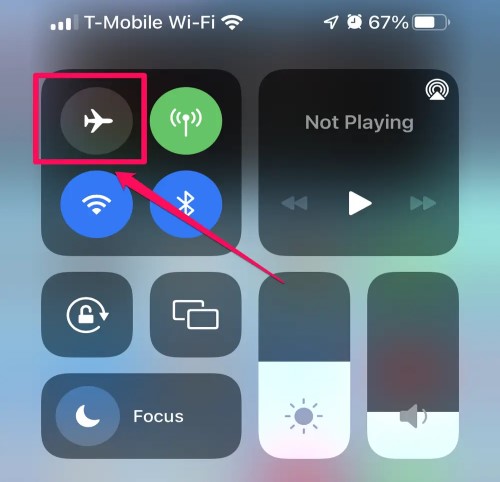
Sie können Ihre WLAN-Verbindung/Mobilfunkdaten aus- und wieder einschalten. Testen Sie Ihre Internetverbindung und prüfen Sie, ob das Problem weiterhin besteht.
Es ist möglich, dass die mobilen Daten Ihres iPhones versehentlich deaktiviert wurden. Sie können dies im Kontrollzentrum Ihres iPhones steuern . Überprüfen Sie außerdem, ob der Flugmodus aktiviert ist.
#2. Kein Internetempfang an Ihrem Standort
Ein weiterer möglicher Grund, warum mobile Daten nicht funktionieren, ist, dass Ihr Standort keine Netzabdeckung hat. Es ist also jetzt überzeugend genug, dass Sie die Mobilfunkdatenverbindung nicht richtig nutzen können. Wenn Sie dies im Moment erleben, könnten Sie stattdessen einen anderen Operator verwenden.
#3. Gerätefehler
Die Fehler in Ihrem Gerät könnten auch im Verdacht stehen, dass es sich um ein Mobilfunkdatenproblem handelt. Wenn Ihr Gerät viele Fehler aufweist, über die Sie sich Sorgen machen müssen, kann dies zu Fehlern auf Ihrem Gerät führen. Und das wirkt sich zunächst auf eine Internetverbindung aus.
#4. Problem mit dem Betreiber
Es kann auch vorkommen, dass der Netzbetreiber Wartungsarbeiten durchführt, um Störungen zu beheben. Bei geplanten Überprüfungen kann es daher vorkommen, dass Ihre mobilen Daten nicht funktionieren.
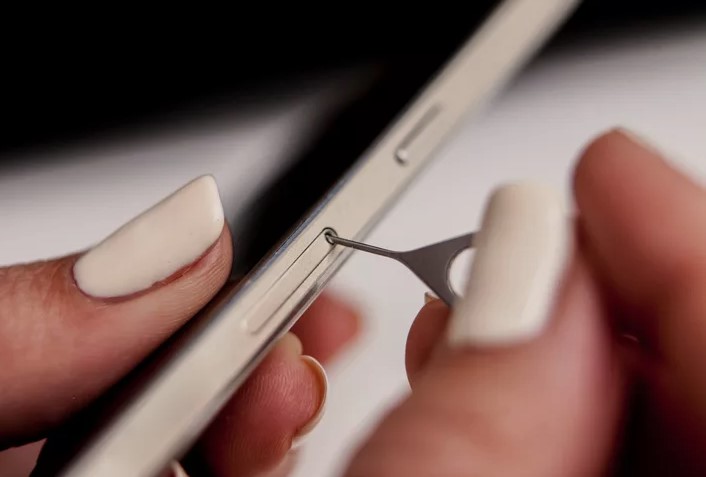
Sie können versuchen, Ihre SIM-Karte neu einzusetzen : Suchen Sie das mit Ihrem Telefon gelieferte SIM-Karten-Entfernungswerkzeug oder verwenden Sie eine Büroklammer. Führen Sie das Werkzeug in die Öffnung neben dem SIM-Kartenfach ein und drücken Sie vorsichtig, aber bestimmt, bis das Fach herausspringt. Stellen Sie sicher, dass die SIM-Karte richtig sitzt, und setzen Sie sie dann vorsichtig wieder ein.
#5. Software-Update-Fehler
Die meisten von Ihnen haben möglicherweise auch Fehler erlebt, z. B. die Verlangsamung Ihres Geräts, wenn ein Software-Update auf Ihrem Gerät durchgeführt wird. Dies kann sich auch auf Ihre Internetverbindung auswirken und Probleme mit Mobilfunkdaten verursachen.
#6. Problem mit Ihrem Gerät
Jetzt, da Sie bereits alles überprüft haben und überall keine Probleme auftreten, ist möglicherweise Ihr Gerät selbst der Hauptgrund dafür, dass Ihre Mobilfunkdaten nicht funktionieren.
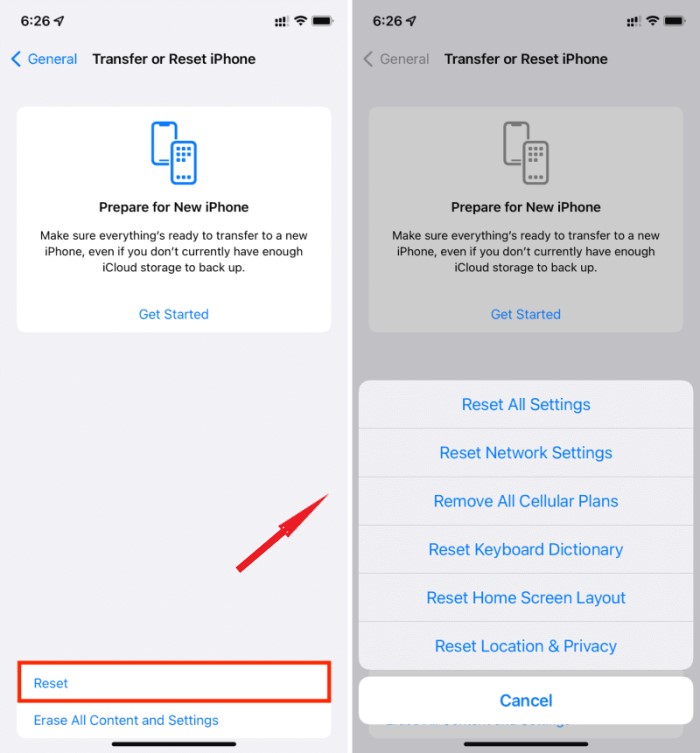
Versuchen Sie, Ihr iPhone neu zu starten , um diesen Fehler zu beheben. Alternativ können Sie die Netzwerkeinstellungen Ihres Telefons zurücksetzen. Beachten Sie jedoch, dass dabei alle gespeicherten Netzwerke, gekoppelten Bluetooth-Geräte und WLAN-Passwörter gelöscht werden.
#7. Ein- und Ausschalten der mobilen Daten
Der letzte Grund ist der einfachste, aber es gibt wirklich einige Situationen, in denen Sie oft vergessen, Ihre mobilen Daten einzuschalten. Wenn Ihre Mobilfunkdaten also nicht funktionieren, überprüfen Sie besser zuerst, ob Sie sie überhaupt aktiviert hatten.
Teil 2. Wie repariert man Apple Music Wiedergabe von Titeln über mobile Daten nicht möglich?
Einige Nutzer haben Probleme beim Genießen. Apple Music Sie werden mit ihren Mobilfunkdaten verfolgt. Zum Beispiel: Apple Music Funktioniert nicht mit MobilfunkdatenFalls Sie dieselben Probleme haben, können Sie die unten beschriebene Vorgehensweise ausprobieren und diese als Anleitung für das korrekte Spielen verwenden. Apple Music Erfasst Ihre Mobilfunkdatennutzung.
Bevor Sie mit den Schritten fortfahren, vergewissern Sie sich, dass Sie Ihre Mobilfunkdaten bereits für den Vorgang aktiviert haben.
- Wählen Sie auf Ihrem iPhone das Symbol von aus Einstellungen .
- Klicken Sie im nächsten angezeigten Fenster auf „Mobilfunkdaten"
- Suchen Sie in den nächsten angezeigten Optionen nach der Option Musik und klicken Sie darauf, sobald Sie sie gefunden haben.
- Unter "Erlauben Sie Musik, Daten zu verwenden", wählen "WLAN & Mobilfunkdaten".
Nachdem Sie all diese einfachen Schritte ausgeführt haben, können Sie Ihre Musikbibliothek jetzt möglicherweise mithilfe Ihrer Mobilfunkdaten verwalten.
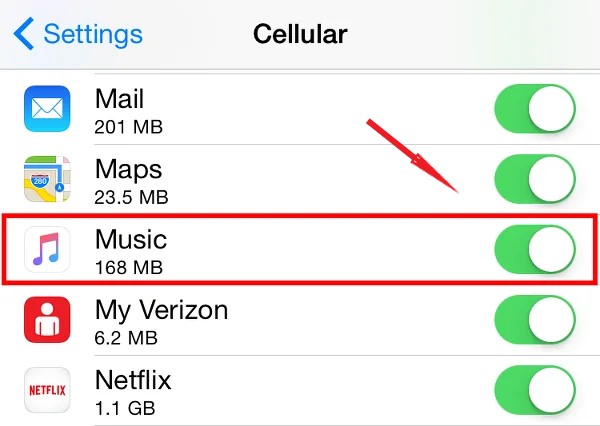
Wenn dein Apple Music Wenn es immer noch nicht über Ihre mobilen Daten funktioniert, dann können Sie Prüfen Sie noch einmal, ob Sie es bereits für den Download aktiviert haben. Apple Music Spuren. Überprüfen Sie danach, ob Sie auch Musik-Streaming und -Downloads aktiviert haben. Die folgenden Schritte zeigen Ihnen, wie Sie dies tun können.
- Tippen Sie erneut auf Einstellungssymbol auf deinem iPhone.
- Suchen Sie in den nachfolgend angezeigten Optionen nach „Musik”Und wählen Sie es dann aus.
- Klicken Sie im Musikfenster auf „Mobilfunkdaten” Schalten Sie es ein, indem Sie die Taste grün schalten.
- Sie sollten das „DownloadsDiese Option ist ebenfalls verfügbar. Sie bedeutet, dass Sie herunterladen können. Apple Music Verfolgt über Ihre Mobilfunkdaten.
Sobald Sie die oben genannten Schritte abgeschlossen haben, versuchen Sie, Ihr Gerät zu öffnen. Apple Music Versuche es erneut mit der Anwendung und prüfe, ob beim Spielen weiterhin Probleme auftreten. Apple Music Spuren. Beachten Sie, dass dies nur möglich ist, wenn Ihre WLAN-Verbindung eingeschaltet und verfügbar ist. Apple Music wird es weiterhin anstelle Ihrer mobilen Daten verwenden. Wenn Sie Ihre mobilen Daten für die Nutzung des Dienstes definitiv nicht verwenden möchten, ... Apple Music Sie können die Funktion in der App einfach in den Einstellungen deaktivieren.
Bonus-Tipps: So laden Sie kostenlos herunter Apple Music Zum Offline-Hören?
Die ständige Nutzung Ihrer Mobilfunkdaten beim Streamen von Musik kann Sie viel Geld kosten. Es ist ziemlich einfach zu Führen Sie eine große Mobilfunkrechnung auf Ihrem iPhone durchDaher könnte das Herunterladen auf Ihr Gerät Ihnen sehr helfen. Apple Music Der Zugriff auf Tracks ist nicht erlaubt, da es sich um geschützte Dateien handelt.
Ich habe hier eine Lösung, die Ihnen beim Sparen sehr helfen könnte. Apple Music Titel für die Offline-Wiedergabe. Sobald Sie diese Methode beherrschen, müssen Sie sich keine Sorgen mehr um Fehlermeldungen bezüglich nicht funktionierender Mobilfunkdaten machen, wenn Sie Musik über mobile Daten streamen. Sie können ein professionelles Tool namens [Name des Tools einfügen] verwenden. TuneSolo Apple Music Converter bei der Durchführung des Prozesses.
Kostenlos testen Kostenlos testen
Jede Apple Music Dem Nutzer ist bekannt, dass Apple-Inhalte mit DRM verschlüsselt sind, was für die Einschränkungen und Fehler beim Herunterladen verantwortlich ist. Um die Titel herunterzuladen, das DRM sollte zuerst entfernt werden. Nachdem das DRM entfernt wurde, wird es in kompatible Ausgabeformate konvertiert und dann TuneSolo wird Ihnen helfen, sie auf Ihrem Gerät zu speichern.

Die verfügbaren Ausgabeformate für die TuneSolo Das Konvertierungsverfahren umfasst MP3, FLAC, WAV, und M4ADie Tonformate problemlos auf mehreren Geräten zugegriffen werden kann Ihrer Wahl. Sie können sie also gerne kopieren und übertragen von 1 Gerät zu einem anderen.
Durch TuneSolo's Download-Funktion können Sie Genießen Sie Offline-StreamingDarüber hinaus kann es die ID-Tags speichern. Apple Music Die Titel werden nach der Konvertierung verarbeitet. Perfekte Streaming-Qualität ist dabei garantiert.
Hinweis: Wir empfehlen Ihnen, es zu versuchen die neue Version of TuneSolo Apple Music Converter weil das Tool keine Synchronisierung mit iTunes mehr benötigt, um die Offline-Musikkonvertierung durchzuführen!
Kostenlos testen Kostenlos testen
Es hat eine eingebaute Apple Music Webplayer für einfacheres Online-Konvertieren und Herunterladen! Probieren Sie dieses Tool aus, um die Songs kostenlos herunterzuladen, damit Sie sie genießen können, auch wenn die Mobilfunkdaten nicht funktionieren!


