

Wie erhalte ich eine saubere Version von Apple Music auf iPhone, Android und Mac?
Manchmal lässt sich nicht verhindern, dass ungeeignete Inhalte angezeigt werden, wenn man Apple Music nutzt. Das ist besonders problematisch, wenn Kinder die App Apple Music ebenfalls verwenden. Daher wäre es besser, wenn Sie herausfinden könnten, wie Sie eine jugendfreie Version von Apple Music erhalten , damit Ihre Kinder die App unbesorgt nutzen können.
In den folgenden Abschnitten erfahren Sie, wie Sie eine saubere Version von Apple Music auf iPhone, Mac und Android-Smartphones erhalten. Außerdem finden Sie eine einfache Möglichkeit, Apple-Songs ohne Abonnement zum Teilen zu nutzen.
Artikelinhalt Teil 1. Wie kann ich explizite Inhalte auf dem Apple Music deaktivieren?Teil 2. Der beste Weg, um eine saubere Version des Songs Apple Music zu erhaltenTeil 3. Fazit
Teil 1. Wie kann ich explizite Inhalte auf dem Apple Music deaktivieren?
Die beste Methode, um eine jugendfreie Version auf dem Apple Music zu erhalten, ist die Deaktivierung der expliziten Inhalte auf dem Apple Music. Die Vorgehensweise variiert je nach Gerätetyp. Um Ihnen bei der Kindersicherung des Apple Music zu helfen , erkläre ich Ihnen, wie Sie explizite Inhalte auf iPhones, Android-Geräten und Macs deaktivieren. Wenn Sie eines der genannten Geräte besitzen, lesen Sie diesen Beitrag bitte weiter.
Abschnitt 1. Deaktivieren Sie explizite Inhalte von Apple Music auf dem iPhone
Nachfolgend finden Sie die detaillierten Schritte, wie Sie die saubere Version von Apple Music auf Ihrem iPhone erhalten.
- Öffnen Sie Ihr Gerät und suchen Sie dann auf Ihrem Startbildschirm nach dem Symbol „Einstellungen“. Klicken Sie darauf, sobald Sie es gefunden haben.
- Wählen Sie anschließend aus den angezeigten Optionen die Registerkarte „Allgemein“ aus.
- Suchen Sie im Fenster „Allgemein“ nach Einschränkungen.
- Versuchen Sie nun, neue Beschränkungscodes zu erstellen und einzugeben. Danach können Sie versuchen, denselben Code erneut einzugeben, um sicherzustellen, dass Sie die Einschränkungsfunktion erfolgreich aktiviert haben.
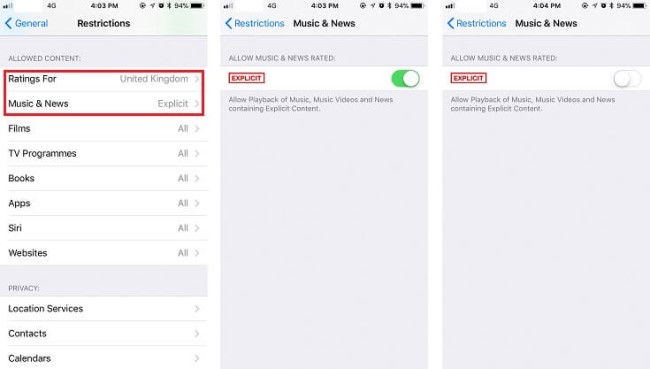
- Da die Einschränkungsfunktion bereits aktiviert wurde, scrollen und durchsuchen Sie in ihrem Fenster weiter, bis Sie den Abschnitt für zulässige Inhalte sehen.
- Unterhalb der genannten Registerkarten befinden sich die folgenden Elemente: “Ratings For” und “Music and News”Klicken Sie zunächst auf “Ratings For”Dieser Tab dient der Auswahl Ihres aktuellen Standorts. Zur Information: Der Grad der expliziten Inhalte variiert je nach Standort.
- Wenn Sie Ihren Standort bereits ausgewählt haben, können Sie jetzt mit dem Klicken fortfahren. “Music and News” .
- In seinem Fenster sehen Sie eine Schaltfläche zum Ausschalten, die Sie aktivieren müssen, um endgültig zu verhindern, dass explizite Inhalte angezeigt werden.
Neben den oben beschriebenen Schritten gibt es noch eine weitere Möglichkeit, eine saubere Version von Apple Music mithilfe der Bildschirmzeit-Funktion zu erhalten , insbesondere wenn es Ihnen um das Gerät Ihres Kindes geht. Befolgen Sie dazu einfach die unten aufgeführten Schritte.
- Tippen Sie auf dem iPhone oder iPad Ihres Kindes auf das Symbol „Einstellungen“, um die besagte Anwendung offiziell zu starten.
- Klicken Sie in den als nächstes angezeigten Optionen auf Bildschirmzeit.
- Anschließend werden Sie zum nächsten Fenster weitergeleitet, in dem Sie Folgendes sehen werden: “Turn On Screen Time”. Tippe darauf.
- Unmittelbar danach befindet sich im unteren Teil des Screen Time-Fensters die Schaltfläche „Weiter“. Wählen Sie die genannte Schaltfläche aus.
- Im nächsten Fenster sehen Sie die Optionen für 2, nämlich: “This is my iPhone” und “This is My Child’s iPhone”Es wäre grundsätzlich kein Problem, wenn Sie die erste Option wählen, da Sie auch dann noch Einschränkungen festlegen können. Ich denke jedoch, es wäre besser, wenn Sie die zweite Option wählen würden.
- Anschließend werden Sie auf eine Seite weitergeleitet, auf der Sie die Ausfallzeit festlegen können. Dadurch werden alle Anwendungen und Websites innerhalb des von Ihnen festgelegten Zeitraums deaktiviert. Da wir jedoch besprechen möchten, wie Sie eine saubere Version von Apple Music erhalten, klicken Sie einfach auf die Schaltfläche „Nicht jetzt“ am unteren Bildschirmrand.
- Gehen Sie nun zu Inhalt und Datenschutz und klicken Sie dann auf die Schaltfläche Weiter.
- Legen Sie hier Ihren bevorzugten Bildschirmzeit-Passcode fest.
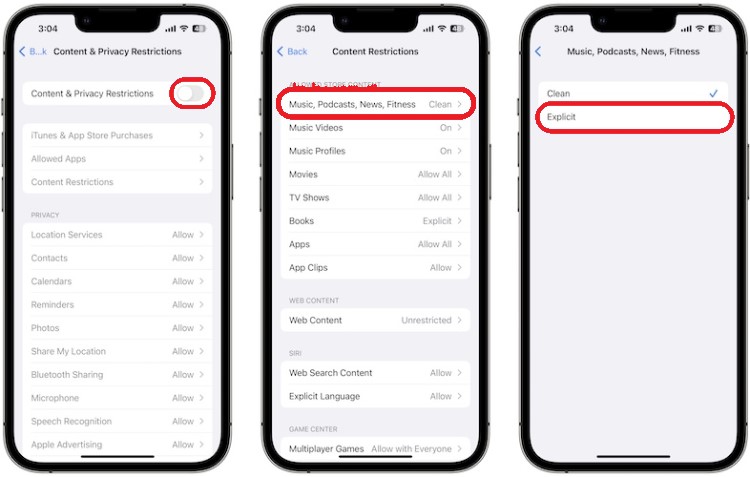
- Anschließend fahren Sie mit folgendem fort: “Content and Privacy Restrictions”, worauf folgen Inhaltsbeschränkungen und dann Musik, Podcasts und Nachrichten.
- Klicken Sie im Fenster „Musik, Podcasts und Nachrichten“ auf die Option „Bereinigen“. Wenn Sie den Vorgang erfolgreich durchgeführt haben, wird im letzten Teil ein Häkchensymbol angezeigt.
Wenn Sie alle oben genannten Schritte, den ersten und den zweiten 1, erfolgreich befolgt haben, wissen Sie nun, wie Sie eine saubere Version von Apple Music erhalten. Dieses Vorgehen ist besonders hilfreich, wenn Sie Kinder oder jüngere Angehörige haben, die Sie vor ungeeigneten Inhalten schützen möchten.
Abschnitt 2. Deaktivieren Sie explizite Inhalte von Apple Music auf Android.
Für Android-Nutzer habe ich eine einfache und detaillierte Anleitung vorbereitet, wie man die saubere Version von Apple Music erhält, indem man die ständige Anzeige unangebrachter Inhalte verhindert. Die einzelnen Schritte sind unten aufgeführt.
- Der erste Schritt besteht darin, Ihr Android-Telefon zu erhalten und zu öffnen.
- Anschließend sollte die App Apple Music darauf laufen.
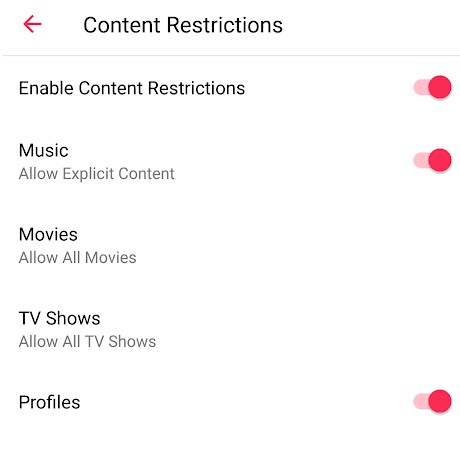
- Schauen Sie in der App in die obere linke Ecke des Fensters und klicken Sie dann auf die Schaltfläche oder das Symbol 3-line. Suchen Sie anschließend nach der Registerkarte „Einstellungen“.
- Scrollen Sie nun weiter, bis Sie den Abschnitt für sehen. “Allowed Contents”.
- Klicken Sie dort auf “Allow Explicit Content”.
- Wenn Sie darauf klicken, wird die Anzeige expliziter Inhalte automatisch deaktiviert.
- Geben Sie anschließend einfach den Einschränkungscode ein.
- Wenn Sie bereits fertig sind, klicken Sie einfach auf die Schaltfläche OK.
Stellen Sie sicher, dass der von Ihnen festgelegte Einschränkungscode nur von Ihnen geändert wird. Sie können es aber auch von anderen ändern lassen, achten Sie aber noch einmal darauf, dass es zunächst Ihren Genehmigungen unterzogen werden muss.
Es ist schon eine gute Nachricht, wenn Sie die oben genannten Schritte erfolgreich durchgeführt haben. Beachten Sie jedoch, dass dies nur für Ihr Smartphone gilt. Es besteht weiterhin ein hohes Risiko, dass Ihre Kinder mit ungeeigneten Inhalten in Kontakt kommen. Warum? Ganz einfach wegen des iTunes. Solange Sie die ungeeigneten Inhalte auf Ihrem iTunes nicht deaktivieren, bleibt dieses Risiko hoch. Erfahren Sie daher, wie Sie durch die Verwaltung Ihres iTunes eine saubere Version auf dem Apple Music erhalten.
Abschnitt 3. Deaktivieren Sie explizite Inhalte von Apple Music auf dem Mac
Die folgenden Schritte gelten sowohl für Windows- als auch für Mac-Benutzer. Befolgen Sie die Anweisungen genau, um eine saubere Version auf Apple Music bzw. iTunes zu erhalten.
- Öffnen Sie auf Ihrem Mac die Anwendung iTunes und tippen Sie dann auf die Registerkarte Bearbeiten.
- Wählen Sie dort „Einstellungen“.
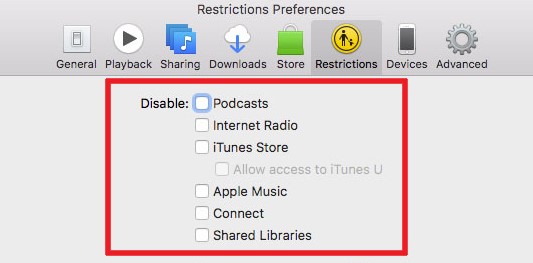
- Anschließend wählen Sie die Registerkarte „Einschränkungen“ aus.
- Im Fenster sehen Sie mehrere Kategorien, vor denen jeweils ein kleines Feld angezeigt wird. Markieren Sie einfach „Podcasts“, „Internetradio“ und „iTunes Store“.
- Wie Sie sehen, ist der nächste Abschnitt den Bewertungen gewidmet. Dies ist für die Auswahl Ihrer Region vorgesehen. Klicken Sie einfach auf den Dropdown-Pfeil und wählen Sie Ihre Region aus.
- Schauen Sie sich nun den nächsten Abschnitt an, die Spalte „Einschränken“. Markieren Sie dort das Minifeld daneben. “Music with explicit content”.
- Anschließend erscheint ein Warnfenster. Tippen Sie einfach auf die Schaltfläche. “Restrict Explicit Content”.
Teil 2. Der beste Weg, um eine saubere Version des Songs Apple Music zu erhalten
Die oben beschriebenen Schritte sind sehr hilfreich, insbesondere wenn sie korrekt befolgt werden. Allerdings ist nicht garantiert, dass alles reibungslos verläuft, da Fehler auftreten können. Daher habe ich im Folgenden die optimale Methode zur Erstellung einer fehlerfreien Version von Apple Music beschrieben. Diese Methode verwendet die Drittanbieteranwendung TuneSolo Apple Music Converter.
TuneSolo ist sehr effektiv beim Herunterladen von Musikdateien auf Ihren Computer. Der Vorgang kann jedoch nicht direkt durchgeführt werden, da die Dateien mit DRM geschützt sind. Um sie herunterzuladen, müssen Sie daher zuerst die DRM-Verschlüsselung entfernen, die Dateien anschließend in ein anderes Ausgabeformat konvertieren und sie dann herunterladen.
Kostenlos testen Kostenlos testen
Die im TuneSolo verfügbaren Formate sind: MP3,, WAV,, FLAC, und M4A. Diese Formate sind auf einigen anderen Geräten problemlos zugänglich. Der TuneSolo Apple Music Converter ist zudem sehr leistungsfähig und kann den gesamten Prozess bis zu 16-mal schneller durchführen.

Schauen wir uns nun an, wie man mit TuneSolo Apple Music Converter eine saubere Version auf Apple Music erhält.
- Laden Sie die Anwendung herunter und installieren Sie sie.
- Öffnen Sie den integrierten Apple Web Player im TuneSolo Apple Music Converter.
- Durchsuchen Sie die Apple Music-Titel und wählen Sie sie zum Herunterladen aus. Ziehen Sie sie anschließend in die Konvertierungsliste.
- Entscheiden Sie anschließend, welches Ausgabeformat Sie verwenden möchten und in welchem Ausgabeordner Sie diese Songs speichern möchten.
- Klicken Sie auf die Schaltfläche „Konvertieren“ und warten Sie einige Minuten, bis der Download der konvertierten Songs abgeschlossen ist.
Sobald die Musikdateien bereits heruntergeladen sind, können Sie sie offline streamen. Dadurch stellen Sie sicher, dass keine expliziten Inhalte angezeigt werden.

Teil 3. Fazit
Die Vorgehensweise, um eine saubere Version von Apple Music zu erhalten, ist sehr einfach. Sie können die obige Beschreibung als Anleitung verwenden. Wenn Sie hingegen auf Nummer sicher gehen möchten, verwenden Sie TuneSolo Apple Music Converter.

