

Wie kann die Apple Music-Bibliothek wiederhergestellt werden? [Vollständige Anleitung]
Wenn Sie ein begeisterter sind Apple Music Sie wissen, wie wichtig Ihre Musikbibliothek ist. Es ist Ihre persönliche Sammlung von Songs, Playlists und Alben, die Sie über die Jahre sorgfältig zusammengestellt haben. Doch was passiert, wenn Sie Ihre Bibliothek versehentlich löschen oder sie auf mysteriöse Weise verschwindet? Wiederherstellen Apple Music das fehlt?
Der Gedanke, die gesamte Musiksammlung zu verlieren, kann beunruhigend sein, aber keine Sorge – es gibt eine Lösung. In diesem Artikel erklären wir Ihnen Schritt für Schritt, wie Sie Ihre Musiksammlung wiederherstellen können. Apple Music Bibliothek, damit Sie im Handumdrehen wieder Ihre Lieblingsmusik genießen können.
Sie kennen auch die Wege dazu halten Sie Ihren Apple Music Lieder für immer um das fehlende Problem zu vermeiden. Egal, ob Sie ein iPhone, iPad oder Mac verwenden, wir sind für Sie da. Also lasst uns anfangen!
Artikelinhalt Teil 1. Warum hat mein Apple Music Verschwinden die Bibliotheken?Teil 2. Wiederherstellen Apple Music Bibliothek auf iPhone/iPad/Mac/Windows-PC?Teil 3. Behalten Apple Music Für immer, um Probleme mit Bibliotheksverlusten zu vermeidenTeil 4. Fazit
Teil 1. Warum hat mein Apple Music Verschwinden die Bibliotheken?
Manche Apple Music Nutzer fragen oft: Warum ist mein Apple Music Playlist verschwunden? Bevor wir uns damit beschäftigen, wie man sie wiederherstellt… Apple Music Bibliothek, lasst uns einen Moment innehalten und verstehen, warum Apple Music Die Bibliothek könnte von Anfang an verloren haben. Dafür könnte es mehrere Gründe geben, unter anderem:
- Synchronisierungsprobleme: Wenn Sie mehrere Geräte bei Ihrer Apple-ID angemeldet haben, Ihre Musikbibliothek wird möglicherweise nicht auf allen Geräten korrekt synchronisiert, was zu fehlenden Titeln oder Wiedergabelisten führt.
- Die iCloud-Musikmediathek ist deaktiviertWenn Sie die iCloud-Musikmediathek deaktiviert haben am 1 Wenn Sie ein Gerät verwenden, kann dies dazu führen, dass Ihre gesamte Bibliothek auf allen anderen Geräten verschwindet.
- Versehentliches Löschen:Es kann leicht passieren, dass man versehentlich seine gesamte Musikbibliothek oder einzelne Lieder oder Wiedergabelisten löscht, insbesondere wenn man … verwendet. Apple Music auf einem Mobilgerät.
- Softwareaktualisierung: Gelegentlich kann ein Software-Update auf Ihrem Gerät dazu führen, dass Ihre Musikbibliothek verschwindet, obwohl dies selten vorkommt.
Jetzt, da Sie besser verstehen, warum Ihr Apple Music Die Bibliothek mag verschwunden sein, kommen wir nun zu den Schritten, die Sie unternehmen können, um Ihre Apple Music Bibliothek zurück.
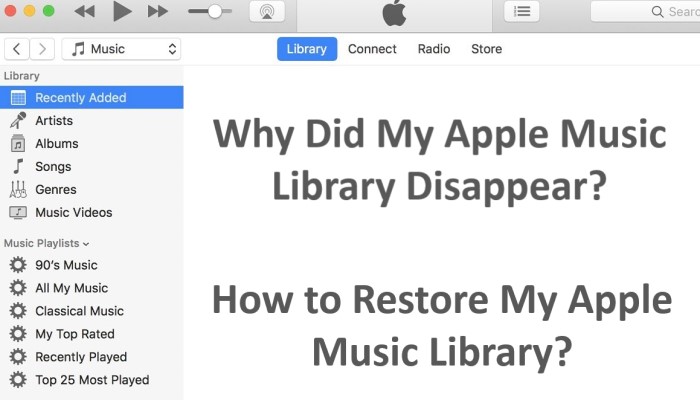
Teil 2. Wiederherstellen Apple Music Bibliothek auf iPhone/iPad/Mac/Windows-PC?
Lösung 01. Wiederherstellung aus dem iCloud-Musikmediathek-Backup.
Wenn Sie die iCloud-Musikbibliothek aktiviert haben, sollte Apple Ihre Musikbibliothek automatisch in der Cloud sichern. Das bedeutet, dass Sie Ihre Bibliothek auf jedem mit Ihrer Apple-ID angemeldeten Gerät problemlos wiederherstellen können. So geht's:
Schritt 1. Öffnen Sie die Einstellungen-App auf Ihrem iPhone oder iPad oder die Musik-App auf Ihrem Mac.
Schritt 2. Wenn Sie ein iPhone oder iPad verwenden, tippen Sie oben auf dem Bildschirm auf Ihre Apple-ID und anschließend auf „iCloud“. Wenn Sie einen Mac verwenden, klicken Sie in der Menüleiste oben auf „Musik“, dann auf „Einstellungen“ und wählen Sie den Tab „Allgemein“.
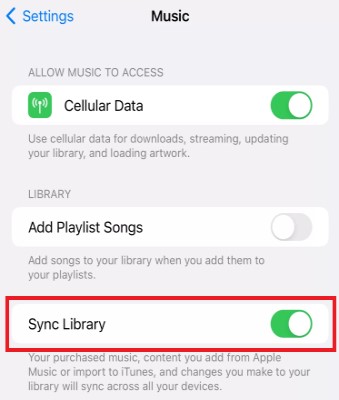
Schritt 3. Stellen Sie sicher, dass die „iCloud-Musikbibliothek“ aktiviert ist.
Schritt 4. Wenn Sie die iCloud-Musikmediathek gerade erst aktiviert haben, geben Sie ihr etwas Zeit, um Ihre Musikmediathek mit der Cloud zu synchronisieren.
Schritt 5. Sobald Ihre Musikbibliothek synchronisiert ist, öffnen Sie die Musik-App auf dem Gerät, auf dem Ihre Bibliothek verschwunden war.
Schritt 6. Melde dich bei deiner Apple-ID an und aktiviere dann „iCloud-Musikmediathek“.
Schritt 7.Ihre Musikbibliothek sollte nun mit der Synchronisierung und Wiederherstellung aus der Cloud beginnen.
Hinweis: Wenn Sie zuvor habe die iCloud Music Library deaktiviert Wenn Sie das Gerät nach dem erneuten Einschalten nicht mehr nutzen, ist Ihre Musikbibliothek möglicherweise nicht in der Cloud gesichert. In diesem Fall müssen Sie eine der anderen in diesem Artikel aufgeführten Lösungen verwenden, um versehentlich gelöschte Dateien wiederherzustellen. Apple Music Bibliothek.
Lösung 02. Synchronisieren Sie Ihre Musikbibliothek mit iTunes auf einem Mac oder Windows-PC.
Wie kann ich meine verlorenen Daten wiederherstellen? Apple Music auf iTunes? Wenn Sie einen Mac oder Windows-PC besitzen und iTunes verwenden, Verwalten Sie Ihre Musikbibliothek, können Sie Ihre Bibliothek ganz einfach wiederherstellen, indem Sie sie von Ihrem Computer aus synchronisieren. So geht's:
Schritt 1. Verbinden Sie Ihr iPhone oder iPad über ein USB-Kabel mit Ihrem Computer.
Schritt 2. Öffnen Sie iTunes auf Ihrem Computer.
Schritt 3. Klicken Sie auf das Gerätesymbol in der oberen linken Ecke des iTunes-Fensters.
Schritt 4. Klicken Sie in der linken Seitenleiste auf „Musik“.
Schritt 5. Setzen Sie ein Häkchen neben „Musik synchronisieren“.
Schritt 6. Entscheiden Sie, ob Sie Ihre gesamte Musikbibliothek synchronisieren oder bestimmte Wiedergabelisten, Künstler, Alben oder Genres auswählen möchten.
Schritt 7. Klicken Sie auf die Schaltfläche „Anwenden“ in der unteren rechten Ecke des iTunes-Fensters.
Schritt 8. Warten Sie, bis Ihre Musikbibliothek mit Ihrem Gerät synchronisiert ist.
HinweisWenn Sie die Synchronisierung Ihrer Musikbibliothek zuvor deaktiviert haben, können Sie Ihre Bibliothek möglicherweise nicht mit dieser Methode wiederherstellen. In diesem Fall müssen Sie eine der anderen in diesem Artikel aufgeführten Lösungen verwenden, um Ihre Bibliothek wiederherzustellen. Apple Music Bibliothek.

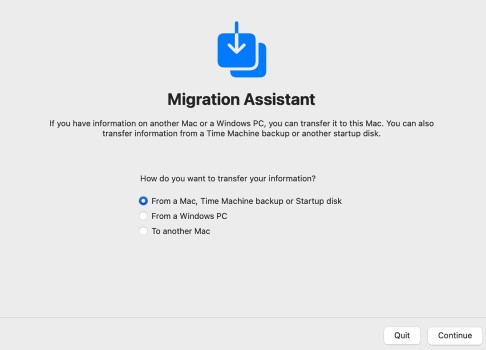
Lösung 03. Stellen Sie das wieder her Apple Music Bibliothek aus einem Time Machine-Backup auf einem Mac.
Wenn Sie Time Machine verwenden, um Ihre Musikbibliothek und Ihren Mac zu sichern, können Sie Ihre Musikbibliothek ganz einfach aus einer früheren Sicherung wiederherstellen. So geht's:
Schritt 1. Verbinde dein Time Machine-Backup-Laufwerk mit deinem Mac.
Schritt 2. Öffnen Sie die Finder-App auf Ihrem Mac.
Schritt 3. Klicken Sie in der oberen Menüleiste auf „Gehe zu“ und anschließend auf „Gehe zum Ordner“.
Schritt 4. Geben Sie "~/Music" (ohne Anführungszeichen) in das Textfeld ein und klicken Sie dann auf "Los".
Schritt 5. Suchen Sie den Ordner „iTunes“ und ziehen Sie ihn auf Ihren Desktop.
Schritt 6. Öffne die Time Machine-App auf deinem Mac.
Schritt 7. Verwenden Sie die Zeitleiste auf der rechten Seite des Time Machine-Fensters, um zu einer Sicherung zu navigieren, die Ihre Musikbibliothek enthält.
Schritt 8. Wählen Sie auf Ihrem Desktop den Ordner „iTunes“ aus und klicken Sie anschließend im Time Machine-Fenster auf die Schaltfläche „Wiederherstellen“.
Schritt 9. Warten Sie, bis Time Machine den iTunes-Ordner in seinen vorherigen Zustand zurückversetzt hat.
Schritt 10. Öffnen Sie die Musik-App auf Ihrem Mac und überprüfen Sie, ob Ihre Musikbibliothek wiederhergestellt wurde.
HinweisWenn Sie Time Machine nicht für die Datensicherung Ihres Macs verwenden oder Ihr letztes Backup schon länger zurückliegt, können Sie Ihre Musikbibliothek mit dieser Methode möglicherweise nicht wiederherstellen. In diesem Fall müssen Sie eine der anderen in diesem Artikel beschriebenen Lösungen zur Datenwiederherstellung verwenden. Apple Music Bibliothek.
Lösung 04. Fügen Sie Ihre Musikbibliothek manuell wieder hinzu mit Apple Music auf einem iPhone oder iPad.
Wie man alte Apple Music Bibliothek? Falls keine der vorherigen Lösungen für Sie funktioniert, können Sie Versuchen Sie, Ihre Songs manuell neu hinzuzufügen um eine neue Musikbibliothek zu erstellen Apple Music Die App ist auf Ihrem iPhone oder iPad installiert. So geht's:
Schritt 1. Öffnen Sie den Microsoft Store auf Ihrem Windows-PC Apple Music App auf Ihrem iPhone oder iPad.
Schritt 2. Suchen Sie nach den Songs, Alben oder Wiedergabelisten, die Sie wieder zu Ihrer Bibliothek hinzufügen möchten.
Schritt 3. Tippe auf das Pluszeichen neben jedem Element, um es deiner Bibliothek hinzuzufügen.
Schritt 4. Wiederholen Sie diesen Vorgang für alle Elemente, die Sie wieder zu Ihrer Bibliothek hinzufügen möchten.
Schritt 5. Warten Sie, bis Ihre Bibliothek mit all Ihren Geräten synchronisiert ist.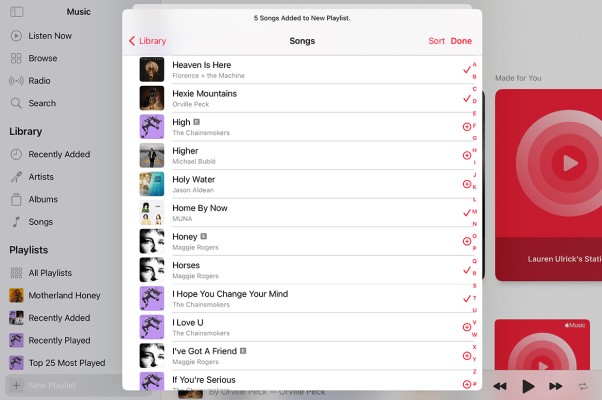
Hinweis : Bei einer großen Musikbibliothek kann dieser Vorgang zeitaufwändig und unter Umständen nicht praktikabel sein. Falls Sie in Ihrer vorherigen Bibliothek benutzerdefinierte Wiedergabelisten oder andere Organisationsstrukturen verwendet haben, müssen Sie diese manuell neu erstellen. In diesem Fall empfehlen wir Ihnen unsere unten stehende Empfehlung.
Teil 3. Behalten Apple Music Für immer, um Probleme mit Bibliotheksverlusten zu vermeiden
Aus der vorangegangenen Diskussion wissen Sie vermutlich bereits, warum Ihr Apple Music Bibliothek versehentlich gelöscht und wissen, wie man sie wiederherstellt Apple Music Bibliothek. In diesem Abschnitt erklären wir Ihnen dann, wie Sie dies vermeiden können. Apple Music Bibliotheksverlustproblem. TuneSolo Apple Music Converter ist eine wunderbare Software, die helfen kann Apple Music Nutzer konvertieren ihre Lieder, Wiedergabelisten und Alben in verschiedene gängige Audioformate, wie zum Beispiel MP3, WAV, FLAC, M4A, und andere. Es ist eine hervorragende Lösung für alle, die ihre Lieblingsmusik herunterladen und anhören möchten. Apple Music Musik auf mehreren Geräten im Offline-Modus abspielen.
TuneSolo Apple Music Converter Es bietet außerdem eine ansprechende Benutzeroberfläche, die auch für technisch weniger versierte Nutzer einfach zu bedienen ist. Geben Sie einfach einen Song oder eine Playlist in die Benutzeroberfläche ein, und das Programm lädt die Musik herunter und konvertiert sie in das gewünschte Format.
Dieses Tool kann besonders nützlich sein, wenn Sie den Zugriff auf Ihr Konto verloren haben. Apple Music und möchten Sie Ihre Bibliothek auf einem neuen Gerät wiederherstellen oder Ihre Daten übertragen? Apple Music Spuren auf einem Nicht-Apple-Gerät, das dies nicht unterstützt Apple Music App.
So behalten Sie Ihre Apple Music Songs für immer, um das Problem des Bibliotheksverlusts zu vermeiden:
Schritt 1. Laden Sie die Anwendung herunter, installieren Sie sie und führen Sie sie auf Ihrem Mac- oder Windows-Computer aus.
Kostenlos testen Kostenlos testen
Schritt 2. Drücken Sie die Schaltfläche „Apple Web Player öffnen“, um auf den integrierten Webplayer zuzugreifen und so Ihre Musik und Ihre Bibliothek einfacher durchsuchen zu können.
Schritt 3. Melden Sie sich anschließend mit Ihrer Apple-ID an.
Schritt 4. Wählen Sie die Titel aus Ihrer Bibliothek aus, die Sie konvertieren möchten. Ziehen Sie die Lieder, Alben und Wiedergabelisten in die Konvertierungsliste.
Schritt 5. Wählen Sie das gewünschte Exportformat.
Schritt 6. Wählen Sie abschließend im Menü „Alle Elemente konvertieren“.
Teil 4. Fazit
Zusammenfassend lässt sich sagen, dass Sie Ihre verlieren Apple Music Das Wiederherstellen der Musikbibliothek kann frustrierend sein, aber es gibt verschiedene Lösungsansätze. Sie können beispielsweise ein iCloud-Backup wiederherstellen, Ihre Bibliothek mit iTunes synchronisieren, ein Time Machine-Backup wiederherstellen oder Ihre Musik manuell hinzufügen. Apple MusicEs gibt Möglichkeiten, Ihre verlorenen Spuren wiederherzustellen.
Wenn Sie nach einer zusätzlichen Option suchen, sollten Sie die Verwendung von in Betracht ziehen TuneSolo Apple Music ConverterDieses Drittanbieter-Tool kann Ihnen helfen. konvertieren Sie Ihre Apple Music Tracks in ein DRM-freies Format, sodass Sie sie auf andere Geräte und Anwendungen übertragen können.
Kostenlos testen Kostenlos testen
Für welche Methode Sie sich auch entscheiden Stellen Sie die wieder her Apple Music , denken Sie daran, immer eine Sicherungskopie Ihrer Musikbibliothek zu erstellen, um Datenverlust in der Zukunft zu vermeiden. Und wenn Sie weitere Hilfe benötigen, zögern Sie nicht, sich an den Apple Support zu wenden oder Online-Foren und Communitys um Hilfe zu bitten.

