

2 einfache Wege, um Apple Music kostenlos auf das iPhone 12 zu übertragen
Das neue iPhone 12 Das iPhone ist in letzter Zeit sehr beliebt geworden. Da es aufgrund seines Preises recht schwierig ist, an dieses Gerät zu gelangen, besitzen nur wenige Menschen ein iPhone. 12. Genau deshalb ist es so schwer, Informationen über dieses Gerät zu finden.
Ist es ein gutes Telefon? Können Sie auf die üblichen Funktionen zugreifen? Können Sie privaten Transfer Apple Music zum iPhone 12? Das sind nur 3 von den vielen Fragen, die 1 Sie könnten Fragen zu diesem Gerät haben. Leider gibt es nicht viele Menschen, die diese Fragen beantworten können. Deshalb wurde dieser Artikel verfasst und Ihnen präsentiert.
Heute werden Sie viele Dinge in Bezug auf herausfinden Apple Music sowie die Frage, ob Sie übertragen können Apple Music zum iPhone 12. Sie erfahren hier auch die Geheimnisse, wie Sie das schaffen können. Also, ohne weitere Umschweife, legen wir mit der Anleitung los.
Artikelinhalt Teil 1. Tut Ihr Apple Music Auf neues iPhone übertragen 12?Teil 2. Musik übertragen von Apple Music zum iPhone 12 via iTunesTeil 3. Musik übertragen von Apple Music zum iPhone 12 ohne iTunesTeil 4. Zusammenfassung
Teil 1. Tut Ihr Apple Music Auf neues iPhone übertragen 12?
Wie Sie vielleicht schon wissen, Apple Music ist bei der Geräteauswahl etwas wählerisch. Deshalb sollten Sie sich vor der Frage nach einer möglichen Übertragung informieren. Apple Music zum iPhone 12, Sie sollten zunächst prüfen, ob das Gerät überhaupt darauf zugreifen kann. Da es sich um eines der neuesten iPhone-Modelle handelt, unterstützt es die Funktion zweifellos. Apple Music Plattform. Allerdings müssen Sie mehr über diese Plattform erfahren.
Was ist Apple Music?
Apple Music Apple Music ist ein Musikstreaming-Dienst, der 2015 von Apple entwickelt wurde. Da es sich also noch nicht um eine sehr alte Plattform handelt, ist es ziemlich überraschend, dass sie bereits Millionen von Abonnenten hat. Betrachtet man ihre Funktionen und Möglichkeiten, wird schnell klar, warum das so ist.
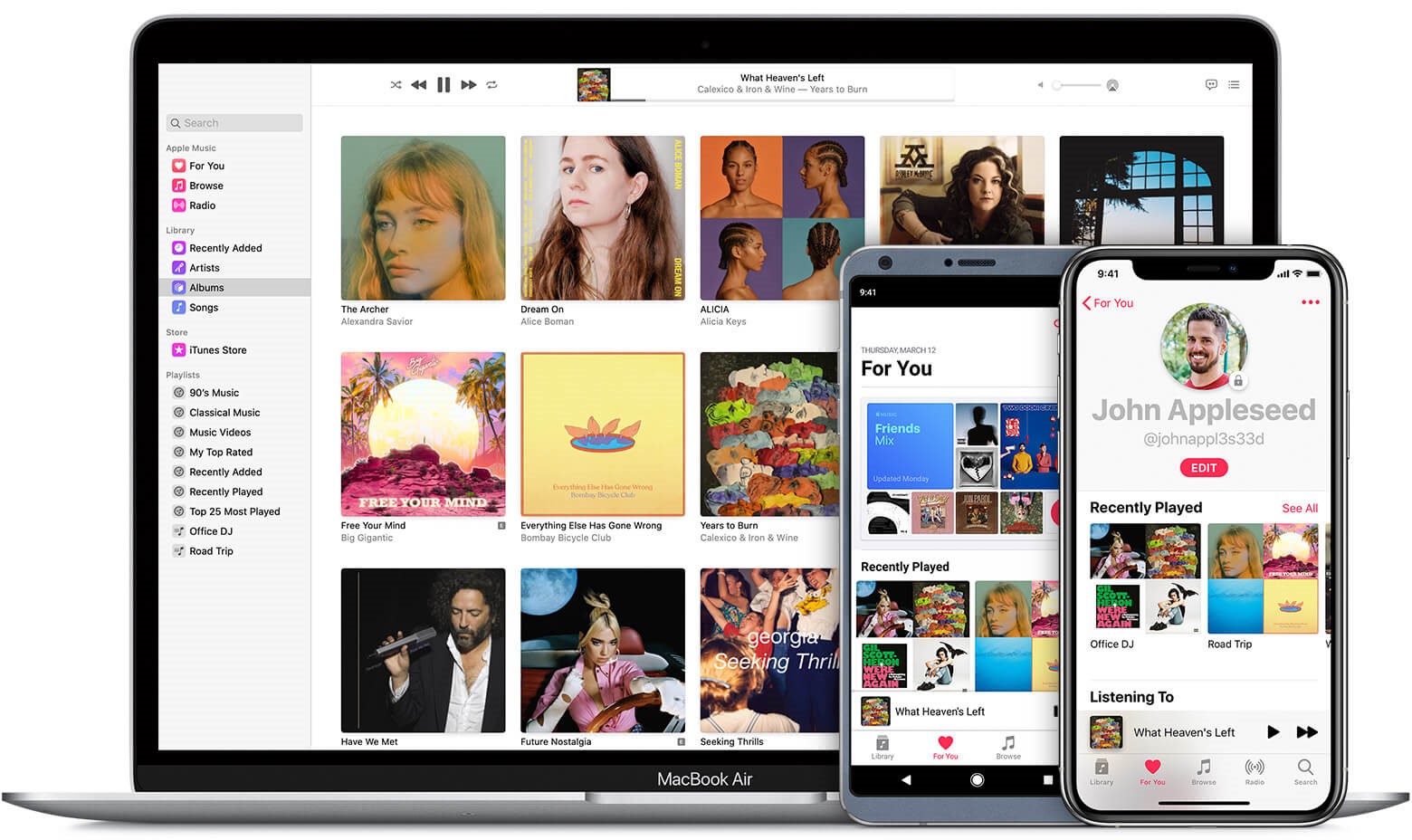
Um damit zu beginnen, Apple Music bietet eine Benutzeroberfläche, auf der Sie verschiedene Musikrichtungen finden können. Sie können neue Lieder entdecken oder sich vom System vorgeschlagene Lieder anhören. Diese Lieder gehören in der Regel demselben Genre an wie die, die Sie häufig hören. Kurz gesagt, Apple Music Erstellt Wiedergabelisten, die Ihrem Musikgeschmack entsprechen.
Sie können auch verschiedene andere Audioformate hören, nicht nur Musik. Dazu gehören Radiosender und Podcasts. Natürlich können Sie diese live oder als Aufnahme anhören. Dank dieser Flexibilität… Apple Music wird von vielen Musikliebhabern anderen Plattformen vorgezogen.
Was ist FairPlay?
FairPlay ist ein Digital Rights Management (DRM) Technologie, die Apple für seine Inhalte verwendet. Dazu gehören auch die Songs von Apple Music Die Plattform und ihre übrigen Inhalte sind ebenfalls betroffen. Aufgrund dieser Technologie können Nutzer ihre Dateien nicht auf andere Geräte übertragen.
Genau deshalb bezweifeln viele Menschen, ob sie trotz eines neueren iPhone-Modells die Daten wirklich übertragen können. Apple Music zum iPhone 12.
Trotz dieser offensichtlichen Einschränkung sollten Sie dennoch versuchen zu verstehen, dass diese FairPlay DRM-Technologie so entwickelt wurde, dass Inhaltsersteller keinen Gewinnverlust aufgrund der illegalen Verbreitung ihrer Inhalte erleiden.

Was brauchen Sie?
Viele Dinge sind nötig, wenn man beitreten möchte. Apple Music. For 1Sie benötigen ein kompatibles Gerät, das auf die neueste Version aktualisiert ist. Außerdem sollten Sie sicherstellen, dass Sie ein Abonnement abgeschlossen haben oder zumindest eine kostenlose Testversion nutzen. Apple MusicEs ist außerdem klar, dass Sie ein Apple-Konto benötigen. Mit all dem und einer Internetverbindung können Sie auf die Website zugreifen. Apple Music Plattform.
Teil 2. Musik übertragen von Apple Music zum iPhone 12 via iTunes
Es gibt verschiedene Wege, den Transfer zu erlernen. Apple Music zum iPhone 12. Die effektivste und sicherste Methode besteht jedoch darin, zu lernen, wie man überträgt. Apple Music mit iTunes.
Wie Sie vielleicht schon wissen, iTunes iTunes ist als Apples Medienverwaltungs-App bekannt. Mit diesem Programm können Sie über Ihren Apple-Account auf Ihre Inhalte zugreifen. iTunes ist außerdem der Vorgänger von Apple MusicDaher kann man ihm eine solche Aufgabe anvertrauen. In jedem Fall sind hier die Schritte:
- Öffnen Sie das iTunes-Programm auf Ihrem Computer.
- Klicken Sie in der Menüleiste oben im Fenster auf Bearbeiten.
- Wählen Sie nun Einstellungen aus dem resultierenden Dropdown-Menü.
- Das Fenster "Einstellungen" wird angezeigt. Gehen Sie von hier aus zur Registerkarte Allgemein.
- Sie sehen eine Box mit der Überschrift „iCloud Music Library“. Stellen Sie sicher, dass diese Option derzeit aktiviert ist. Wenn nicht, klicken Sie auf das Kästchen, um es anzukreuzen.
Hinweis: Denken Sie daran, dass Sie, falls Sie derzeit kein Abonnement haben, Apple Music Wenn Sie derzeit keine kostenlose Testversion haben, wird Ihnen diese Option in keinem Fall angezeigt.
- Klicken Sie auf OK.

Durch Aktivieren dieser Option synchronisieren Sie im Prinzip alle Inhalte Ihres Apple-Accounts mit Ihrem Computer. Ihre nächste Aufgabe besteht nun darin, alle Inhalte von Ihrem Computer mit Ihrem iPhone zu synchronisieren. 12. Dies kann durch die folgenden Schritte erfolgen:
- Verbinde dein iPhone 12 zum Computer.
- Öffnen Sie die iTunes App erneut.
- In der oberen linken Ecke des Fensters sehen Sie ein Symbol, das wie ein Gadget aussieht. Klicken Sie auf dieses Gadget-Symbol.
- Sie erhalten dann eine Seitenleiste mit mehreren Optionen. Gehen Sie einfach zur Registerkarte Musik.
- Wenn Sie auf die Option Musik klicken, werden rechts mehrere Optionen angezeigt. Die größte Option sollte die Überschrift „Musik synchronisieren“ haben. Stellen Sie sicher, dass diese Option aktiviert ist.
- Klicken Sie auf die Schaltfläche Synchronisieren, um sicherzustellen, dass Ihre Dateien übertragen werden.
- Warten Sie einen Moment, bevor Sie Ihr iPhone trennen. 12.
Anschließend versucht iTunes, den Computer und Ihr iPhone zu synchronisieren. 12. Dies kann je nach Anzahl der Songs in Ihrem Konto eine Weile dauern.
Wenn es viele sind, dauert es natürlich länger. Daher empfehle ich, eine Weile zu warten, bevor Sie Ihr iPhone vom Stromnetz trennen. 12 da dies zu weiteren Problemen führen könnte. Sollten Sie auf ein Problem stoßen, können Sie jederzeit eine andere Option wählen.
Teil 3. Musik übertragen von Apple Music zum iPhone 12 ohne iTunes
Wenn Sie iTunes verwenden, können Sie die Dateien zweifellos problemlos übertragen. Apple Music zum iPhone 12. Das ist jedoch nicht immer der Fall, insbesondere da Apple das iTunes-Programm schon vor Jahren eingestellt hat. Daher müssen Sie einen anderen Weg finden, ohne iTunes zu verwenden, und deshalb habe ich einen Vorschlag.
TuneSolo Apple Music Converter ist ein spezielles Programm, das Inhalte aus iTunes extrahieren kann. Daher können Sie auch ohne iTunes Inhalte übertragen. Apple Music zum iPhone 12. Sie benötigen jedoch weiterhin iTunes auf Ihrem Computer. Wenn Sie mehr über diese Software erfahren möchten, klicken Sie einfach auf die Schaltfläche unten und testen Sie sie jetzt kostenlos!
Kostenlos testen Kostenlos testen
Nachfolgend sind die Hauptfunktionen dieser Software aufgeführt:
- DRM-Entfernung. Das Haupthindernis für den Transfer Apple Music ist DRM-Schutz. Daher mit entferntem DRMSie können ganz einfach übertragen Apple Music zum iPhone 12 oder an jedes andere Gerät dieser Art
- Offline hören. Es ist auch möglich zu hören heruntergeladene Dateien ohne Internet. Dies gilt für Geräte wie iOS, Android, Zune, PSP, Xbox und viele mehr
- Schnellere Konvertierung. Darüber würdest du dich auch freuen TuneSolo ist ein schneller Konverter. Tatsächlich kann es bis zu 16-mal schneller sein als Ihre typischen Konverter. Außerdem können Sie Dateien auch stapelweise konvertieren und herunterladen
- Unterstützte Formate. Schließlich TuneSolo unterstützt zahlreiche Formate, einschließlich MP3, MP4, WAV, AAX, AIFF, M4V, M4B und mehr. Das bedeutet, dass Sie geschützte Formate, ungeschützte Formate und sogar gängige Formate konvertieren können.

Wenn Sie seine Funktionen lesen, sollten Sie sich bereits der Fähigkeit bewusst sein TuneSolo. Es ist in der Lage, das zu tun, was andere Konverter nicht können. Also ohne weiteres, hier sind die Schritte:
Schritt 1. Auswählen Apple Music Lieder
Als erstes müssen Sie sicherstellen, dass iTunes auf Ihrem Computer installiert ist, wie bereits erwähnt. Danach können Sie die öffnen TuneSolo Konverter. Sie sehen dann eine Liste mit Artikeln, Songs und sogar Videos hier. Wählen Sie einfach diejenigen aus, die Sie herunterladen möchten.

Schritt 2. Ausgabeeinstellungen ändern
Der nächste Schritt besteht darin, zu den Ausgabeeinstellungen am unteren Rand des Fensters zu wechseln. Hier können Sie Dinge wie Codec, Qualität, Format und andere Dinge ändern.

Schritt 3. Konvertieren Apple Music
Der dritte Schritt ist einfach. Sie müssen nur auf die Schaltfläche Konvertieren in der unteren rechten Ecke des Fensters klicken. Dadurch wird der Konvertierungs- und Downloadprozess gestartet.

Schritt 4. Art des Apple Music zum iPhone 12
Da der DRM-Schutz bereits entfernt wurde, sollte es nun möglich sein, zu lernen, wie man die Übertragung durchführt. Apple Music vom Computer zum iPhone 12. Sie müssen lediglich das Gerät anschließen und alle Dateien per Drag & Drop in den internen Speicher ziehen.
TIPP: Bitte stelle sicher, dass Apple Music/iTunes ist geschlossen, bevor es geöffnet wird Apple Music ConverterUnd bitte führen Sie während der Songkonvertierung keine Operationen an dem Gerät durch. Apple Music/iTunes.
Teil 4. Zusammenfassung
Dinge, die früher nicht möglich waren, lassen sich heute mit Werkzeugen leicht bewerkstelligen. Obwohl iTunes bereits eine gute Plattform ist, um privaten Transfer Apple Music zum iPhone 12, es gibt Einschränkungen. Dies gilt insbesondere jetzt, da Apple die Aktualisierung von iTunes bereits eingestellt hat.
Mit dieser Anleitung sollten Sie jedoch in der Lage sein, es zu verwenden TuneSolo Apple Music Converter ohne Einschränkungen seiner Funktionen. Sie können erfahren, wie Sie Musik von iTunes auf Ihr iPhone und andere Geräte synchronisieren.

