

Gelöst: Spotify Fehlercode 3 [Leitfaden 2025]
Spotify Fehlercode 3 gehörte zu den am häufigsten auftretenden Problemen unter Spotify's Millionen von Abonnenten. Es gibt jedoch einige Fälle, die dies tatsächlich verursachen könnten Spotify Fehlercode 3 Das Problem tritt dann deutlich sichtbar auf. Sobald Sie ein Problem haben, kreisen Ihre Gedanken möglicherweise ständig um die Frage nach dessen Ursache. In fast allen Fällen scheint das Passwort die Ursache zu sein. Manchmal lässt sich das Problem sogar allein durch das Zurücksetzen des Passworts beheben. Spotify Konto Passwort. Im Folgenden sind nur einige Lösungen aufgeführt, die erforderlich sind, um wirklich einen Lösungsweg zu finden Spotify Fehlercode 3:
Artikelinhalt Teil 1. Was macht Spotify Fehlercode 3 Bedeuten?Teil 2. Wie behebe ich den Fehlercode? 3 on Spotify?Teil 3. Spielen Spotify Music Offline-Vermeidung Spotify Code 3 ProblemTeil 4. Fazit
Teil 1. Was macht Spotify Fehlercode 3 Bedeuten?
Was bedeutet es also, den Fehlercode zu haben? 3 on Spotify? Was tun Sie dagegen? Spotify Auch Abonnenten hatten wiederholt den Empfang gemeldet Spotify Fehlercode 3 Noch häufiger tritt dieser Fehler auf. Er tritt typischerweise immer dann auf, wenn sich Nutzer über die Desktop-Anwendung oder die Website anmelden. Auch Nutzer, die sich hauptsächlich über ihre Social-Media-Konten wie Facebook anmelden, können auf dieses Problem stoßen. Berichten zufolge können auch VPN-Dienste das Problem auslösen. Spotify möglicherweise den Verdacht, dass Ihr Konto bereits gehackt wurde, oder noch schlimmer, dass jemand anderes versucht, sich unbefugten Zugriff auf Ihr Konto zu verschaffen Spotify -Konto.
Wenn Sie in Ihren Apps auf ein Problem stoßen, fragen Sie sich vielleicht, warum es auftritt. Normalerweise tritt das Problem auf Spotify. Spotify Fehlercode 3 verhindert, dass Benutzer loggSie können sich über die Desktop-Anwendung oder vielleicht über die Spotify Website. Spotify Fehlercode 3 Dies deutet darauf hin, dass der Benutzername oder das Passwort falsch eingegeben wurde. Das ist jedoch kein leicht zu behebendes Problem. Wird es nicht umgehend behoben, führt es unweigerlich zu einer Reihe weiterer Probleme.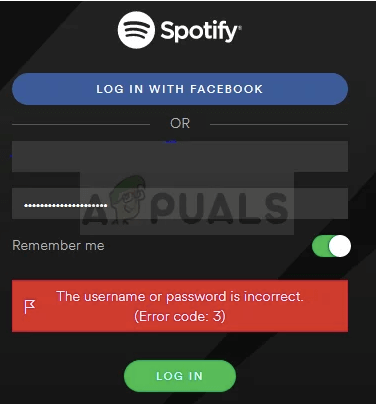
Teil 2. Wie behebe ich den Fehlercode? 3 on Spotify?
Es gibt viele Gründe, warum es so ist Spotify Fehlercode 3. Wir zeigen Ihnen, wie Sie das Problem mit den folgenden Methoden einfach beheben können. Unsere Methoden funktionieren. Sollten sie nicht funktionieren, bieten wir Ihnen eine alternative Lösung an. Diese alternative Lösung ist ein Workaround. Mehr dazu später.
Obwohl dies ein häufiges Problem ist, gibt es mehrere Lösungen dafür Spotify Fehlercode 3 Es geht nicht um Probleme mit falschen Benutzernamen oder Passwörtern. Die Behebung ist in der Regel ganz einfach, wenn Sie die unten stehenden Anweisungen befolgen.
Lösung 1. Zurücksetzen Ihres Spotify Konto Passwort
Die Option 1 Das Heilmittel war in der Tat fantastisch, da es die Dinge oft schnell wieder in Ordnung bringt, wie es schon vielen Menschen über die Jahre geholfen hat. Sie müssen Ihren Benutzernamen auf etwas anderes zurücksetzen, um ganz sicherzugehen, dass Sie es nicht wieder vergessen.
Schritt 1. Obwohl dieser Fehler sowohl auf der Webseite als auch in der Desktop-Anwendung auftreten kann, lässt sich das Problem innerhalb desselben Systems beheben. Spotify Online-Player ist vorzuziehen. Geh weiter Spotify's Hauptseite Drücken Sie dann im oberen rechten Bereich der Anwendung auf die Registerkarte Anmelden a.
Schritt 2. Bevor Sie tatsächlich auf „Weiter“ klicken, geben Sie Ihre Daten ein. Spotify E-Mail-Addresse. Drücken Sie dann die Option „Passwort vergessen“ in diesem Popup-Fenster „Passwort eingeben“.
Schritt 3. Geben Sie anschließend bei der Option „Passwort wiederherstellen“ genau die E-Mail-Adresse an, die Sie für die Anmeldung verwendet haben. Spotify, die das Captcha ausfüllen, wenn Sie dazu aufgefordert werden, und anschließend auf „Weiter“ klicken.
Schritt 4. Anschließend erhalten Sie eine Bestätigungs-E-Mail an Ihre E-Mail-Adresse. Bitte lesen Sie die Anweisungen in der E-Mail, um die Passwortänderung abzuschließen. Melden Sie sich danach mit Ihrem geänderten Passwort an, um zu überprüfen, ob das Problem behoben wurde.
Lösung 2. Verwenden Sie den Benutzernamen anstelle Ihrer E-Mail-Adresse und umgekehrt.
Bitte beachten Sie, dass der Benutzername lediglich der Anfangsteil Ihres E-Mail-Kontos war, noch vor dem '@'-Symbol! Dieser Vorgang ist für die meisten Facebook-Anmeldebenutzer etwas komplizierter, obwohl er ziemlich einfach ist!
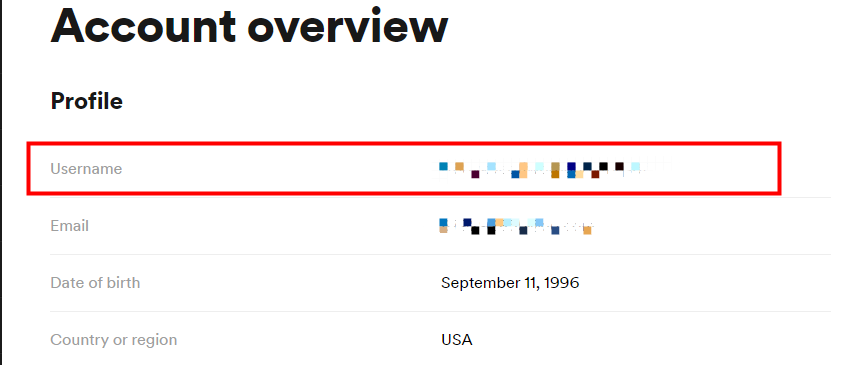
Schritt 1. Wenn Sie sich bereits eingeloggt haben Spotify.com Die Hauptwebsite, die Sie über Ihren Internetbrowser aufrufen, führt Sie zu einer solchen Webseite, auf der Sie bestimmte grundlegende Informationen über Ihre Spotify Konto dort.
Schritt 2. Anschließend sollten Sie im Profilbereich unter „Benutzername“ und „E-Mail“ im Menüpunkt „Kontoübersicht“ jeweils einen Eintrag finden. Notieren Sie sich diese Daten und verwenden Sie sie beim Anmelden.
Lösung 3. Deinstallieren des VPN-Tools
Mit solchen wie VPN während der Benutzung Spotify ist nicht wirklich zu empfehlen, hauptsächlich da Spotify tatsächlich nicht in fast allen Teilen der Welt erreichbar war, sowie eine falsch konfigurierte VPN-Verbindung, könnten dieses Problem ebenfalls sofort hervorrufen. Wir empfehlen, dass Sie auch die VPN-Software und alle anderen verbleibenden Treiber entfernen.
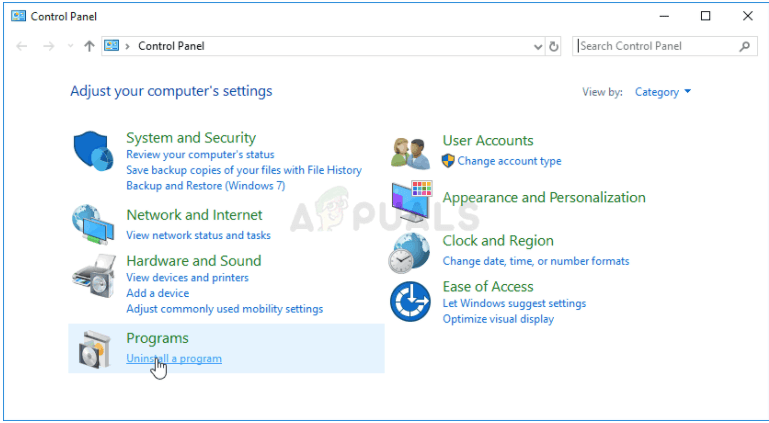
Schritt 1. Um zu beginnen, öffnen Sie die Systemsteuerung, indem Sie einfach „Systemsteuerung“ in die Suchleiste Ihres Browsers eingeben. Alternativ können Sie auch die Einstellungen aufrufen, indem Sie auf das Windows-Symbol unten links und anschließend auf die Menüschaltfläche klicken.
Schritt 2. Ändern Sie anschließend in der Systemsteuerung die Ansicht, wechseln Sie zur Kategorie und dann im Menü „Funktionen und Programme“ zur Option „Programm deinstallieren“.
Schritt 3. Von dort aus gelangen Sie über die Einstellungen direkt zum Bereich „Apps“, der genauso schnell erreichbar ist, wie Sie die Einstellungen öffnen.
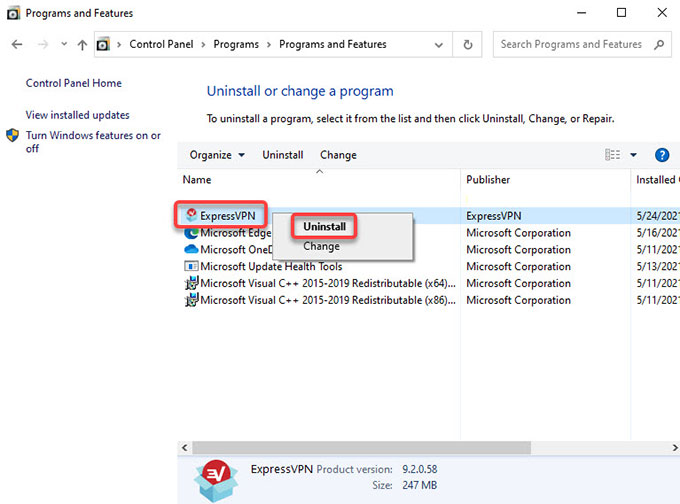
Schritt 4. Nachdem Sie die vollständige Liste der installierten Programme überprüft haben, suchen Sie das VPN-Tool, das Sie bisher verwendet haben, tippen Sie darauf und wählen Sie anschließend „Deinstallieren“. Falls Sie ähnliche Tools verwendet haben, können Sie diese ebenfalls entfernen, sobald Sie sie nicht mehr benötigen.
Schritt 5. Um die Deinstallation Ihres Geräts abzuschließen, folgen Sie anschließend den Anweisungen im Fenster. Bestätigen Sie danach unbedingt alle weiteren angezeigten Meldungen, um Ihre Auswahl endgültig zu bestätigen.
Schritt 6. Nachdem Sie den Dateinamen der zuvor entfernten Anwendung in den Datei-Explorer eingegeben haben, suchen Sie gegebenenfalls nach etwas, das damit verknüpft ist, und entfernen Sie gegebenenfalls ebenfalls alles, was damit in Verbindung steht.
Schritt 7. Starten Sie Ihren Computer nun neu, damit die Änderungen wirksam werden.
Der Treiber dieses Systems bleibt möglicherweise wieder auf Ihrem Computersystem, nachdem Sie ihn bereits entfernt haben, und es können noch mehr oder weniger Probleme auftreten, wenn Sie ihn nicht mit dem Geräte-Manager deinstallieren. Führen Sie die unten aufgeführten Schritte aus.
Schritt 1. Als Erstes müssen Sie die Systemsteuerung öffnen, indem Sie sie einfach in das Suchfeld auf der linken Seite der Windows-Taskleiste eingeben. Wählen Sie dort „Hardware und Sound“ und anschließend den Geräte-Manager.
Schritt 2. Anschließend rufen Sie einfach die Knoten der Netzwerkadapter auf und klicken Sie mit der rechten Maustaste auf ein Element, das ähnlich wie die Anwendung, die es heruntergeladen hat, benannt sein sollte. Wenn Sie sich nicht sicher sind, suchen Sie im Internet nach jedem der angezeigten Netzwerkadapter und entscheiden Sie sich für das richtige. 1 Sie können es auch löschen, indem Sie mit der rechten Maustaste darauf klicken und anschließend die Option „Gerät deinstallieren“ auswählen.
Schritt 3. Um den Löschvorgang tatsächlich zu starten, drücken Sie im Dialogmenü die Option „Geräteentfernung bestätigen“ und wählen Sie OK.
Schritt 4. Nach Abschluss des Deinstallationsvorgangs starten Sie Ihr System neu und überprüfen Sie anschließend, ob… Spotify Fehlercode 3 wird erneut angezeigt.
Spotify Fehlercode 3 Dies war in der Tat ein recht häufiges, aber ärgerliches Problem für Hörer, die ihren bevorzugten Musikstreaming-Dienst ungestört genießen wollten. Die gute Nachricht ist jedoch, dass sich dieses Problem mit wenigen einfachen Methoden im Handumdrehen beheben lässt. So müssen Sie nicht mehr umkehren, wenn Sie beim Musikhören auf diese kleine Störung stoßen.
Lesen Sie auch:
- Gelöst: Spotify Fehlercode 4
- Gelöst: Spotify Fehlercode 6
- Gelöst: Spotify Fehlercode 17
- Gelöst: Spotify Fehlercode 18
Teil 3. Spielen Spotify Music Offline-Vermeidung Spotify Code 3 Problem
Um irgendwie zu verhindern, dass man sich darüber ärgert Spotify Fehlercode 3, Herunterladen Spotify Music Um weiter offline zu spielen und zu streamen, müssen Sie zunächst direkt in Ihre Bibliothek gehen. Klicken Sie anschließend auf das Zahnrad „Einstellungen“, das sich im oberen rechten Bereich der Benutzeroberfläche befindet, und wählen Sie dann die Option „Wiedergabe“. Klicken Sie dort auf die Schaltfläche „Offline umschalten“. Spotify wird Offline-Modus sein. Danach, wann immer Sie Gebrauch machen Spotify und ein Premium-Abonnement abonnieren, können Sie jetzt möglicherweise Ihre bevorzugte Musik hören, die Sie heruntergeladen haben.
Aber für kostenlose Abonnenten haben wir auch etwas für Sie, mit dem Sie möglicherweise das vermeiden können Spotify Fehlercode 3. Hier ist also der Trick: Da man nie weiß, wann das Problem auftritt, ist die einfachste Methode, es weiter zu umgehen und zu spielen. Spotify Tracks ohne Probleme wäre, Songs komplett für das Offline-Hören zu speichern. Darüber hinaus verwenden TuneSolo Spotify Music ConverterSie können Ihr gesamtes Vermögen speichern Spotify Music Sie können diese Dateien auf Ihrem PC anhören, ohne ein Premium-Abonnement zu benötigen. Spotify Anwendung.
Die Verwendung von TuneSolo Spotify Music Converter hatte sich durchweg als sehr leistungsstarker Konverter erwiesen, der dazu in der Lage ist Konvertieren von Titeln mit rasender Geschwindigkeit. Darüber hinaus konnten sowohl die Akquise- als auch die Konvertierungsaktivitäten erheblich beschleunigt werden, und zwar um mehr als das 16-fache. TuneSolo ermöglicht die Cluster-Konvertierung, sodass Sie Audio wirklich schnell und effektiv konvertieren können, was Ihre Mühe und Zeit spart!
Kostenlos testen Kostenlos testen
So lösen Sie dauerhaft Spotify Fehlercode 3 Problem mit TuneSolo
Schritt 1. Zunächst sollten Sie dieses Hilfsprogramm einfach auf Ihren PC herunterladen, bevor Sie es ausführen. TuneSolo Spotify Music ConverterRufen Sie die offizielle Homepage mit einem Browser wie Chrome auf und klicken Sie anschließend auf „Installation“, um die Installation zu starten und das Programm auf Ihrem System zu installieren. Starten Sie das Programm anschließend auf Ihrem Computer und beginnen Sie mit der Konvertierung.
Schritt 2. Woraufhin man eingibt 1 oder mehrere der Musiktitel, haben Sie die Funktion „Kopieren/Einfügen“ für diese Audio-URL verwendet oder anderweitig auf diese Musiktitel geklickt und sie per Drag & Drop weiter hineingezogen. TuneSolo Spotify Music Converter.

Schritt 3. Ändern Sie anschließend die Einstellungen und wählen Sie ein bestimmtes Musikdateiformat aus. Wählen Sie dann den gewünschten Speicherort für Ihre Musikdaten.

Schritt 4. Zum Schluss musste nur noch die Konvertierung gestartet werden. Um zu beginnen, klickte man einfach auf die Schaltfläche „Konvertieren“ und alle ausgewählten Elemente wurden automatisch konvertiert. Spotify Music Die Datei wird dann auf der lokalen Festplatte gespeichert. Sobald die Konvertierung abgeschlossen ist, klicken Sie auf die Schaltfläche „Dateiausgabe anzeigen“, um die erhaltene Musik anzusehen und darauf zuzugreifen.

Teil 4. Fazit
In diesem Artikel haben wir uns damit befasst, was genau Spotify Fehlercode 3 Das scheint so zu sein. Und deshalb diskutieren wir auch direkt darüber, ohne jedoch mit großer Sicherheit mögliche Lösungen für etwas wie das Problem anbieten zu können. Spotify Fehlercode 3. Danach sprachen wir auch darüber, wie wir spielen können. Spotify Music offline, um Fehlermeldungen zu vermeiden Spotify Fehlercode 3.
Wir haben auch darüber gesprochen, was zu tun ist, falls Sie dieses Problem nicht umgehen können. In dem wir Ihnen ein sehr effizientes und sogar leistungsstarkes Tool vorgestellt haben, das Ihnen beim Erhalt helfen kann Spotify Music zum weiteren Offline-Hören und es war das TuneSolo Spotify Converter, wenn Sie dieses Tool verwenden, können Sie das wirklich vermeiden Spotify Fehlercode 3 und genieße einfach dein Offline-Streaming auf dem Spotify Music Wir hoffen, dass Sie einen schönen und produktiven Tag vor sich haben!

