Convertidor de música todo en uno

Parte 1. Cómo registrarse TuneSolo Cualquier convertidor de música
Paso 1: Instala Any Music Converter en tu computadora
Descargue la última versión de TuneSolo Cualquier convertidor de música para tu Windows/Mac.
Paso 2: Activar cualquier convertidor de música (opcional)
¿Ya tienes una licencia? Ingrese su correo electrónico con licencia y su clave de licencia en la ventana emergente de prueba gratuita para activar completamente el software.
Si no tiene una licencia, haga clic en "Continuar prueba" para seguir usando el software de forma gratuita. Las limitaciones de una versión de prueba gratuita son las siguientes:
- Sólo puedes convertir los primeros 3 minutos de cada canción.
- Puedes probar TuneSolo Cualquier convertidor de música gratis durante 14 días.
También puede hacer clic en el botón Comprar ahora para comprar una clave de licencia y volver al software para activarlo.
Parte 2. ¿Cómo convertir música a MP3/WAV/M4A/FLAC?
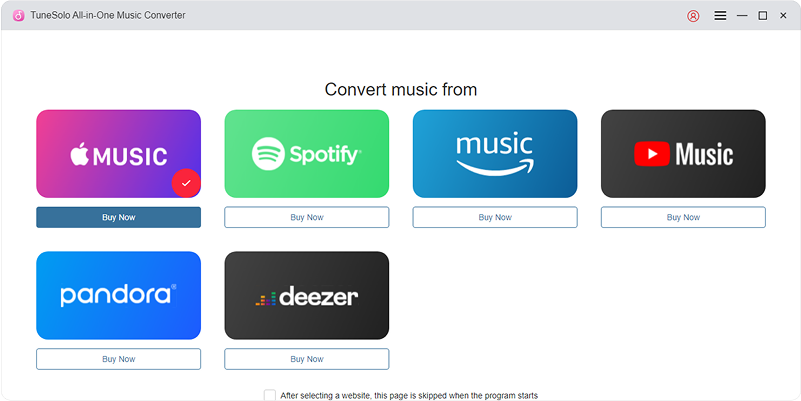
Paso 1: Elige la plataforma de música que más te guste
Lanza TuneSolo Cualquier convertidor de música. En la interfaz principal, seleccione la plataforma de transmisión de música que desee. Luego, inicie sesión en su cuenta en el reproductor web de música oficial integrado.
*Nota: Las plataformas compatibles incluyen Amazon Music, Apple Music, Deezer, Spotify, YouTube Music y Pandora. Se irán añadiendo nuevas plataformas compatibles con regularidad.
Paso 2: Agregar música a la lista de conversión
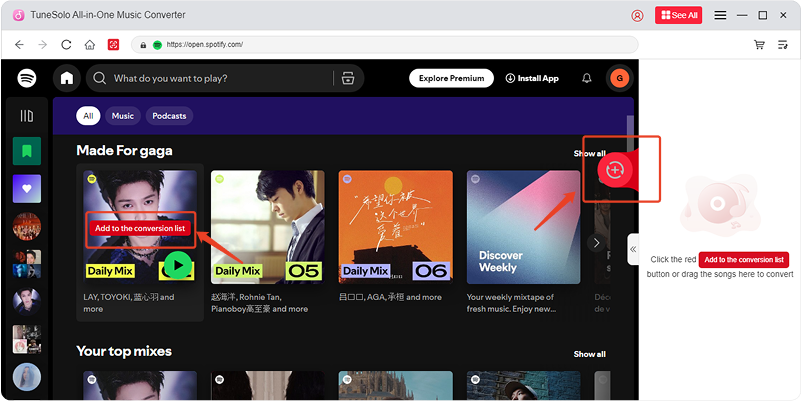
Una vez completado el inicio de sesión, puede explorar la biblioteca de música y arrastrar y soltar cualquier canción, lista de reproducción, álbum o podcast que necesite en el botón "+".
Paso 3: Seleccionar formato de salida
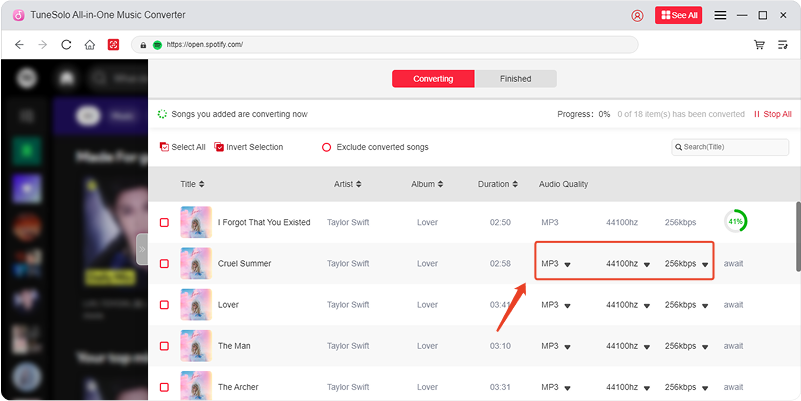
Con todas las pistas cargadas completamente en el convertidor de música, ahora puede continuar con el siguiente paso, que es elegir el formato de salida de las canciones. Del conjunto de formatos mencionados disponibles, elija uno. También tendrá la necesidad de asignar una carpeta de salida para el almacenamiento de las canciones convertidas.
Paso 4: Comience a convertir música al formato que desee
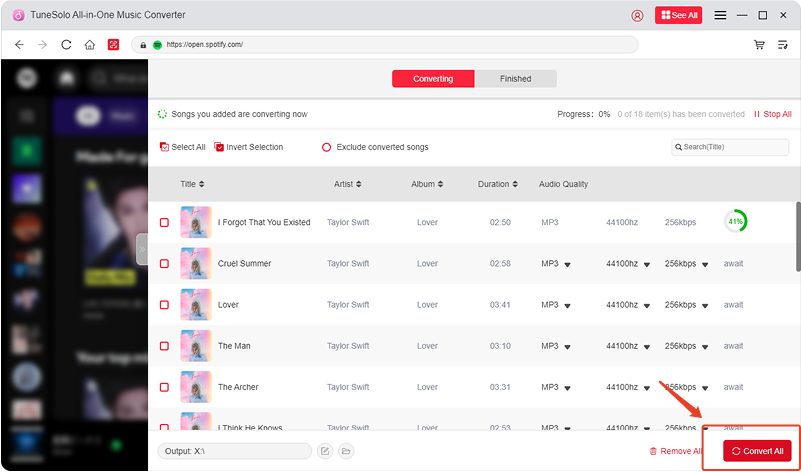
Después de seleccionar el formato de salida, ya puede comenzar a hacer clic en el botón "Convertir todo" para iniciar oficialmente el proceso de conversión. Ahora que todo está en orden y en proceso, solo tiene que esperar un par de minutos hasta que finalice el proceso de conversión.
Paso 5: Ver música convertida
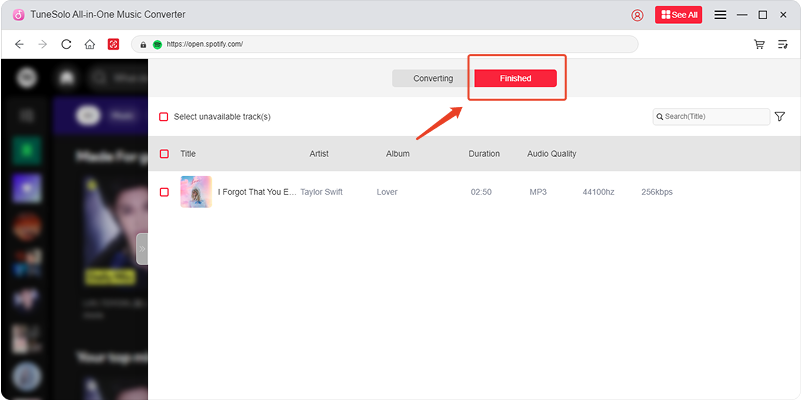
Una vez finalizado, podrás guardar las canciones en tu dispositivo usado simplemente haciendo clic en la sección “Finalizado” y luego en “Ver archivo de salida”. Podrás disfrutar de las canciones en tu computadora cuando y donde quieras. También podrás transferirlas a cualquier dispositivo.
*Nota: según nuestra prueba, la conversión de una canción a un podcast de 50 minutos lleva menos de 3 segundos. En el caso de un episodio de 50 minutos de un podcast, la conversión completa lleva menos de 9 minutos. Además, cabe mencionar que la velocidad de conversión está relacionada en gran medida con el estado de la red y el rendimiento de la computadora. Una buena red y un buen rendimiento pueden ayudar a que la conversión alcance una velocidad sorprendentemente alta.
Parte 3. Cómo personalizar los parámetros de audio
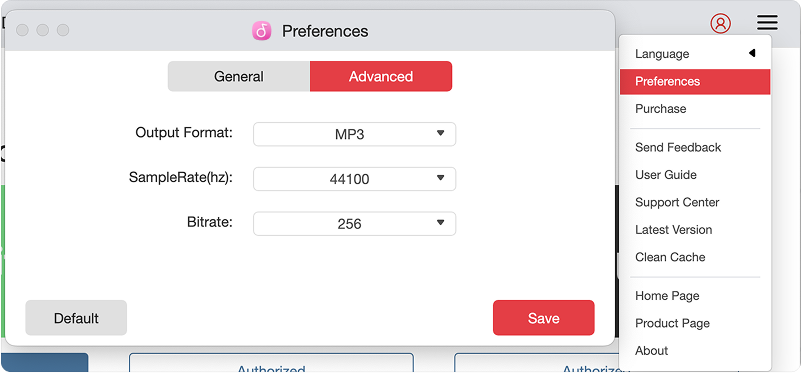
TuneSolo Any Music Converter te permite ajustar los parámetros según tus propias necesidades, como la tasa de bits y la frecuencia de muestreo. Para personalizarlos, haz clic en la sección "Preferencias" en la esquina superior derecha de la interfaz. Encontrarás "Tasa de bits" y "Frecuencia de muestreo" en la columna "Avanzado".
Como puede ver, de forma predeterminada, la frecuencia de muestreo está configurada en 44.1 kHz y la tasa de bits en 256 kbps, pero TuneSolo Puede proporcionarle la frecuencia de muestreo más alta de 44.8 kHz y la tasa de bits más alta de 320 kbps. Por lo general, la configuración predeterminada puede ofrecerle una buena experiencia de escucha y también puede obtener archivos de música de mayor calidad al seleccionar una frecuencia de muestreo y una tasa de bits más altas. Pero esta configuración ocupará mucho más espacio de almacenamiento.