

Las 5 mejores soluciones para solucionar el problema de sincronización de la biblioteca Apple Music
Como fan de Apple Music, creo que te habrás encontrado con los siguientes problemas. Situaciones como "Apple Music La biblioteca de sincronización no se muestra", "Mi música desapareció de la biblioteca de iTunes", "iTunes no sincroniza todas las canciones" y "Cómo recuperar Apple Music El tema de la "biblioteca" se abordará y se resolverá.
Si usted también ha enfrentado los mismos problemas pero no sabe cómo resolverlos, aquí le presentaremos algunos métodos que puede utilizar como guía para resolver el problema. Comprender estos procedimientos en detalle ayudará especialmente a aquellos que aún no están familiarizados con cómo se logran estas soluciones.
También compartiremos información sobre el software de aplicación que es capaz de descargar todo el Apple Music Las canciones que quieras. Y, si se usa, podrás eliminar el proceso de sincronización entre tu dispositivo iOS y otro, e incluso reproducir música en streaming en cualquier dispositivo.
Contenido del artículo Parte 1. ¿Por qué es mi Apple Music ¿No se sincroniza?Parte 2. Cómo solucionarlo Apple Music ¿Problemas de sincronización con la biblioteca?Parte 3. Bono: Descarga Apple Music Biblioteca permanente para evitar problemas de sincronizaciónParte 4. El resumen
Parte 1. ¿Por qué es mi Apple Music ¿No se sincroniza?
Para disfrutar plenamente de los beneficios que ofrece la Apple Music Para acceder a la aplicación, los usuarios deben adquirir una suscripción mensual. Se ofrecen varios planes: individual, familiar e incluso para estudiantes (también hay una versión de prueba gratuita para quienes aún no estén seguros de suscribirse).
Si intentaste aprovechar la suscripción, descubrirías que puedes tener acceso a tu cuenta en otros dispositivos iOS que tengas siempre que uses las mismas credenciales registradas. Pero, ¿qué pasa si experimentas algunos problemas al sincronizar desde 1 ¿De un dispositivo a otro?
Si vas a leer numerosos comentarios planteados por muchos Apple Music Los usuarios a través de las plataformas de la comunidad, verán algunos casos y experiencias sobre esto.Apple Music problema de sincronización de la biblioteca”. Verías notas que dicen: "¿Por qué mi Apple Music ¿No se sincroniza mi biblioteca? ¿Mi música desapareció de la biblioteca de iTunes? ¿Hay algo que pueda hacer para solucionarlo? o preguntando cómo restaurar Apple Music biblioteca. Pero, ¿cuáles son las razones concretas que hay detrás de este problema?
En realidad hay muchas razones por las que tu Apple Music La biblioteca no está sincronizando algunas canciones o incluso toda la biblioteca musical que tienes. Aquí están las que no se sincronizan.
Problemas de red:
A veces, una conexión a Internet inestable puede ser la razón principal por la que su Apple Music La biblioteca no se puede sincronizar o Apple Music La biblioteca de sincronización no aparece. Asegúrate de usar una conexión a internet estable.
Software desactualizado:
Es posible que estés utilizando una versión antigua o desactualizada de la aplicación iTunes y esto podría causar Apple Music No se está sincronizando tu biblioteca.
Configuraciones incorrectas:
- Puede haber algunos errores en la configuración de sincronización. Puede haber algunas configuraciones incorrectas que deban corregirse.
- Al intentar sincronizar Apple Music Desde tu PC hasta tu práctico dispositivo como el iPhone, es posible que hayas olvidado marcar la opción "Confiar en este dispositivo".
- Olvidarse de comprobar la configuración de la Biblioteca de música de iCloud en su iPhone también puede causar Apple Music La biblioteca no se sincroniza.
Otras posibles razones:
- El cable USB que está utilizando mientras intenta conectarse desde su PC a su iPhone puede estar dañado o no funciona correctamente.
- Puede haber algunos problemas a la hora de localizar la música o las pistas que se necesitan sincronizar.
- cuando algunas pistas están en el grupo "desconocido" en el dispositivo que estás usando también puede impedir que Applpe Music sincronice toda tu biblioteca de música.
Estas son las razones habituales por las que el Apple Music El problema de sincronización de la biblioteca persiste. Si no sabe cómo solucionarlo, no se preocupe, ya que las soluciones se explicarán en la segunda parte de este artículo.
Parte 2. Cómo solucionarlo Apple Music ¿Problemas de sincronización con la biblioteca?
Después de conocer las razones detrás de por qué Apple Music no se sincroniza o Apple Music La biblioteca de sincronización no se muestra, es posible que te preguntes cómo restaurarla. Apple Music biblioteca. No te preocupes, hay 5 métodos que se presentarán en esta parte de la publicación que puede utilizar como referencia para corregir y finalmente resolver esto “Apple Music Problema de la biblioteca de sincronización. Aquí también se presentarán los pasos para cada método.
Método 1. Activa la Biblioteca Musical de iCloud en tus dispositivos.
Le daremos los procedimientos sobre cómo puede activar su Biblioteca de música de iCloud en sus dispositivos portátiles como iPhone, iPod Touch o iPad, en su computadora Mac e incluso en su computadora personal Windows en el primer método. Debe tener en cuenta que iCloud es responsable de mantener el proceso de sincronización posible desde 1 dispositivo a otro. Por lo tanto, si esto está deshabilitado, los archivos de música elegidos no se sincronizarán, lo que provocará problemas en su dispositivo. Apple Music .
Comencemos con los pasos necesarios que se deben realizar si desea hacerlo en sus dispositivos prácticos.
#1. En iPhone, iPad o iPod touch
El proceso sobre cómo puede habilitar su biblioteca de música de iCloud en sus prácticos dispositivos iOS es muy fácil. Estos son los pasos que debe seguir.
Paso #1. En tu dispositivo iOS, dirígete al botón "Ajustes".
Paso #2. Desplázate hacia abajo y busca la opción que dice "Música".
Paso #3. Necesitarías hacerlooggDesliza el interruptor de la Biblioteca Musical de iCloud para activarla. El color verde indicará que se ha realizado correctamente.
#2. En tu Mac
Si está utilizando una computadora Mac, puede seguir la siguiente guía.
Paso #1. Abre tu Mac y tu aplicación iTunes.
Paso #2. Pulsa el botón “iTunes” situado en la esquina superior izquierda de la pantalla. De las nuevas opciones que aparecen, haz clic en el botón “Preferencias”.
Paso #3. Verás nuevas opciones en la pantalla, debajo de la opción "Biblioteca de música de iCloud". Asegúrate de marcar la casilla y luego pulsa el botón "Aceptar" para guardar los cambios.
#3. En tu PC con iTunes para usuarios de Windows
Si utiliza una computadora personal con Windows, el proceso es casi el mismo que cuando lo hace en una computadora Mac.
Paso #1. Inicie la aplicación iTunes en su ordenador personal con Windows.
Paso #2. Seleccione el menú “Editar” que se encuentra en la parte superior de la pantalla. También deberá marcar la casilla “Preferencias”.
Paso #3. De las opciones que veas en la pantalla, asegúrate de marcar la casilla junto a la opción "Biblioteca de música de iCloud".
Paso #4. Asegurarse de que se haga clic en el botón "Aceptar" ayudará a garantizar que se guarden los cambios realizados.

Método 2. Actualiza iOS y iTunes y reinicia el dispositivo.
El siguiente método a discutir es actualizar el dispositivo iOS, así como la aplicación iTunes. Como se mencionó inicialmente, 1 razón que está causando el “Apple Music El problema de la biblioteca de sincronización es una versión desactualizada de la iTunes solicitud. Para tener su aplicación iTunes actualizada, solo necesita dirigirse a Apple o Google Play Store y marcar la opción "Actualizar".
Para actualizar su dispositivo iOS, simplemente vaya a la "Configuración" de su teléfono, marque el botón "General" y luego "Actualización de software". Debe hacer clic en el botón "Descargar" y finalmente en la opción "Instalar" para descargar todas las actualizaciones disponibles y continuar con el proceso de instalación.
Una vez que haya terminado con todas las actualizaciones, debe reiniciar su dispositivo.
Método 3. Actualiza manualmente la biblioteca de música de iCloud desde iTunes.
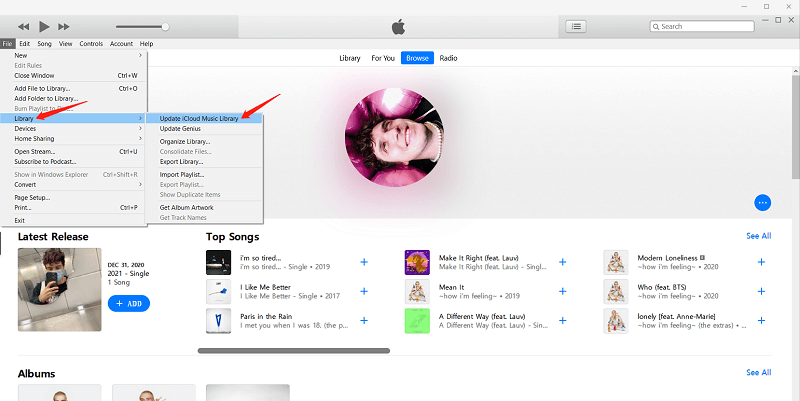
Otro método es actualizar manualmente la biblioteca musical de iCloud desde la aplicación iTunes. Pero, ¿cómo sincronizo manualmente mi biblioteca musical de iCloud? Apple Music ¿Biblioteca? Para ello, debes seguir los pasos que se indican a continuación.
Paso #1. Abre tu aplicación de iTunes.
Paso #2. Haz clic en el botón "Archivo" y desplaza el cursor sobre el menú "Biblioteca".
Paso #3. De las opciones que ves, pulsa en "Actualizar la biblioteca musical de iCloud".
Debe esperar un tiempo hasta que las pistas se carguen en su biblioteca de música de iCloud.
Método 4. Asegúrate de usar el mismo ID de Apple.
El último método en la segunda parte de este artículo es asegurarse de que está usando la misma ID de Apple en todos los dispositivos que está usando a través del proceso de sincronización. Para verificar qué ID de Apple está utilizando actualmente, puede seguir la siguiente guía.
Paso #1. En tu dispositivo, ve a la opción "Ajustes" y allí verás el ID de Apple que se está utilizando actualmente.
Paso #2. En la aplicación iTunes de tu ordenador, marca la opción "Tienda" y luego "Vincular cuenta". De esta forma, podrás verificar qué ID de Apple se está utilizando en tu PC.

Si descubres que ambos dispositivos utilizan ID de Apple diferentes, es posible que tengas que cerrar sesión. 1 Seleccione el dispositivo y haga coincidir los ID de Apple para continuar con el proceso de sincronización.
Método 5. Asegúrese de tener una conexión a Internet estable.
Para sincronizar tu biblioteca de música en Apple MusicNecesitas una conexión Wi-Fi o de datos móviles estable. Si tu Wi-Fi es estable, úsalo para sincronizar tu música. Confirma tu selección en Ajustes > Música > Datos móviles.
Puedes probar todos estos 5 métodos anteriores para solucionar el por qué Apple Music La biblioteca no se sincroniza. En caso de que ninguna de estas soluciones funcione, recomendamos utilizar una herramienta que pueda descargar Apple Music canciones. Evitando así el tedioso proceso de sincronización. Para saber más sobre esto, continúe con la siguiente parte de este artículo.
Parte 3. Bono: Descarga Apple Music Biblioteca permanente para evitar problemas de sincronización
El Apple Music La función Sincronizar biblioteca requiere conexión a Internet para su uso, lo que puede causar muchos problemas. Si ha intentado lo anterior 5 correcciones y Apple Music Si la biblioteca de sincronización aún no funciona correctamente, debería considerar descargar su Apple Music Biblioteca para que puedas evitar por qué tu Apple Music La biblioteca no se sincroniza.
Hay una manera de mantener todo Apple Music canciones en tu dispositivo y transferirlas fácilmente a otros dispositivos que tengas. Esto es mediante la ayuda de esto TuneSolo Apple Music Converter. Esta herramienta puede ofrecer varios beneficios a sus usuarios, incluidos los siguientes:
- La habilidad para eliminar la protección DRM de Apple Music canciones haciendo que las pistas sean descargables y accesibles en cualquier dispositivo.
- El TuneSolo Apple Music Converter También puede realizar la conversión por lotes, lo que permite a los usuarios procesar varios archivos si es necesario.
- Los usuarios pueden estar seguros de que la calidad de los archivos de salida (después del proceso de conversión) es excelente.
- Esto también hace la conversión y descarga rápida de archivos.
- Esta herramienta admite numerosos formatos de salida, además de brindar a los usuarios la oportunidad de elegir entre una amplia gama de opciones.
- Los requisitos son pocos y sencillos de completar.
- Y el procedimiento de conversión detallado es fácil de entender.

Aquí están los pasos específicos para descargar su Apple Music biblioteca permanentemente para evitar Apple Music La biblioteca no se sincroniza.
- Inicie su TuneSolo Apple Music Converter y elige las canciones que se van a convertir.
- Seleccione un formato de salida y modifique la configuración si lo desea.
- Espere hasta que se elimine la protección DRM y se conviertan los archivos.
Aquí están los detalles para su fácil referencia.
Paso #1. Inicie su TuneSolo Apple Music Converter y elige las canciones que se convertirán
Una vez que hayas completado el proceso de instalación, abre la aplicación. Ahora, elige la Apple Music Selecciona las pistas que quieras convertir y súbelas a la plataforma. Para ello, puedes añadir los archivos manualmente o arrastrarlos y soltarlos.

Paso #2. Seleccione un formato de salida y modifique la configuración si lo desea.
Una vez que haya subido todos los Apple Music pistas que desea convertir, ahora puede elegir el formato de salida de las opciones y realizar algunas modificaciones en la configuración de salida si lo prefiere. Recomendamos elegir un formato (como MP3) que se puede reproducir en casi todos los dispositivos. Además, al definir una ruta de salida, podrá comprobar fácilmente los archivos convertidos una vez finalizado el proceso.

Paso #3. Espere hasta que se elimine la protección DRM y se conviertan los archivos.
Después de hacer clic en el botón “Convertir”, la protección DRM de la Apple Music Se eliminarán los archivos. Además, se realizará el proceso de conversión. En unos minutos, las pistas convertidas estarán listas para reproducirse en streaming e incluso compartirse en otros dispositivos (ya que se ha eliminado la protección DRM).

Parte 4. El resumen
Para arreglar el “Apple Music Problema de sincronización de biblioteca, hay 5 métodos que pueden ser aplicados por cada usuario (como se mencionó anteriormente). Pero si desea eliminar inmediatamente el proceso de sincronización y guardar el Apple Music canciones en cualquier dispositivo que tengas, usando el TuneSolo Apple Music Converter sería la mejor opción.

