

3 métodos para solucionar el problema de que Apple Music no aparezca en iTunes.
¿Te ha pasado que Apple Music no aparece en iTunes ? Si es así, quizás seas uno de los usuarios que se quejaron del mismo problema que se describe a continuación.
“Mi música desapareció de la biblioteca iTunes , ¿qué debo hacer?”
De hecho, muchos suscriptores de Apple Music se encuentran en la misma situación: Apple Music no funciona en Mac ni en otros dispositivos como iPads, Android o iPhones. Ahora bien, la pregunta es: ¿existe alguna solución para resolver este problema?
Apple Music se ha consolidado como una de las mejores plataformas que ofrece los mejores servicios musicales, junto con Spotify y Amazon Music. Al suscribirse a estas aplicaciones de transmisión de música, cada usuario puede disfrutar de las numerosas ventajas que ofrecen (transmisión sin conexión, saltos ilimitados, descarga de canciones y listas de reproducción, y más).
Sin embargo, como fanático, si te encuentras con un problema que te impide reproducir tus pistas favoritas, seguramente arruinarás tu experiencia auditiva. La única forma de resolver el problema es buscar soluciones que puedas usar. Pero específicamente para esto “Apple Music not showing up in iTunes” ¿Tienes alguna idea sobre qué soluciones deberías aplicar?
Al navegar por internet, encontrarás numerosas recomendaciones, pero ¿qué tan seguro estás de que funcionarán y serán seguras? Muchos nos basamos únicamente en comentarios y reseñas. Para los principiantes, usar la primera opción que aparece en el buscador puede ser complicado y arriesgado. Por eso, hemos recopilado todos los procedimientos posibles que pueden ayudar a cualquier usuario de Apple Music a solucionar el problema. Si tú también buscas lo mismo, sigue leyendo.
Contenido del artículo Parte 1. ¿Por qué Apple Music no aparece en iTunes?Parte 2. ¿Cómo solucionar el problema de que Apple Music no aparezca en iTunes en Mac?Parte 3. Evite el problema de que Apple Music no aparezca con una herramienta potente.Parte 4. Para resumirlo todo
Parte 1. ¿Por qué Apple Music no aparece en iTunes?
Si mi Apple Music no aparece en iTunes, ¿qué debo hacer de mi parte?
Antes de buscar soluciones para este problema, seguramente muchos de ustedes también tienen curiosidad por saber por qué ocurren fallos como este: el controlador Apple Music no funciona en Mac ni en otros dispositivos. Sería conveniente brindar información sobre estas causas antes de presentar las soluciones que cualquier usuario puede aplicar.
- Por lo general, muchos notan que el problema sigue ocurriendo debido a las preferencias iTunes que están configuradas en la computadora Mac 1.
- Otra posible causa de este problema es el proceso de registro que están realizando los suscriptores de Apple Music. Algunos usuarios realizan el proceso de registro utilizando dispositivos móviles (iPad y iPhone). Esta podría ser la razón por la que algunas pistas de Apple Music no se muestran en iTunes en Mac.
- El problema también podría deberse a fallos menores que impiden que las pistas aparezcan en la aplicación iTunes.
- También podría haber un momento en el que cerró la sesión con su ID de Apple, lo que provocó este problema.
- En sus dispositivos portátiles, como teléfonos móviles, algunas configuraciones en los ajustes de su teléfono podrían causar la eliminación de canciones Apple Music.
Estas son solo algunas de las causas identificadas de esto. “Apple Music not working on Mac and even on other devices” problema. Ahora que tenemos un conocimiento básico de esto, podemos proceder con las soluciones.
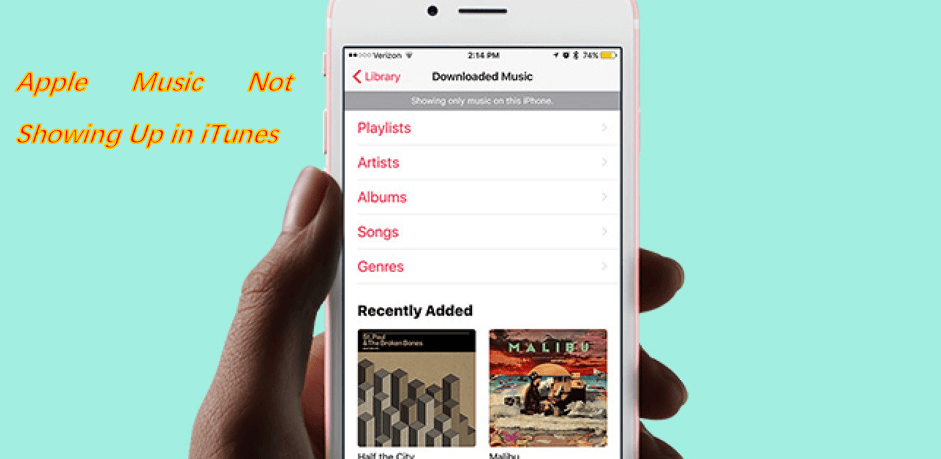
Parte 2. ¿Cómo solucionar el problema de que Apple Music no aparezca en iTunes en Mac?
Aquí hay una descripción general de las instrucciones sobre cómo solucionar esto. “Apple Music not showing up in iTunes on Mac” problema:
- Abra su aplicación iTunes usando el ID de Apple que utilizó durante la suscripción.
- Verifique su biblioteca de música de iCloud
- Actualiza tu aplicación iTunes e incluso el sistema operativo de tu dispositivo.
Solución n.° 1. Abra su aplicación iTunes utilizando el ID de Apple utilizado durante la suscripción.
Una vez que haya encontrado el problema mencionado, puede aplicar esta primera solución. Aquí está el procedimiento para su referencia.
Paso #1. Abra su aplicación iTunes en su computadora Mac o Windows.
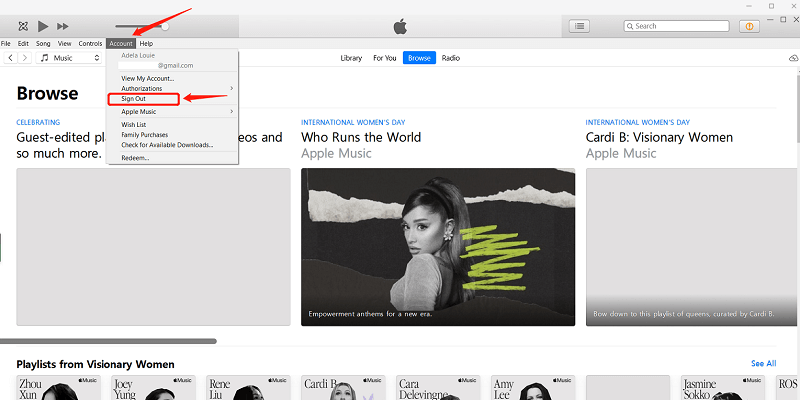
Paso #2. Dirígete al botón "Cuenta" . Al marcarlo, podrás ver el ID de Apple que usaste al iniciar sesión en tu iTunes.
Paso #3. Ahora que ya viste el ID de Apple utilizado, debes cerrar sesión por si no es el mismo que usaste durante la suscripción. Después, inicia sesión con el ID de Apple correcto. De esta forma, se podrían solucionar los errores.
Paso #4. Al completar los primeros pasos 3, debería ver todas las pistas Apple Music que busca. Si no es así, puede probar la siguiente solución.
Solución n.° 2. Comprueba tu biblioteca musical de iCloud
También podría haber algún problema con tu biblioteca musical de iCloud. Por lo tanto, debes revisar también este archivo 1 para verificarlo.
Paso #1. Abra su aplicación iTunes. Asegúrese de ir a la pestaña "Preferencias".
Paso #2. Elija el "General" menú y de la lista, verá el“iCloud Music Library”
botón que está debajo del“Library Name”.
Paso #3. Debes asegurarte de que la casilla junto a Biblioteca Musical de iCloud esté marcada. De lo contrario, no verás las pistas Apple Music en tu aplicación iTunes. Si ya está marcada, desmárcala y vuelve a hacer clic.
Ahora, intenta comprobar si puedes ver esos elementos Apple Music que inicialmente pensaste que eran pistas faltantes.

Solución n.° 3. Actualice su aplicación iTunes e incluso el sistema operativo de su dispositivo.
También puedes intentar actualizar la aplicación iTunes instalada en tu PC o en tus dispositivos móviles, como teléfonos o iPads. Para ello, ve a la App Store o a Google Play Store. Busca la aplicación iTunes y comprueba si hay alguna actualización disponible. Si la hay, actualízala.
Si está intentando acceder a las pistas con su teléfono móvil, también puede intentar actualizar el sistema operativo del dispositivo. Hay casos en los que, debido a la última actualización, se encuentran algunos problemas al intentar acceder a algunas aplicaciones de software.
Si después de realizar todas estas correcciones básicas para el 3 el problema aún no se ha resuelto, entonces debe continuar y leer la tercera parte de este artículo para conocer la mejor solución que debe aplicar.
Parte 3. Evite el problema de que Apple Music no aparezca con una herramienta potente.
Aunque existen numerosas soluciones básicas y comunes que cualquier suscriptor de Apple Music puede probar, incluidas todas las que se presentaron anteriormente, todavía hay casos en los que este problema de "Apple Music no funciona en Mac e incluso en otros dispositivos como iPads, Android o iPhones" no se puede resolver.
Por eso, deberíamos buscar herramientas fiables y potentes (como esta TuneSolo Apple Music Converter ) que puedan ofrecer otra forma de solucionar el problema. En lugar de arreglar algo en tu aplicación Apple Music o en cualquier dispositivo que estés usando, ¿por qué no descargar y guardar tus canciones favoritas de Apple Music en tu PC para reproducirlas sin conexión y conservarlas para siempre?
Pruébalo gratis Pruébalo gratis
Esta pregunta —“Si mi Apple Music no aparece en iTunes, ¿qué debo hacer?”— seguramente se resolverá con la ayuda de TuneSolo Apple Music Converter. Pero, ¿qué tan capaz es esta herramienta? ¿Qué funciones tiene para ser una de las mejores en este tipo de situaciones?
Por supuesto, hemos sacado una lista de las ventajas que puede obtener al utilizar esta aplicación de software.
- Esta herramienta puede hacer Eliminación de la protección DRM para guardar las pistas Apple Music en su PC sin restricciones.
- Los archivos, incluidas las canciones Apple Music e incluso los audiolibros protegidos, se pueden convertir a múltiples formatos compatibles.
- Esto tiene una rápida conversión y velocidad de descarga, lo que lo hace eficiente para todos los usuarios.
- Esto también puede admitir el procesamiento de numerosos archivos en 1 go.
- La herramienta tiene una interfaz sencilla que puede ser navegada incluso por principiantes.
- La calidad de los archivos convertidos es excelente y casi la misma que la del original.
- Solo hay algunas cosas necesarias para tener esto instalado en su PC.
- ¡Y los pasos que el usuario debe seguir para convertir los archivos de su formato actual a un nuevo formato son simples!

Antes de comenzar el procedimiento, asegúrese de que las aplicaciones Apple Music y iTunes estén cerradas y no se estén ejecutando en segundo plano. De esta manera, nos aseguraremos de que el proceso se complete con éxito. Una vez que lo haya comprobado, puede seguir los pasos que se describen a continuación.
- Instale y ejecute el TuneSolo Apple Music Converter.
- Agrega todas esas pistas Apple Music que quieras guardar y descargar en tu PC.
- Termine marcando el botón "Convertir" en la parte inferior.
Paso #1. Instale y ejecute TuneSolo Apple Music Converter
Por supuesto, antes de comenzar con cualquier otro proceso, debes descargar e instalar TuneSolo Apple Music Converter en tu PC. Como solo hay algunos pasos previos a la instalación, puedes instalarlo de inmediato. La lista completa de requisitos se encuentra en el sitio web principal (por si quieres consultarla). Una vez instalado, abre y ejecuta la aplicación en tu PC. Es compatible con ordenadores Mac y Windows.
Pruébalo gratis Pruébalo gratis
Paso #2. Agregue todas las pistas Apple Music que desee guardar y descargar en su PC.
En la interfaz principal, ahora puedes comenzar a subir las pistas Apple Music que te gustan y que deseas descargar en tu PC. Como permite la conversión por lotes, puedes agregar varios archivos para procesarlos. Después de importar los archivos, asegúrate de seleccionar 1 de la lista de formatos de salida disponibles, ya que es compatible con casi todos los reproductores de música y multimedia.
En este paso, también puede establecer la configuración de salida que desee. Puede cambiar la frecuencia de bits, la frecuencia de muestreo y más. Sumado a esto, también puede especificar la ruta de salida para acceder fácilmente a los archivos convertidos después del proceso de conversión.

Paso #3. Finalice marcando el botón “Convertir” en la parte inferior.
Una vez configurado todo, simplemente pulse el botón "Convertir" que verá en la parte inferior de la pantalla. Esto le permitirá convertir todas las pistas Apple Music que haya añadido a la plataforma. Junto con la conversión, también se eliminará la protección DRM. Tras unos minutos, los archivos estarán listos y se descargarán en su ordenador.
Ahora puedes disfrutar de esos archivos convertidos cuando quieras e incluso reproducirlos sin conexión (sin necesidad de conexión de datos). Ahora también puedes transferir los archivos a cualquier dispositivo, ya que se ha eliminado la protección DRM. Finalmente, esto “Apple Music not working on Mac and even on other devices” ¡El problema ya está resuelto!

Parte 4. Para resumirlo todo
Aunque existen muchos procedimientos comunes para resolver este problema de " Apple Music que no aparece en iTunes e incluso en otros dispositivos", aún debe tener en cuenta que tener las pistas de Apple Music guardadas en su PC y otros dispositivos para escucharlas sin conexión sería lo mejor.
Por lo tanto, si deseas descargar todas las pistas y reproducirlas incluso sin conexión a internet, ¿por qué no pruebas con el TuneSolo Apple Music Converter ? Si ya lo has probado, ¡nos encantaría recibir tus comentarios! Deja tus comentarios o cualquier pregunta que tengas en la sección de abajo.

