

Apple Music No aparece en iPhone
Apple Music es utilizado por millones de amantes de la música en todo el mundo. Ofrece innumerables canciones de diferentes géneros y artistas en una interfaz interactiva. ¿Qué más se puede pedir? Pero eso no significa que esta plataforma sea completamente perfecta. Por supuesto, existen fallos en su sistema.
Un ejemplo de este problema es que el código Apple Music no aparece en el iPhone . Desafortunadamente, es un problema muy común, por lo que es muy probable que te lo encuentres más de una vez. Aunque es difícil de solucionar sin ayuda, tampoco puedes ignorarlo.
Por suerte, este artículo tiene todo lo que necesita para asegurarse de que la biblioteca de música de iCloud que no se muestra en el iPhone no vuelva a suceder en su dispositivo. Empecemos.
Contenido del artículo Parte 1. ¿Por qué no aparece mi Apple Music?Parte 2. ¿Cómo solucionar el problema de que Apple Music no aparezca en el iPhone?Parte 3. Descarga Apple Music de forma permanente para evitar el problema de que Apple Music no aparezca en el iPhone.Parte 4. Resumen
Parte 1. ¿Por qué no aparece mi Apple Music?
La mayoría de los usuarios ven Apple Music simplemente como un servicio de música en streaming. Si bien esta idea no es descabellada, es importante recordar que desconocer un servicio por el que se paga y se utiliza solo perjudica. Por lo tanto, para empezar, aprendamos más sobre Apple Music.
¿Qué es Apple Music?
Apple Music es un servicio creado por Apple en 2015, así que, técnicamente hablando, ya tiene 5 años. Por eso mismo resulta bastante sorprendente ver que sus suscriptores crecen a un ritmo tan rápido que puede superar a Spotify e incluso a Amazon Music en cuanto al número de suscriptores. Sin embargo, esto es de esperar si se sabe de qué se trata Apple Music.
Para el 1, la interfaz del Apple Music es muy interactiva y fácil de usar. Por lo tanto, muchos amantes de la música se sienten tentados a probar la plataforma y, finalmente, terminan pagando una suscripción.
También debes tener en cuenta las innumerables funciones dentro de la interfaz, como las diferentes secciones disponibles. El área 1 que me resulta bastante divertida es la sección Descubrir, donde puedes descubrir diferentes tipos de música de diferentes artistas. La mala noticia es que hay ciertos problemas dentro de la plataforma Apple Music, uno de los cuales es que Apple Music no se muestra en iTunes.

Problemas del Apple Music
El problema de que el código Apple Music no aparezca en el iPhone puede deberse a varias causas. Estas son algunas de las razones más comunes por las que se produce este problema en los usuarios de iPhone:
- Apple Music no está habilitado. Si bien es cierto que la función Apple Music está activada por defecto en los iPhones, en algunos casos los usuarios la encuentran desactivada. Obviamente, si la función está desactivada, es normal que Apple Music no se sincronice.
- La configuración no está configurada correctamente. La función Apple Music no es la única opción disponible en la configuración de Música. Algunas opciones deben activarse, mientras que otras son innecesarias. Probablemente, el problema se deba a que algunas opciones están configuradas incorrectamente.
- La aplicación Apple Music no funciona correctamente. También puede sufrir este problema no porque haya hecho algo mal, sino simplemente porque la aplicación Apple Music no funciona correctamente en este momento.
- El dispositivo no funciona correctamente. En el peor de los casos, el problema reside en tu dispositivo 1. Por supuesto, esto significa que no tendrás que modificar tu cuenta de Apple, pero solucionar el problema será algo complicado si esto ocurre.
Parte 2. ¿Cómo solucionar el problema de que Apple Music no aparezca en el iPhone?
Ya he pasado por tu situación, y es muy frustrante ver cómo mi música desaparece de la biblioteca de iTunes. Sin embargo, no puedes descartar por completo la posibilidad de que este problema vuelva a ocurrir.
Por lo tanto, he preparado los métodos 5 para solucionar el problema de que Apple Music no aparezca en iPhone:
- Comprobar la configuración Apple Music
- Habilitar biblioteca de música de iCloud
- Reiniciar la aplicación Apple Music
- Reiniciar iPhone
- Reiniciar configuración de la red
Método 1. Compruebe la configuración Apple Music.
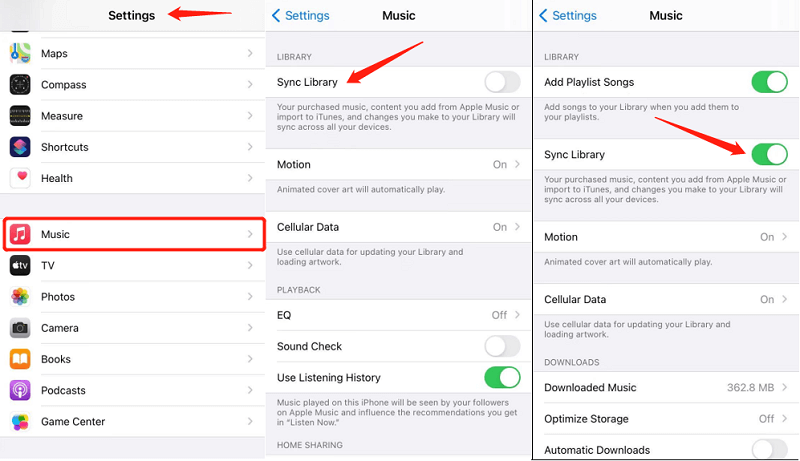
Dado que una de las principales razones por las que el iPhone no se sincroniza con iTunes es una configuración incorrecta del dispositivo, lo lógico es solucionar el problema revisando la configuración. En concreto, debes habilitar una opción específica, y esto se puede hacer siguiendo estos pasos:
- En tu iPhone, ve a Configuración.
- Dirígete a la sección de Música.
- Cambie la palanca para sincronizar la biblioteca.
Nota: Si no puede ver esta opción en particular, probablemente no esté suscrito al servicio Apple Music.
Así es como se cambian los ajustes en tu iPhone. Sin embargo, aunque el problema es que Apple Music no aparece en el iPhone, es posible que otros dispositivos sean la causa principal de este problema.
Método 2. Habilitar la biblioteca de música de iCloud
Si tu biblioteca Apple Music se creó originalmente en una computadora de escritorio, asegúrate de que la computadora esté sincronizada con tu iPhone. De esta manera, siempre podrás acceder a tu biblioteca/lista de reproducción. Aquí te mostramos los pasos para sincronizar la música de iTunes con tu iPhone:
- En su ordenador, ejecute iTunes.
- Haga clic en Editar en la barra de menú superior.
- Seleccione Preferencias.
- Vaya a la pestaña General.
- Active la opción Biblioteca de música de iCloud.
- Haga clic en OK.
Si te preguntas cómo acceder a tu biblioteca iTunes en tu iPhone, esta es la mejor respuesta. Dependiendo de la cantidad de canciones que tengas, es posible que tengas que esperar un rato antes de que finalice el proceso.

Método 3. Reiniciar la aplicación Apple Music
Los fallos en las aplicaciones son algo común para los usuarios de Apple. Por eso, no es de extrañar que te encuentres con el fallo de la aplicación Apple Music en algún momento. Para solucionarlo, simplemente reinicia la aplicación siguiendo estos pasos:
- En la pantalla de inicio de su iPhone, deslice el dedo hacia la parte superior desde la parte inferior.
- Verás una lista de las aplicaciones que están abiertas actualmente. Busca la aplicación Apple Music.
- Desliza hacia arriba dicha aplicación para cerrarla.
- Ahora vuelve a abrir el Apple Music.
A veces, incluso si cierras la aplicación, seguirá en modo de espera. Por suerte, deslizando el dedo hacia arriba desde la pantalla de inicio, verás todas las aplicaciones, incluidas las que están en modo de espera, así que puedes forzar el cierre de Apple Music de esta manera.
Método 4. reiniciar iphone
La peor situación se da cuando tu dispositivo es el 1 y está fallando. Puedes reiniciar tu dispositivo siguiendo estos pasos:
- Presione el botón de volumen y el botón lateral simultáneamente hasta que aparezca una opción de apagado.
- Toque el botón de apagado y arrástrelo.
- Espere unos 30 segundos o hasta que el dispositivo se apague.
- Encienda el dispositivo manteniendo presionado el botón lateral correspondiente al botón de encendido.
Método 5. Reiniciar configuración de la red
El último método es aplicable si la red es el principal problema por el que el Apple Music no aparece en el iPhone. Simplemente debe asegurarse de que su conexión sea estable reiniciando la red. Estos son los pasos a seguir:
- Abre Configuración en tu iPhone.
- Vaya a la sección General.
- Toque Restablecer.
- Seleccione Restablecer configuración de red.

Parte 3. Descarga Apple Music de forma permanente para evitar el problema de que Apple Music no aparezca en el iPhone.
Es muy común que el código Apple Music no aparezca en el iPhone, así que probablemente no sea la última vez que te encuentres con este problema. Por suerte, puedes evitarlo por completo usando una herramienta de terceros.

TuneSolo Apple Music Converter es un programa que permite a los usuarios descargar canciones de Apple Music . De esta forma, incluso si Apple Music no funciona en tu dispositivo, podrás escuchar las canciones ya que están descargadas. Estas son algunas de las características de este software:
Característica principal:
- Eliminación de DRM. FairPlay DRM se puede eliminar con este software. Hacerlo te permitirá hacer lo que quieras con las canciones en la plataforma.
Otras características:
- Escucha sin conexión. Los usuarios pueden escuchar descargar canciones incluso sin internet. Esta función es aplicable a iPhones, iPads, dispositivos Android, Xbox, Zune y muchos más.
- Conversión rápida. El TuneSolo puede convertir canciones 16 veces más rápido que los convertidores normales. También puede convertir y descargar varios archivos al mismo tiempo.
- Formatos admitidos. Con este software se pueden convertir numerosos formatos, incluidos MP3,, AIFF,, MP4,, FLAC,, WAV,, M4B, M4V, etc.
Pruébalo gratis Pruébalo gratis
A continuación se detallan los pasos para solucionar el problema de que Apple Music no aparezca en iPhone utilizando TuneSolo:
Paso 1. Seleccione canciones Apple Music
En tu ordenador, abre el software TuneSolo. Asegúrate de tener instalado iTunes antes de hacerlo. A continuación, verás una lista de títulos. Selecciona las canciones que quieras descargar o convertir de dicha lista.

Paso 2. Ajustar la configuración
Tras seleccionar las canciones, dirígete a la parte inferior de la ventana. Allí encontrarás la configuración de salida, donde podrás cambiar el formato, la calidad, el códec y demás opciones. Para obtener los mejores resultados, te recomiendo elegir MP3.

Paso 3. Descargar canciones
Ahora haga clic en el botón Convertir en la parte inferior de la ventana. Esto iniciará el proceso de conversión, por lo que simplemente tendrá que esperar un poco.
Consejo: Asegúrese de que Apple Music/iTunes esté cerrado antes de abrir Apple Music Converter. Y durante la conversión de la canción, no realice ninguna operación en Apple Music/iTunes.

Parte 4. Resumen
El problema de que el código Apple Music no aparezca en el iPhone es tan molesto que incluso los expertos tienen dificultades para descartarlo por completo. Desafortunadamente, para usuarios como nosotros, lo único que podemos hacer es solucionarlo cada vez que ocurre.
Con esta guía, solucionar el problema no debería ser complicado. Dispones de los métodos 5 y, además, ahora conoces una herramienta de terceros capaz de guardar Apple Music. Ahora deberías poder solucionar el problema que ni siquiera los expertos pueden resolver.

