

Apple Music Lista de reproducción sin conexión: Todo lo que necesitas saber
Apple Music ofrece muchas funciones para descubrir música. La plataforma cuenta con una sección de emisoras de radio y permite escuchar podcasts mientras se reproduce música en streaming. En resumen, Apple Music está repleto de funciones, pero ¿será la lista de reproducción sin conexión de Apple Music uno de los beneficios que podrás disfrutar?
Lamentablemente, no es fácil acceder a esta ventaja. La mejor opción, si quieres tener una lista de reproducción sin conexión Apple Music, es comprar todas las canciones que quieras, pero eso sería costoso.
Este artículo tiene como objetivo ayudarlo a lograr su objetivo sin gastar demasiado. Empecemos.
Contenido del artículo Parte 1. ¿Se puede escuchar Apple Music sin conexión?Parte 2. ¿Cómo hago para que Apple Music esté disponible sin conexión a 2024?Parte 3. Crear una lista de reproducción sin conexión Apple Music en dispositivos no compatibles.Parte 4. Resumen
Parte 1. ¿Se puede escuchar Apple Music sin conexión?
Antes que nada, es importante tener un conocimiento básico de Apple Music. Dicho esto, primero presentaremos Apple Music y tal vez abordemos algunos temas que ya conozca o no.
Introducción al Apple Music
Como ya sabrás, Apple Music es un popular servicio de música en streaming. Se lanzó en 2015, justo después de que Apple adquiriera Beats Music. Esto explica por qué Apple Music se anunció inmediatamente después de la desaparición de Beats.
Aunque lleves tiempo usando Apple Music, mucha gente desconoce la razón principal por la que se conoce esta plataforma. En realidad, Apple Music es popular gracias a su interfaz. No solo ofrece recomendaciones, sino que también se asegura de que las canciones que se muestran a los usuarios se ajusten a sus criterios. Este es el principal atractivo de Apple Music y una de las razones de su popularidad.
Otro detalle que hizo que este servicio de música en streaming fuera bastante popular es que su interfaz consta de varias secciones. Hay una sección para descubrir música, otra para escuchar emisoras de radio y otra para explorar toda la colección musical de Apple. Sin embargo, Apple Music presenta algunas deficiencias: su accesibilidad.

Limitaciones de Apple Music
La música tiene un sistema de seguridad fantástico. Se aseguran de que su contenido no se vea comprometido al usar FairPlay. Tal algoritmo evita que los usuarios distribuyan contenido ilegalmente, asegurándose de que los artistas obtengan su parte justa de las ganancias obtenidas. Sin embargo, esta no es una situación ideal para los usuarios, pero ¿qué es exactamente FairPlay?
FairPlay es una tecnología DRM integrada en todo el contenido de Apple Music. Normalmente, este algoritmo se encuentra en archivos AAC o MP4, por lo que resulta difícil descargarlos para escucharlos sin conexión. Sin embargo, aunque no sea una tarea sencilla, es posible siempre que pagues por cada canción que descargues.

Función de escucha sin conexión
Para escuchar música en streaming, normalmente se necesita conexión a internet. Puede parecer una desventaja, pero así son las cosas, por lo que contar con una función para escuchar sin conexión es muy útil. Afortunadamente, el Apple Music incluye esta función, pero solo está disponible para suscriptores o usuarios que hayan comprado las canciones.
Dicho esto, deberías poder crear tu propia lista de reproducción sin conexión Apple Music siempre que seas suscriptor. Como no será fácil, lo explicaré en la siguiente sección.
Parte 2. ¿Cómo hago para que Apple Music esté disponible sin conexión a 2024?
La escucha sin conexión es solo una de las funciones que incluye ser suscriptor de Apple Music. Así que, considerando que has llegado hasta aquí, seguramente estás pagando una suscripción, así que no perdamos el tiempo. Primero, debes saber que puedes descargar canciones y crear una lista de reproducción sin conexión Apple Music en dispositivos móviles y en computadoras. Empecemos con los dispositivos móviles.
#1. En dispositivos iOS o Android
Hay 2 maneras de crear una Apple Music lista de reproducción sin conexión en tu dispositivo móvil. Puedes agregar canciones 1 de 1 lo que tiene una mayor probabilidad de éxito o puedes hacerlo con todas tus canciones a la vez, lo que podría fallar debido a algunos errores. Aquí te mostramos cómo descargar música en Apple Music:
- Inicie Apple Music en su dispositivo móvil.
- Busque las canciones que desea agregar a su lista de reproducción sin conexión.
- Ahora, para agregar esa canción en particular, simplemente toque el botón + Agregar en la parte superior. Al hacerlo, será más fácil descargarlo más tarde. Haga esto hasta que todas las canciones que desee estén en su biblioteca.
- Ve a tu lista de reproducción. Puede escuchar las canciones de su lista de reproducción, pero necesita Internet. Para que estén disponibles sin conexión, continúe con el siguiente paso.
- Toca una canción.
- Pulsa el botón Descargar en la parte superior. Haz esto con cada canción que quieras añadir a tu lista de reproducción sin conexión Apple Music.
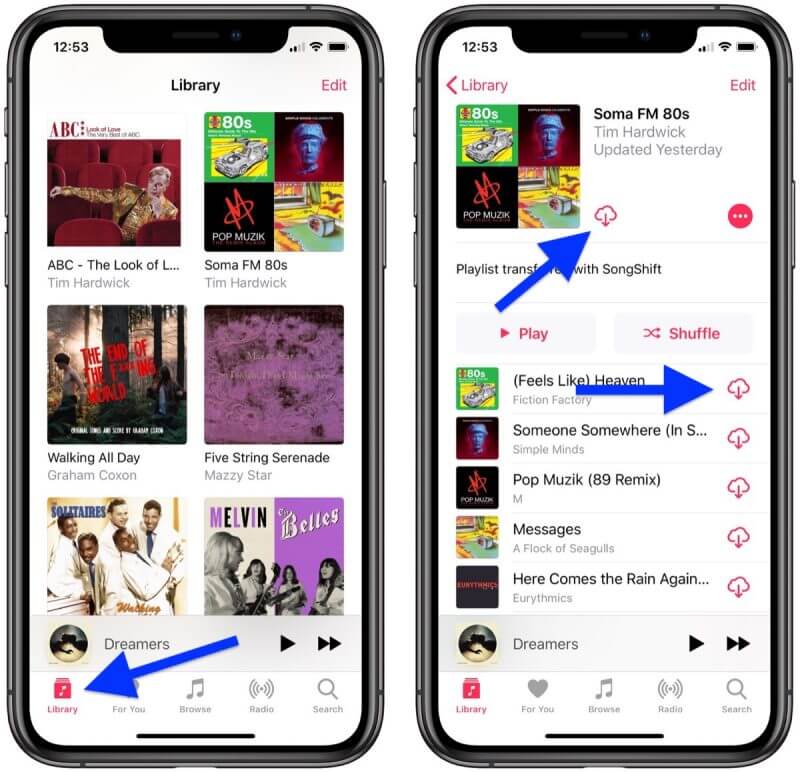
Con estos pasos 6, finalmente obtendrás una lista de reproducción sin conexión. La mala noticia es que si cancelas tu suscripción, todo el esfuerzo invertido se perderá, ya que tu lista de reproducción se eliminará. Por lo tanto, tengo otra sugerencia: sincroniza tu música.
Puedes hacerlo abriendo la aplicación Ajustes de tu dispositivo. Ahora ve a Música y verás varias opciones. Busca la opción 1 que dice Sincronizar biblioteca y actívala. Esto debería crear automáticamente una copia de tus canciones en todos tus otros dispositivos para que puedas proteger tu lista de reproducción. Este también es un método más fácil, pero no funciona 100% todas las veces.
#2. En PC o Mac
Si tienes un PC con Windows o un Mac, aún debería ser posible crear una lista de reproducción sin conexión Apple Music. Puedes hacerlo de la misma manera que descargaste canciones en tu dispositivo móvil siguiendo estos pasos:
- Inicie la aplicación Apple Music o iTunes si lo prefiere.
- Busque las canciones que desee en su lista de reproducción.
- Agrega las canciones a tu colección haciendo clic en el botón + Agregar.
- Vaya a su colección y haga clic en el botón Descargar para cada canción que agregó.
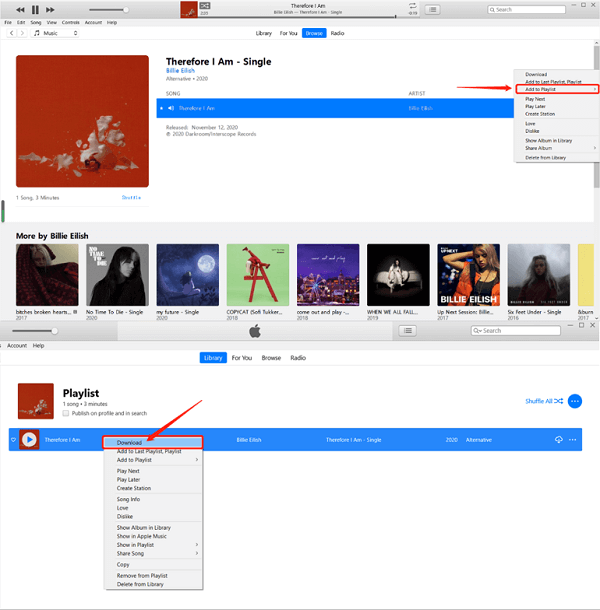
Esto solo aplica si quieres hacerlo lentamente. Dado que PC o Mac generalmente tienen una herramienta especial llamada iTunes, debería ser posible hacer el proceso mucho más fácil y sencillo siguiendo estos pasos para descargar todas las canciones en la biblioteca Apple Music:
- Abra el programa iTunes en su computadora.
- En la barra de menú, haga clic en Música y luego seleccione Preferencias.
- Aparecerá una ventana emergente con varias secciones. Simplemente vaya a la pestaña General.
- Verá múltiples opciones aquí. Simplemente haga clic en la casilla de Sincronizar biblioteca.
- Una vez que haya terminado, haga clic en el botón Aceptar.
Parte 3. Crear una lista de reproducción sin conexión Apple Music en dispositivos no compatibles.
Por si no lo sabías, solo puedes crear una lista de reproducción sin conexión Apple Music si tu dispositivo es compatible con la plataforma. De lo contrario, tendrás que usar otro método, que implica una herramienta llamada TuneSolo Apple Music Converter , la cual permite descargar canciones de la plataforma sin restricciones. En resumen, puedes crear una lista de reproducción sin conexión Apple Music en dispositivos no compatibles. Descubre más sobre este programa leyendo sobre sus características:

Característica principal:
- Compatibilidad mejorada. Una vez que descargues canciones usando TuneSolo, podrás transferir el archivo descargado a dispositivos no compatibles como Android, Xbox, PSP, Zune y otros. Además, podrás acceder a esas canciones y escucharlas sin conexión a internet.
Otras características:
- Eliminación de DRM. También tienes el privilegio de Eliminando la protección DRM en los archivos. Una vez que se elimina FairPlay, puede hacer lo que quiera con las canciones. Puede moverlos a diferentes dispositivos, compartirlos en Internet y muchas otras posibilidades.
- Conversión más rápida. TuneSolo también es conocido por su rápida conversión. Puede convertir y descargar hasta 16 veces más rápido que un convertidor típico. Junto con su función de procesamiento por lotes, puede convertir y descargar varios archivos al mismo tiempo.
- Formatos admitidos. TuneSolo no solo es un descargador confiable de Apple Music, sino que también admite una gran variedad de formatos, desde los más populares como MP4,, MP3,, WAV, hasta los menos populares como AAX, M4B, M4V.
Pruébalo gratis Pruébalo gratis
Puedes crear una lista de reproducción sin conexión Apple Music en dispositivos no compatibles con este software. Aquí te explicamos cómo escuchar Apple Music sin conexión:
Paso 1. Elige tus canciones
Antes que nada, asegúrese de que iTunes esté instalado en su computadora. Luego, abra el software Apple Music Converter. Al abrirlo, verá una lista. En esta lista, debe seleccionar las canciones que desea descargar.

Paso 2. Modificar la configuración
Ahora también verá la sección Configuración de salida. Aquí, puede cambiar muchas cosas con respecto a sus canciones, como su formato, calidad, códec y similares.

Paso 3. Crear lista de reproducción sin conexión Apple Music
Después de establecer las configuraciones, debe hacer clic en el botón Convertir. Esto iniciará todo el proceso y sugiero esperar pacientemente. Ahora conecte su dispositivo a la computadora y transfiera los archivos arrastrando y soltando los archivos descargados.
Consejo: Asegúrese de que Apple Music/iTunes esté cerrado antes de abrir Apple Music Converter. Y durante la conversión de la canción, no realice ninguna operación en Apple Music/iTunes.

Parte 4. Resumen
Sin duda, hacer todo lo posible para obtener una lista de reproducción sin conexión del Apple Music es mucho mejor que pagar por internet o usar los datos móviles.
Después de leer esta guía, ya deberías saber que descargar canciones es más fácil de lo que pensabas. Esperamos que también puedas aplicar lo aprendido sobre cómo restaurar la biblioteca Apple Music a otros asuntos.

