

Las 4 mejores maneras de jugar a Apple Music en Xbox
¿Hay Apple Music en Xbox ¿Consolas de videojuegos? El artículo pretende abordar la cuestión de si es posible acceder a ellas. Apple Music en una consola Xbox. Comienza explicando la plataforma Xbox y sus capacidades.
A continuación, el artículo profundiza en la pregunta principal, explorando si o no Apple Music Está disponible en Xbox y cómo jugar. Apple Music en la serie Xbox.
Contenido del artículo Parte 1. Puedes jugar Apple Music en Xbox?Parte 2. Transmite Apple Music en Xbox vía Apple Music AplicacionesParte 3. Jugar Apple Music en Xbox vía WebParte 4. Jugar Apple Music en Xbox 1 con AirServerParte 5. Cómo descargar y guardar Apple Music ¿En Xbox Forever?Parte 6. Conclusión
Parte 1. Puedes jugar Apple Music en Xbox?
Es importante tener en cuenta que a partir de agosto 2022, Apple Music ya está disponible oficialmente en la Microsoft Store para Xbox Series X, Xbox Series S y Xbox 1Esto significa que los usuarios de Xbox ahora pueden descargar el Apple Music aplicación de la Microsoft Store y escuche sus canciones y listas de reproducción favoritas directamente en su consola de juegos.
Con esta aplicación oficial, los usuarios pueden disfrutar de funciones como carátulas de álbumes grandes, letras sincronizadas en el tiempo en pantalla completa y más. Además, los usuarios ahora pueden reproducir música de fondo mientras juegan, que era una función muy solicitada por los usuarios de Xbox.
Vale la pena mencionar que este desarrollo ha facilitado mucho el acceso a los usuarios de Xbox. Apple MusicSin necesidad de aplicaciones de terceros ni soluciones alternativas. Esta es una excelente incorporación para los amantes de la música que también disfrutan jugando en sus consolas Xbox.
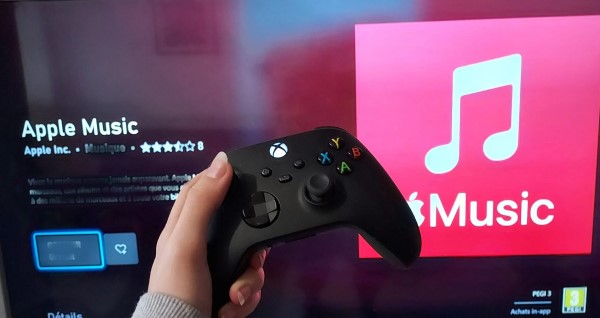
Parte 2. Transmite Apple Music en Xbox vía Apple Music Aplicaciones
Ahora ya sabes que puedes jugar Apple Music en Xbox series, como Xbox Series X, Xbox Series S y Xbox 1Siempre y cuando estés suscrito. Apple Music, puedes jugar Apple Music en tu Xbox a través de la aplicación.
Te guiaremos paso a paso para que lo consigas. Apple Music y reproducir canciones en tu Xbox. Ten en cuenta que estos pasos se basan en el supuesto de que tienes un activo Apple Music suscripción y una consola xbox. Echa un vistazo a los pasos a continuación:
Paso 1. Abra el panel de microsoft Store en su consola Xbox.
Paso 2. Buscar el "Apple Music"aplicación.
Paso 3. Haga clic en "Obtén" para descargar e instalar la aplicación en su Xbox.
Paso 4. Una vez completada la instalación, busque el lanzamiento Apple Music aplicación en tu Contenido descargado de Xbox.
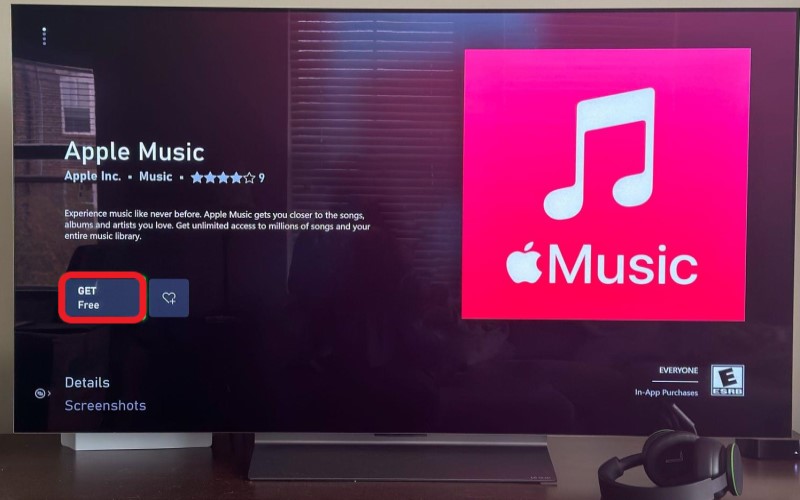
Paso 5. Inicia sesión en tu Apple Music , utilizando tu ID de Apple y contraseña. Después de iniciar sesión, tendrás acceso a todas las funciones de la Apple Music Aplicación para tu Xbox, que incluye la posibilidad de explorar y buscar canciones, listas de reproducción y álbumes, crear y administrar tus propias listas de reproducción y mucho más.
Paso 6. Para reproducir una canción, selecciónela desde la aplicación y haga clic en el "Jugar.
Paso 7. Si quieres jugar Apple Music Mientras juegas en Xbox, comienza a jugar un juego y luego presiona el Xbox en el controlador para abrir el Guía.
Paso 8. Desde la Guía, seleccione "Music" y luego seleccione "Apple Music".
Paso 9. Elige la canción o la lista de reproducción que quieras escuchar y comenzará a sonar en segundo plano mientras sigues jugando.
¡Eso es todo! Con el Apple Music Ahora que la aplicación está disponible en la Microsoft Store para Xbox, disfrutar de tus canciones y listas de reproducción favoritas en tu consola de videojuegos es más fácil que nunca.
Parte 3. Jugar Apple Music en Xbox vía Web
Otro método oficial que puedes probar es jugar Apple Music en su reproductor web, donde puedes escuchar algunas estaciones de radio gratis. Puedes usar Microsoft Edge para visitar "music.apple.com"y inicie sesión allí. Sin embargo, la experiencia auditiva en el Apple Music El reproductor web no es tan bueno como la aplicación oficial. A menudo se producen bloqueos y tirones al jugar. Apple Music en segundo plano a través de Edge
Además de escuchar música a través de la Apple Music En la aplicación, también puede optar por acceder a la Apple Music biblioteca a través de su sitio web oficial. Dado que el navegador web Microsoft Edge está integrado de forma nativa en la Xbox 1 consola, puedes usar Microsoft Edge para visitar "music.apple.com" e iniciar sesión allí. Por lo tanto, los jugadores pueden escuchar fácilmente Apple Music en Xbox. Aquí están 4 Pasos sencillos para lograrlo.
Paso 1. Para empezar, enciende tu Xbox. 1 y pulsa el botón Xbox del mando.
Paso 2. A continuación, ve a 'Mis juegos' y busca el menú 'Aplicaciones' para abrir el navegador Microsoft Edge.
Paso 3. Para acceder a la Apple Music Reproductor web, inicia sesión con tu ID de Apple.
Paso 4. Desde ahí, puedes explorar y reproducir canciones en tu Xbox. 1.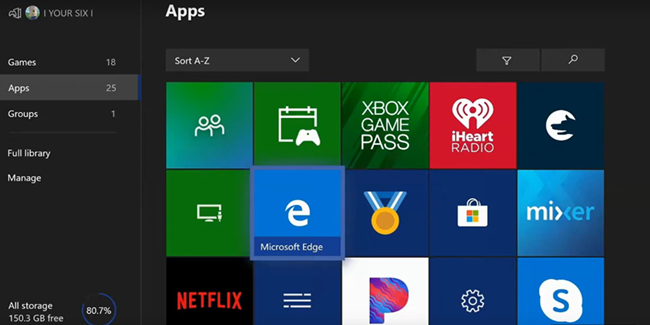
Parte 4. Jugar Apple Music en Xbox 1 con AirServer
AirServer es el receptor de software de duplicación de pantalla más avanzado para consolas de juegos como Mac, Pac y Xbox. 1Con AirServer habilitado, puedes transmitir fácilmente Apple Music desde iPhone o iPad a Xbox 1 Según sea necesario. Después de configurarlo en Xbox 1 y dispositivos iOS, puedes disfrutar Apple Music en Xbox 1 a través de AirServer. A continuación se detallan los pasos específicos.
Configurar AirServer en Xbox
Es sencillo configurar AirServer en Xbox. 1 y consolas Xbox Series X/S. Solo tienes que ir a la tienda de Microsoft para descargarlo. La versión completa te costará $19.99, pero existe una versión de prueba gratuita.
Paso 1. Dirígete a Microsoft Store y busca AirServer en la barra de búsqueda. A continuación, selecciona AirServer Xbox Edition.
Paso 2. Haz clic en el botón "Prueba gratuita" para descargar y usar la versión ilimitada, o puedes pagar $19.99 para comprar la versión completa.
Paso 3. Haz clic en el botón Iniciar para ejecutar AirServer en Xbox. 1Luego, presiona el botón derecho del D-pad. A continuación, presiona A para mostrar el código QR en la pantalla.
Configurar AirServer Connect en iOS
Ahora debe seguir los pasos a continuación para completar el proceso de configuración de AirServer Connect en su iPhone o iPad. Ahora realice los siguientes pasos.
Paso 1. Abre la App Store y busca AirServer Connect. Instala la aplicación.
Paso 2. Abre la aplicación AirServer Connect y selecciona el botón del código QR. Asegúrate de permitir el acceso a la cámara.
Paso 3. Escanea el código QR en tu Xbox. 1 para convertirlo en un dispositivo AirPlay.
Jugar Apple Music en Xbox con AirServer
Después de conectar tu iPhone a Xbox 1 a través de AirServer, puede comenzar a reproducir cualquier canción o lista de reproducción desde Apple Music en tu iPhone, entonces el contenido en streaming se transmitirá a Apple Music.
Paso 1. Ejecutar Apple Music En tu iPhone, busca cualquier canción o lista de reproducción que quieras escuchar.
Paso 2. Haz clic en el icono de AirPlay en la parte inferior de la pantalla de reproducción y aparecerá una ventana emergente.
Paso 3. Selecciona tu Xbox 1 para establecer una conexión entre tu Xbox 1 y iPhone
Paso 4. Una vez conectado, usa los controles de audio en segundo plano del menú Guía para controlar la reproducción de música en Xbox. 1.
Parte 5. Cómo descargar y guardar Apple Music ¿En Xbox Forever?
De la introducción anterior, sabemos que en Xbox 1, Xbox Series X y Series S, podemos instalar el Apple Music aplicación directamente desde Xbox Store para reproducir canciones. Pero dado Apple Music Los archivos están protegidos por la gestión de derechos digitales, no puedes jugar. Apple Music en Xbox 1 sin el Apple Music aplicación. Si dejas de suscribirte a Apple Music, ya no puedes jugar Apple Music en Xbox 1Y debes tener un buen entorno de red, de lo contrario habrá retrasos al jugar. Apple Music en Xbox, lo que resultó en una mala experiencia.
Sin embargo, si usa TuneSolo Apple Music Converter, puedes convertir Apple Music canciones a archivos de audio sin DRM como MP3, M4A, or WAV Copia los archivos a una memoria USB y conéctala al puerto USB de tu Xbox. No solo se reproduce sin problemas en segundo plano, sino que tampoco consume ancho de banda de la red. Esto te brindará una experiencia de juego más fluida.
TuneSolo Apple Music Converter es un software de terceros diseñado para convertir Apple Music canciones, audiolibros y otros medios de iTunes en formatos de audio comunes como MP3, M4A, FLAC, or WAV.
El software está disponible tanto para ordenadores Mac como Windows, y es una herramienta útil para aquellos que quieren escuchar su Apple Music contenido en dispositivos que no admiten el Apple Music aplicación, o para aquellos que quieran conservar una copia de su favorita Apple Music pistas incluso después de que su suscripción haya finalizado.
Descargar Apple Music a archivos sin DRM
Paso 1. Seleccionar canciones
Abra el convertidor en su computadora. Comprueba si iTunes tiene la última versión. Ahora en la página principal, verá una lista de canciones. Estos se pueden convertir y descargar, por lo que, independientemente de la licencia del país, estarán disponibles en cualquier momento. Simplemente seleccione las canciones que desee.
Paso 2. Cambiar la configuración de salida
Debajo de la lista, verá la sección Configuración de salida. Elija la opción adecuada para Formato de salida, Códec, Calidad y el resto. Esto dependería de sus preferencias.
Paso 3. Convertir canciones
Una vez que configure la salida correctamente, haga clic en el botón Convertir. Esto iniciará el proceso de conversión y todo lo que tienes que hacer es esperar hasta que termine.
Reproducir convertido Apple Music Canciones en Xbox
Después de convertir su Apple Music archivos, puedes transferirlos a una unidad USB y conectarla a uno de los puertos USB de tu Xbox. Luego, abre el reproductor multimedia de tu Xbox y comienza a jugar tus juegos favoritos mientras escuchas Apple Music en el fondo.
Paso 1. Asegúrese de que su unidad USB esté formateada como NTF.2 o exFAT y contiene los archivos de música que desea reproducir.
Paso 2. Conecta la unidad USB a tu consola Xbox y pulsa el botón Xbox del mando.
Navega a Mis juegos y aplicaciones > Ver todo > Reproductor multimedia.
Paso 3. En la aplicación del reproductor multimedia, verá su unidad USB listada como un dispositivo de almacenamiento.
Paso 4. Selecciónelo y explore las carpetas de la unidad USB para encontrar el archivo de música que desea reproducir.
Paso 5. Tras seleccionar el archivo de música, haga clic en el botón "Reproducir" para comenzar la reproducción.
Paso 6. A continuación, podrás empezar a jugar a tu juego favorito mientras la música de fondo sigue sonando.
Parte 6. Conclusión
Esta guía le ha dado una respuesta a la pregunta de si puede PLAY Apple Music en las consolas de videojuegos Xbox o no. En realidad, puedes jugar Apple Music en tu consola de juegos Xbox en 2023. Por lo tanto, es posible que quieras usar la aplicación para reproducir canciones en segundo plano.
Sin embargo, si no quiere pagar una suscripción premium, puede convertir canciones usando TuneSolo Apple Music ConverterTe permitirá obtener todas las pistas, álbumes y listas de reproducción que te gusten de Apple Music.

