

Si cancelas Apple Music ¿Conservas las canciones?
Es posible que puedas pagar por el Apple Music Puedes optar por la suscripción, pero llegará un momento en que no tendrás los recursos para mantenerla. Quizás estés demasiado ocupado para realizar la transacción. Tal vez hayas gastado todo tu dinero en algo más importante.
De cualquier manera, no tendrás una Apple Music Suscripción de por vida. Desafortunadamente, Apple no aclara los detalles sobre qué sucede cuando dejas de pagar la suscripción. Entonces, esto plantea la pregunta: si cancelas Apple Music ¿guardas las canciones??
Descubra la respuesta a esta pregunta y más a través de esta guía. Y te ofreceremos una gran herramienta para ayudarte. liberarse Apple Music y conservar las canciones para siempre en tus dispositivos. Comencemos por descubrir más sobre Apple Music membresía/suscripción.
Contenido del artículo Parte 1. ¿Qué es Apple Music ¿Membresía? ¿Cómo unirse?Parte 2. ¿Qué sucede con tu biblioteca musical si cancelas? Apple Music¿Conservas las canciones?Parte 3. Cancelar Apple Music Suscripción, pero conserva tus listas de reproducción y tu biblioteca musical.Parte 4. Cómo mantener Apple Music ¿Las canciones seguirán disponibles para siempre incluso después de cancelar la suscripción?Resumen
Parte 1. ¿Qué es Apple Music ¿Membresía? ¿Cómo unirse?
Hay muchas cosas que necesitas saber sobre Apple Music suscripción. En esta sección, aprenderá sobre qué es una Apple Music ¿Qué es la membresía y cómo puedes unirte?
¿Qué es Apple Music ¿Afiliación?
Apple Music se conoce como un servicio de transmisión de música. Es similar a Spotify de manera que se pueda acceder a él a través de suscripciones / membresías. La plataforma ofrece más de 60 millones de canciones.
Además de su amplio catálogo, ofrece muchas otras funciones, como la posibilidad de escuchar música sin conexión , una biblioteca musical y más. Sin una suscripción, no podrás acceder a estas funciones. En otras palabras, no podrás descargar canciones si no estás suscrito.
¿Cómo puedo unirme? Apple Music?
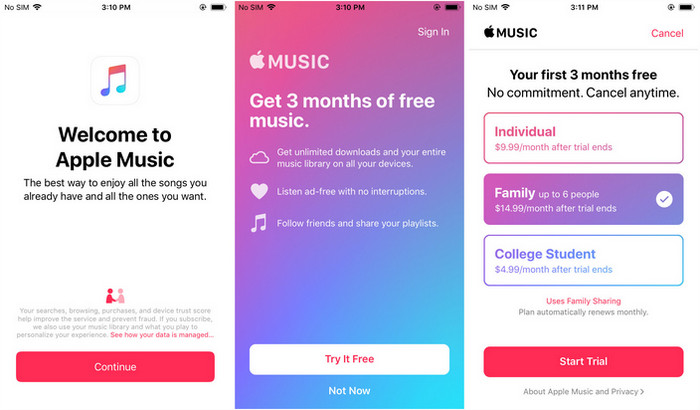
Solo hay 1 forma de unirse Apple MusicPara ello, debes seguir estos pasos:
- Abra el panel de Apple Music aplicación o iTunes en tu dispositivo.
- Ahora toca Para ti o Escuchar ahora.
- Luego verá una oferta de prueba en su pantalla. Simplemente acepta esta oferta.
- Ahora inicie sesión con una ID de Apple. Asegúrese de que esta ID de Apple esté conectada a una cuenta bancaria que tenga fondos suficientes para la suscripción.
- Luego deberá confirmar los detalles que proporcionó. Haga clic en Unirse para confirmar.
Así de fácil es unirse al programa. Una vez que hagas esto, deberías poder disfrutar de los privilegios de un Apple Music abonado.
Parte 2. ¿Qué sucede con tu biblioteca musical si cancelas? Apple Music¿Conservas las canciones?
Si cancelas Apple Music ¿Guardas las canciones? Esto es solo 1 pregunta que la gente suele hacer cuando intenta unirse al programa.
Entonces, procedamos respondiendo esta pregunta y muchas otras.
Si cancelas Apple Music ¿Conservas las canciones?
Desafortunadamente, pierdes tus canciones. No importa cuánto tiempo hayas estado pagando por una Apple Music suscripción. Las canciones seguirán desapareciendo.
Si cancelas Apple Music¿Pierdes tus listas de reproducción?
Perderás tus listas de reproducción cuando canceles tu suscripción. Apple Music Suscripción. Esto incluye todas las canciones que se encuentran en la lista de reproducción.
A veces, es posible que las canciones todavía estén en la lista de reproducción, pero no estén accesibles. En otros casos, la lista de reproducción terminará vacía. Si no tiene suerte, la lista de reproducción puede desaparecer por completo.
Si me reincorporo Apple Music ¿Recuperaré mi música?
Normalmente, tus canciones y listas de reproducción volverán una vez que pagues por una nueva suscripción. Apple Music membresía. Sin embargo, hay casos en los que los usuarios tienden a empezar de cero incluso después de volver a unirse. Este es uno de los problemas que Apple debería solucionar.
Entonces, ¿cómo mantener? Apple Music ¿Canciones para siempre? Probablemente eso es lo que buscabas al consultar esta guía. Hablaremos de eso más adelante, pero por ahora, centrémonos en otros detalles.
Parte 3. Cancelar Apple Music Suscripción, pero conserva tus listas de reproducción y tu biblioteca musical.
A pesar de conocer las consecuencias, usted decidió seguir adelante con su decisión de cancelar su suscripción. Entonces, ¿cuáles son los pasos para cancelarla? Apple Music?
Antes de profundizar más, consulte algunas notas sobre la cancelación de una suscripción:
- A menos que cancele una suscripción, seguirá renovándose automáticamente
- Incluso después de cancelar una suscripción, aún puede usarla hasta la fecha de facturación.
- Si solo está utilizando una prueba gratuita, perderá sus privilegios de inmediato
Nota: Para saber cómo mantener Apple Music Después del período de prueba gratuito, continúa leyendo. Parte 4.
Puedes administrar tu Apple Music suscripción siempre que tenga acceso a la Apple Music aplicación. Así que, hablaremos de los pasos para iPhone, Mac/PC y Android.
#1. Cancelar Apple Music Suscripción en iPhone
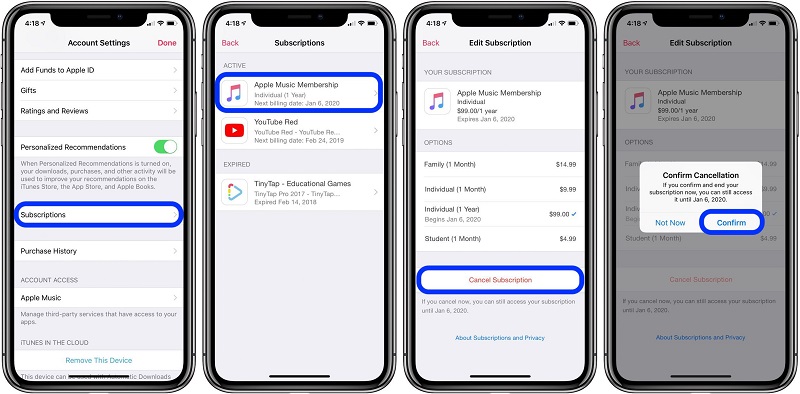
En el caso de los dispositivos iOS, no es necesario instalar Apple MusicNo es porque sea una aplicación predeterminada. Simplemente es porque puedes administrar tu suscripción a través de Configuración. Ahora comencemos con los pasos:
- Inicie la aplicación Configuración en su dispositivo iOS.
- Toque su ID de Apple, que debería estar en la parte superior de la pantalla.
- Toque la opción Suscripciones.
- Ahora seleccione la suscripción que desea administrar. En nuestro caso, seleccione Apple Music.
- Ahora toca Cancelar suscripción.
Esto cancelará la suscripción y no se renovará después de la próxima fecha de facturación . Si no ve la opción Cancelar suscripción, probablemente ya la haya cancelado o esté utilizando una prueba gratuita.
#2. Cancelar Apple Music Suscripción en iTunes
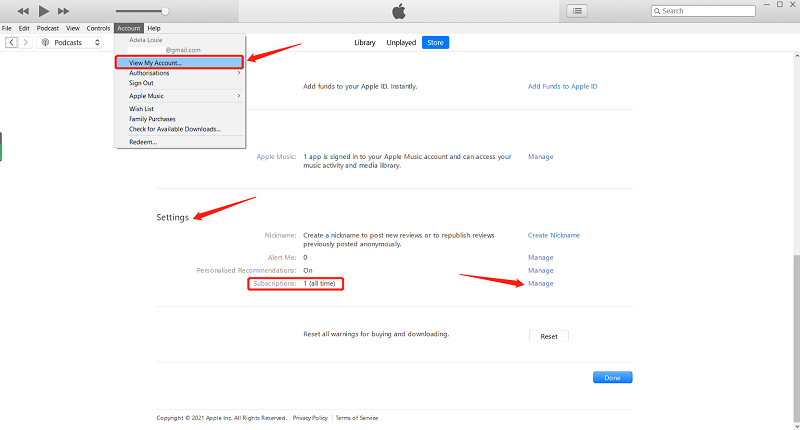
Si no tiene un dispositivo iOS, aún puede administrar su suscripción a través de iTunes. Esta aplicación está disponible en Mac y PC y los pasos son diferentes a los de cuando usa su iPhone. A continuación se muestran los pasos que debe seguir:
- En su PC / Mac, inicie la aplicación iTunes.
Nota: Si eres usuario de PC, primero debes descargar e instalar el software. Los usuarios de Mac ya tienen iTunes instalado por defecto.
- Haga clic en Cuenta en la barra de menú en la parte superior.
- Seleccione Ver mi cuenta.
- Inicie sesión con su ID de Apple.
- Ahora desplácese hacia abajo hasta la sección Configuración.
- En los campos de Suscripción, haga clic en el botón Administrar.
- Ahora encuentra dónde Apple Music es y haga clic en Editar.
- Seleccione Cancelar suscripción.
#3. Cancelar Apple Music Suscripción en Android
Por último, puedes cancelar tu Apple Music suscripción usando tu dispositivo Android. Debes tener Apple Music Debes tener instalado en tu ordenador lo siguiente para poder hacer esto. De todos modos, estos son los pasos que debes seguir:
- En su dispositivo Android, abra Apple Music.
- En la esquina superior derecha de la ventana, pulse el botón Menú. Este debería estar representado por 3 puntos alineados verticalmente.
- Seleccione Cuenta en el menú desplegable.
- Toque Administrar membresía.
- Localice la opción Apple Music opción y seleccione Cancelar suscripción.
Con esto, puede decir que es fácil cancelar su suscripción. Lo que no es fácil es lidiar con las consecuencias de cancelar su suscripción.
Parte 4. Cómo mantener Apple Music ¿Las canciones seguirán disponibles para siempre incluso después de cancelar la suscripción?
Si cancelas Apple Music ¿Guardas las canciones? Yo diría que sí porque podemos usarlas. Apple Music software de descarga.
TuneSolo Apple Music Converter es una herramienta que te permite conservar tus canciones incluso después de cancelar tu Apple Music suscripción. Pero no funciona como crees.
TuneSolo Apple Music Converter es una herramienta poderosa que puede convertir Apple Music canciones para MP3, WAV, FLAC, y otros formatos de audio comunes. La herramienta conserva la calidad original de las canciones al tiempo que elimina la protección DRM, lo que permite escucharlas sin conexión y sin suscripción.
Pruébalo gratis Pruébalo gratis
Estas son algunas de las características clave de este software:
- Eliminación de DRM. Cuando convierte un archivo a través de TuneSolo, va a eliminar la protección DRM de la canción. Una vez eliminada la protección DRM, incluso después de cancelar su suscripción, Apple Music Suscripción, tus canciones no desaparecerán. Esta es la ventaja de TuneSolo.
- Escucha sin conexión. Una vez que descargas la canción usando TuneSoloNo tendrás que conectarte a internet solo para escucharlo. Puedes transferir el archivo descargado. Apple Music Canciones para Android, Mac, PC, dispositivos iOS, PSP, Zune, Xbox, TV, etc.

- Conversión rápida. TuneSolo tiene una conversión que es 16 veces más rápida que los convertidores normales. También es posible descargar varios archivos a la vez.
- Varios formatos compatibles. El software admite muchos formatos como MP3, FLAC, WAV, M4A, etc.
Probablemente ya estés convencido de que TuneSolo es tu mejor opción para conservar tus canciones para siempre. Así que procedamos con los pasos lo antes posible:
Paso 1. Seleccionar Apple Music Canciones que quieres descargar
Nota: : La nueva versión de TuneSolo Apple Music Converter ¡Ya no requiere sincronización con iTunes para procesar la conversión de música sin conexión! un incorporado Apple Music reproductor web para aumentar la eficiencia de descarga.
Simplemente haz clic en el botón "Abrir el reproductor web de Apple" y podrás acceder al reproductor web integrado. Inicia sesión en tu cuenta de Apple para explorar la biblioteca y descargar o convertir Apple Music utilizando el software.

Seleccione una canción, una lista de reproducción o un álbum, luego arrástrelo y suéltelo directamente en la burbuja roja en el lado derecho del software. TuneSolo Apple Music Converter agregará todos los Apple Music Añada las pistas que ha seleccionado a la cola de conversión.
Paso 2. Configurar la configuración de salida
En las ventanas emergentes de conversión, puede seleccionar un formato de salida y la carpeta para guardar las canciones descargadas.
Paso 3. Convertir y descargar Apple Music Tracks
Después de seleccionar las canciones y configurar los ajustes, haz clic en "Convertir". Esto iniciará el proceso y solo tendrás que esperar a que finalice. Ahora puedes conservar tus canciones para siempre.

Resumen
Si cancelas Apple Music ¿Guardas las canciones?
Es natural hacer este tipo de preguntas. Después de todo, Apple no te da la respuesta directamente. Solo dicen que obtienes acceso a Apple Music mientras la membresía esté activa.
Desafortunadamente, algunas personas ya han caído en esta trampa. Cancelaron su membresía y terminaron con pérdidas. Si no quiere que eso suceda, siempre puede probar mi recomendación que involucra TuneSolo convertidor.

