

Cómo descargar iTunes en Chromebook [Guía definitiva 2025]
Los usuarios de Chromebook que también son fans de Apple Music podrían estar buscando la manera de reproducir las pistas de Apple Music en dicho dispositivo. Seguramente ya saben que no es posible acceder libremente a Apple Music usando un Chromebook. Entonces, ¿ se puede descargar iTunes en un Chromebook?
La respuesta a esta pregunta es obviamente no. Pero la buena noticia es que aún existe una manera de ayudarte a descargar, instalar y usar iTunes/Apple Music en tu Chromebook. Antes de conocer la solución, es importante saber qué aspectos considerar para luego proceder a resolver el problema.
Contenido del artículo Parte 1. ¿Puedo descargar iTunes en Chromebook?Parte 2. ¿Cómo descargar iTunes en un Chromebook con Linux?Parte 3. ¿Cómo instalar iTunes en un Chromebook sin Linux?Parte 4. Conclusión
Parte 1. ¿Puedo descargar iTunes en Chromebook?
¿Se puede descargar iTunes? Esta es la pregunta más frecuente entre los miembros de los foros de la comunidad de Chromebook. Hasta el día de hoy, la versión de Android de Apple Music Todavía no ha salido al mercado ni ha sido lanzado por Apple. La peor noticia es que parece que no tienen planes de lanzarlo. Esto, de hecho, responde parcialmente a la pregunta. “can iTunes be downloaded on Chromebook”, lo que significa que no hay una forma directa posible de hacerlo.
Aunque ya tengas la versión de Android de Apple Music y tu Chromebook sea compatible con las aplicaciones de Android disponibles en la Play Store, no hay manera de instalarla. Por lo tanto, aunque intentes instalar la aplicación Apple Music en tu Chromebook varias veces, solo recibirás una notificación de que el proceso ha fallado.
Además, si se fijan, el conjunto de formatos de salida que admite Chromebook incluye solo MP3, MKV, WAV, WEBM, OGG, OGA, OGM, OGV, MP4, 3GP, M4A, M4V, AVI y MOV. De estos formatos, no hay M4P. Mientras tanto, las pistas Apple Music están codificadas en el formato de M4P. Además, todas las pistas de Apple Music están protegidas por DRM, lo que agrava el problema.
Entonces, si preguntas si puedo poner mi biblioteca iTunes en una Chromebook, la respuesta es que no puedes reproducir las pistas directamente en tu Chromebook. Aunque se afirma que Chromebook permite la reproducción de videos musicales y la transmisión de múltiples archivos de música, no está permitido transferir toda tu música favorita iTunes a Chromebook y reproducirla más tarde. La función para agregar pistas de música a la biblioteca de Google Music tampoco te da derecho a reproducir Apple Music en Chromebook.
Obviamente, si se pregunta si se puede descargar iTunes en una Chromebook, no es posible hacerlo directamente. Como ya se mencionó, no es posible hacerlo directamente. Es decir, si se pueden convertir las pistas de Apple Music a alguno de los formatos compatibles con Chromebook, entonces se podrá descargar y reproducir iTunes en la Chromebook.
Parte 2. ¿Cómo descargar iTunes en un Chromebook con Linux?
¿Se puede descargar iTunes en una Chromebook? Como se mencionó anteriormente, aunque iTunes no se puede descargar directamente en una Chromebook, existen herramientas de terceros que pueden ayudarte. Aquí te mostramos cómo instalar iTunes en una Chromebook con Linux.
Para instalar iTunes en un Chromebook con Linux, puede utilizar la capa de compatibilidad de Wine para ejecutar la versión de Windows de iTunes. Estos son los pasos generales para lograrlo:
Paso 1. Asegúrate de que Linux esté instalado en tu Chromebook.
Paso 2. Instala Wine en tu Chromebook. Abre la Terminal y usa el gestor de paquetes para instalar Wine.
Paso 3. Navegue a la página de descarga de iTunes en el sitio web de Apple y descargue la versión para Windows de iTunes.
Paso 4. Una vez completada la descarga, abra la terminal y navegue hasta el directorio donde se descargó iTunes.
Paso 5. Ejecute el instalador iTunes usando wine ejecutando un comando similar a:
wine iTunesSetup.exe(Reemplazar
iTunesSetup.execon el nombre real del archivo de instalación iTunes).
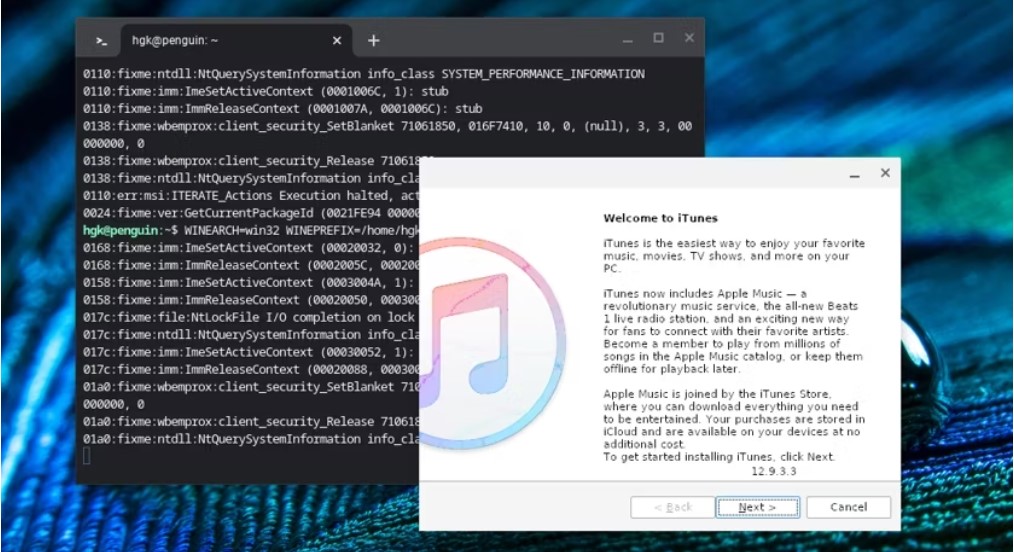
Tenga en cuenta que ejecutar iTunes a través de Wine no garantiza un funcionamiento completo, y algunas funciones podrían no funcionar como se espera. Además, el rendimiento puede variar según el Chromebook específico y sus capacidades de hardware.
Parte 3. ¿Cómo instalar iTunes en un Chromebook sin Linux?
Como se mencionó en la sección anterior, solo se puede responder afirmativamente a la pregunta de si se puede descargar iTunes en Chromebook si se encuentra una herramienta que pueda convertir las pistas Apple Music a uno de los formatos mencionados como disponibles en Chromebook. Dicho esto, la herramienta también debe ser capaz de eliminar la protección anticopia DRM de las pistas, ya que es la principal razón por la que probablemente no se logre convertir y descargar los archivos.
La herramienta que recomiendo es TuneSolo Apple Music Converter . Este convertidor es muy eficaz para eliminar el aviso de derechos de autor DRM que está cifrado en las pistas de música. Una vez eliminado DRM, procederá con la conversión y, una vez finalizada, podrá descargar los archivos de música en su ordenador.
Los formatos de sonido que admite TuneSolo Apple Music Converter son los siguientes: MP3,, WAV,, FLAC, y M4A. Puede seleccionar todos los formatos que coinciden con Chromebook, como el formato MP3, WAV, y M4A. Una vez que se haya realizado el proceso de conversión, TuneSolo le permitirá descargar las pistas en su computadora . Puede reproducir fácilmente iTunes en Chromebook simplemente haciendo clic en el botón seguro a continuación.
Pruébalo gratis Pruébalo gratis
Pasos para reproducir música iTunes en Chromebook gratis
Veamos ahora los pasos para descargar las pistas Apple Music y, finalmente, escuchar las canciones iTunes/Apple Music en Chromebook gratis. Puedes instalar el convertidor TuneSolo en tu Chromebook para poder descargar directamente las pistas iTunes/Apple Music en Chromebook :
Paso 1. Ejecuta la aplicación TuneSolo en tu Mac/Windows.
Paso 2. Abre el reproductor web integrado de Apple en TuneSolo Apple Music Converter y elige las canciones/álbumes/listas de reproducción que te gusten.
Paso 3. Después de seleccionar todas las pistas que desee, arrástrelas al botón "+" para agregarlas a la lista de conversión.
Paso 4. Seleccione el formato de salida y decida la carpeta de destino.
Paso 5. Finalmente, para iniciar el proceso de conversión, haga clic en el botón "convertir" que aparece en su pantalla.
Paso 6. Una vez finalizado todo el proceso, seleccione la pestaña "finalizado" que se encuentra en la parte superior y podrá ver todas las pistas convertidas.
Pasos a seguir para transferir iTunes/Apple Music a Chromebook
Después de convertir y descargar las canciones, ahora debe moverlas al Chromebook:
Paso 1. Prepara un disco duro externo y tu ordenador usado hace un tiempo.
Paso 2. Una vez que esté todo correcto, conecte los dispositivos 2 entre sí.
Paso 3. Las pistas Apple Music convertidas del proceso anterior deben copiarse y guardarse en el disco duro externo preparado.
Paso 4. Ahora procede a arrastrar las pistas de música desde tu disco duro a tu Chromebook.
Paso 5. Ahora, en tu navegador, inicia sesión con tu cuenta registrada de Google Play.
Paso 6. Al entrar, haga clic en la opción de música y luego comience a transferir todas las pistas convertidas de Apple Music a Google Play Music.
Después de seguir todos los pasos anteriores, ya puedes acceder a las pistas y escuchar las canciones iTunes en tu Chromebook de forma segura.
Parte 4. Conclusión
Si te preguntas si puedes descargar iTunes en tu Chromebook , esta guía te puede ayudar. Según lo explicado anteriormente, no es posible hacerlo directamente, pero existe una forma de lograrlo. Asegúrate de usar TuneSolo Apple Music Converter y obtén todas las canciones de iTunes que deseas en tu Chromebook.

