

¿Por qué no funcionan los datos móviles en mi iPhone? ¿Cómo lo soluciono?
El Apple Music cuenta con un amplio catálogo y una gran colección de música, ofreciéndote muchas opciones para elegir qué escuchar. Puedes reproducir las canciones mediante conexión Wi-Fi. Si no tienes conexión Wi-Fi, puedes usar tus datos móviles para reproducir las pistas del Apple Music.
Sin embargo, debes prever que existen algunas situaciones en las que podrías encontrarte con errores como "los datos móviles no funcionan ". Para solucionarlos, primero debes conocer las principales causas, que es precisamente lo que se abordará en esta publicación.
En esta publicación, también aprenderás los pasos básicos sobre cómo reproducir pistas de Apple Music a través de tus datos móviles y la herramienta que puedes usar para descargar las pistas para reproducirlas sin conexión cuando no quieras usar tus datos móviles.
Contenido del artículo Parte 1. ¿Por qué no funcionan los datos móviles en mi iPhone?Parte 2. ¿Cómo solucionar el problema de que el Apple Music no reproduce pistas con datos móviles?Consejos adicionales: ¿Cómo descargar gratis Apple Music para escuchar sin conexión?
Parte 1. ¿Por qué no funcionan los datos móviles en mi iPhone?
En realidad, hay muchas razones posibles por las que ha encontrado errores de datos móviles. Consulte la lista a continuación y sepa si ha estado experimentando uno de ellos.
#1. Mala conectividad a Internet/Señal inestable
Es natural no obtener una conexión de datos celular adecuada si no tiene una señal estable. A veces funcionará y luego de unos minutos, este problema volverá a ocurrir. Si experimenta una mala conectividad a Internet, espere que no pueda visitar múltiples sitios y portales en línea.
Puede desactivar y volver a activar su conexión wifi/datos móviles. Pruebe su conexión a Internet y vea si el problema persiste.
Es posible que los datos móviles de tu iPhone se hayan desactivado accidentalmente. Puedes controlarlos desde el Centro de control de tu iPhone . Otra cosa que puedes comprobar es si el modo avión está activado.
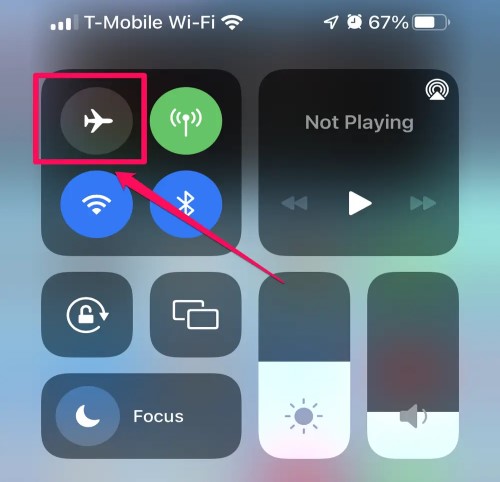
#2. No hay cobertura de Internet en su ubicación.
Otra posible razón por la que los datos móviles no funcionan es que su ubicación carece de cobertura de red. Por lo tanto, ahora es lo suficientemente convincente que no puede usar la conexión de datos móviles correctamente. Si esto es lo que está experimentando en este momento, podría pensar en utilizar otro operador en su lugar.
Errores del dispositivo #3.
Los errores en su dispositivo también podrían ser sospechosos del problema de datos móviles. Si su dispositivo tiene muchos errores de los que preocuparse, podría generar errores en su dispositivo. Y esto inicialmente tendrá un impacto en una conexión a Internet.
#4. Problema con el operador
También existen situaciones en las que el operador de red realiza tareas de mantenimiento para solucionar problemas con su servicio. Si hay una revisión programada, es posible que experimente problemas con la conexión de datos móviles.
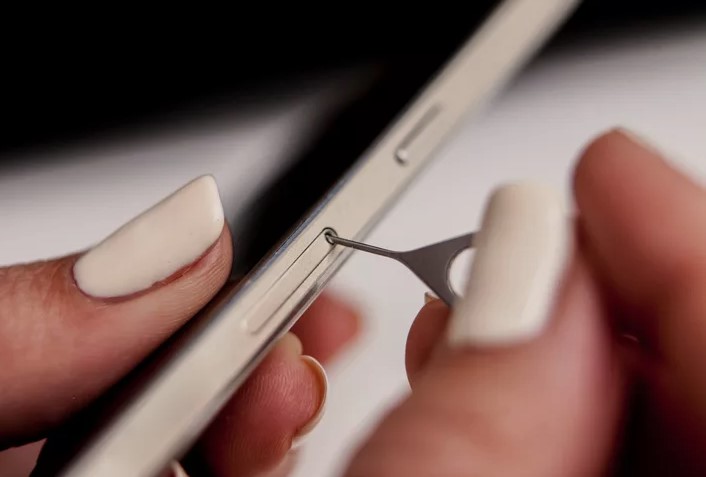
Puedes intentar reinstalar la tarjeta SIM : busca la herramienta para extraerla que venía con tu teléfono o usa un clip. Introduce la herramienta en el orificio cerca de la bandeja de la tarjeta SIM y empuja con cuidado pero con firmeza hasta que la bandeja salga. Asegúrate de que la tarjeta SIM esté en la posición correcta y vuelve a insertarla con cuidado.
#5. Error de actualización de software
La mayoría de ustedes también podría haber experimentado errores, como la ralentización de su dispositivo si se está realizando una actualización de software en su dispositivo. Esto también puede tener un impacto en su conectividad a Internet y puede causar problemas de datos móviles.
#6. Problema con su dispositivo
Ahora que ya ha verificado todo y no hay problemas en todas partes, entonces su dispositivo en sí podría ser la razón principal por la que sus datos móviles no funcionan.
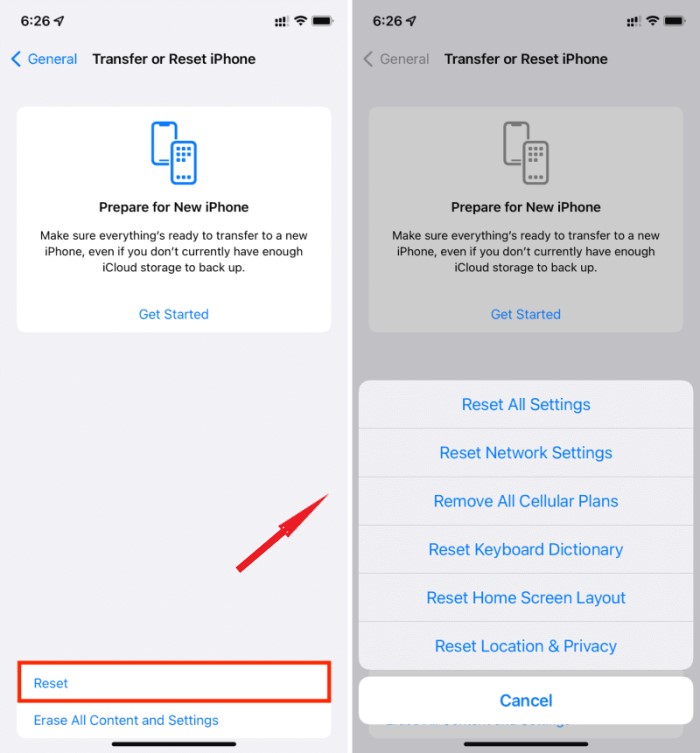
Intenta reiniciar tu iPhone para solucionar este error. También puedes restablecer la configuración de red de tu teléfono. Sin embargo, recuerda que se eliminarán todas las redes guardadas, los dispositivos Bluetooth emparejados y las contraseñas de Wi-Fi después del restablecimiento.
#7. Activar y desactivar los datos móviles
La última razón es la más simple, pero realmente hay algunas situaciones en las que a menudo te olvidas de encender tus datos móviles. Por lo tanto, si sus datos móviles no funcionan, es mejor que verifique primero si los tenía activados en primer lugar.
Parte 2. ¿Cómo solucionar el problema de que el Apple Music no reproduce pistas con datos móviles?
Algunos usuarios experimentan problemas al intentar reproducir las pistas de Apple Music con datos móviles. Por ejemplo, Apple Music no funciona con datos móviles . Si tienes el mismo problema, puedes probar el procedimiento que se describe a continuación y usarlo como guía para reproducir correctamente las pistas de Apple Music con datos móviles.
Antes de continuar con los pasos, asegúrese de que ya tenía sus datos móviles activados para el proceso.
- En su iPhone, seleccione el icono de Configuración.
- En la siguiente ventana que se muestra, haga clic en “Datos del celular"
- En el siguiente conjunto de opciones que se muestra, busque la opción Música y haga clic en ella una vez que la encuentre.
- Debajo "Permitir que la música use datos", escoger "WLAN y datos móviles.
Después de realizar todos estos sencillos pasos, ahora puede administrar su biblioteca de música mediante el uso de sus datos móviles.
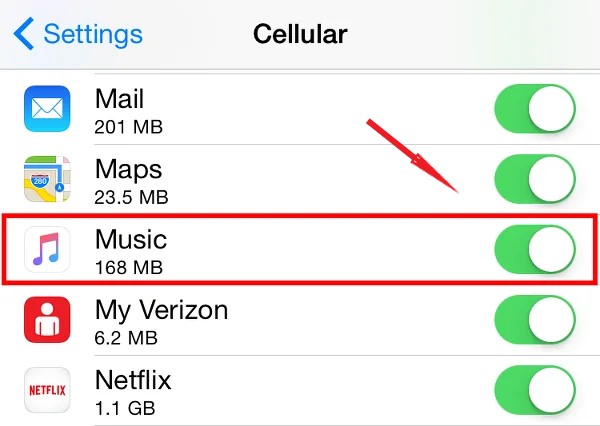
Si tu Apple Music sigue sin funcionar con tus datos móviles, comprueba si ya los tenías activados para descargar pistas de Apple Music . Después, verifica si también tenías habilitadas las descargas y la transmisión de música. Los pasos a continuación te guiarán para hacerlo.
- Una vez más, toque en el Configuraciones en tu iPhone.
- De las opciones que se muestran a continuación, busque el “Music”Y luego selecciónela.
- En la ventana Música, haga clic en “Datos del celularEnciéndelo cambiando el botón verde.
- Debes encender el “DescargaTambién la opción ”. Esto indicará que puede descargar pistas Apple Music a través de sus datos celulares.
Una vez que hayas completado los pasos anteriores, intenta abrir la aplicación Apple Music nuevamente y verifica si aún tienes problemas para reproducir las pistas de Apple Music. Ten en cuenta que si tienes la conexión Wi-Fi activada y disponible, Apple Music la utilizará en lugar de tus datos móviles. Además, si no deseas usar tus datos móviles para la aplicación Apple Music, puedes desactivarlos en la sección de Configuración.
Consejos adicionales: ¿Cómo descargar gratis Apple Music para escuchar sin conexión?
Usar tus datos móviles constantemente para escuchar música en streaming puede costarte mucho dinero. Es muy fácil acumular una factura de datos móviles elevada en tu iPhone . Por lo tanto, descargar las canciones en tu dispositivo podría serte de gran ayuda. Sin embargo, no está permitido descargar las pistas Apple Music, ya que son archivos protegidos.
Aquí les presento la solución que les será de gran ayuda para guardar pistas Apple Music y reproducirlas sin conexión. Una vez que dominen este método, ya no tendrán que preocuparse por el error de conexión de datos móviles cada vez que reproduzcan música con datos móviles. Pueden usar una herramienta profesional llamada TuneSolo Apple Music Converter para este proceso.
Pruébalo gratis Pruébalo gratis
Todo usuario de Apple Music sabrá que el contenido de Apple está cifrado con DRM, responsable de la restricción y el error que se experimenta al intentar descargarlo. Para descargar las pistas, primero se debe eliminar DRM . Después de eliminar DRM, se convertirá a formatos de salida compatibles y luego TuneSolo le ayudará a guardarlas en su dispositivo.

Los formatos de salida disponibles para el procedimiento de conversión TuneSolo incluyen MP3,, FLAC,, WAV, y M4A. Se puede acceder fácilmente a los formatos de sonido en varios dispositivos de su elección. Por lo tanto, puede copiarlos y transferirlos libremente de un dispositivo 1 a otro.
Gracias a la función de descarga de TuneSolo, puedes disfrutar de la transmisión sin conexión . Además, conserva las etiquetas ID de las pistas de Apple Music tras la conversión. La calidad de transmisión está garantizada.
Nota : Le recomendamos que pruebe la nueva versión de TuneSolo Apple Music Converter, ya que la herramienta ya no requiere sincronización con iTunes para procesar la conversión de música sin conexión.
Pruébalo gratis Pruébalo gratis
¡Incluye un reproductor web Apple Music integrado para facilitar la conversión y descarga en línea ! ¡Prueba esta herramienta para descargar canciones gratis y disfrutarlas incluso sin conexión a internet!


