

Una guía sencilla para crear tonos de llamada en iTunes.
iTunes es definitivamente una plataforma poderosa en la que las personas pueden comprar canciones, álbumes y listas de reproducción con licencia que pueden transmitir y disfrutar mientras hacen cualquier cosa o incluso viajan a lugares lejanos (oficina, lugares de viaje, escuela, etc.). La mayoría de los usuarios de iTunes seguramente conocen las muchas ventajas que se pueden disfrutar al usar la aplicación iTunes. ¡Y uno de ellos es poder usar buenas pistas como tonos de llamada!
A medida que avanzamos en esta publicación, nos ocuparemos de este tema: "cómo crear tono de llamada en iTunes? ”. Seguramente, aquellos usuarios que están realmente interesados en la música de iTunes están emocionados de encontrar formas de cómo pueden usar esas pistas como tonos de llamada y escuchar esas pistas cada vez que suenan sus teléfonos o se muestran notificaciones.
Contenido del artículo Parte 1. ¿Dónde están mis tonos de llamada en iTunes?Parte 2. ¿Cómo crear tonos de llamada gratis en iTunes?Parte 3. Extra: Guarda el tono de llamada para siempre en tu propio dispositivo.Parte 4. El resumen
Parte 1. ¿Dónde están mis tonos de llamada en iTunes?
1 Lo bueno de la aplicación iTunes es que permite a sus usuarios gestionar o crear tonos de llamada personalizados para sus iPhones. Desafortunadamente, con el avance de la aplicación, esta función se ha eliminado. Por eso, no podrás probarla si usas iTunes. 12.7 versión. Por lo tanto, 1 Ya no pueden gestionar sus tonos de llamada a través de la aplicación iTunes.
Entonces, si está utilizando una aplicación de iTunes en una versión inferior (inferior a la 12.7 En la primera parte de este artículo, te daremos una guía sencilla sobre cómo encontrar tonos de llamada en iTunes. Esta sección no trata sobre cómo crear tonos de llamada en iTunes, sino sobre cómo encontrarlos si usas una versión anterior.
Entonces, esto es lo que debe hacer. Los pasos variarán dependiendo de la computadora que esté utilizando. Sin embargo, tenemos los procedimientos disponibles aquí para los usuarios de computadoras Mac y Windows, por lo que no hay nada de qué preocuparse.
¿Dónde están mis tonos de llamada en iTunes en una computadora personal con Windows?
Para averiguarlo, aquí están 3 Pasos sencillos que deben seguirse.
Paso #1. Inicie el Explorador de archivos.
Inicie su explorador de archivos e inmediatamente diríjase a la opción "Computadora".
Paso #2. Dirígete a “Disco local”
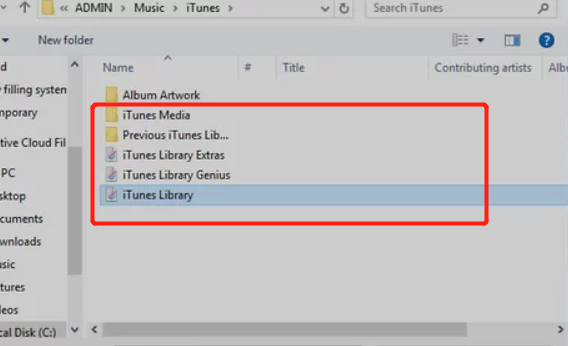
Verás algunas ubicaciones de almacenamiento. Debe asegurarse de dirigirse a la opción "Disco local", seguida de "Usuarios", "El nombre que está usando", "Música", luego "iTunes" y finalmente "iTunes Media".
Paso #3. Head to “iTunes Media” Folder
Ahora verá todos esos tonos de llamada de iTunes aquí, en su carpeta "iTunes Media".
¿Dónde están mis tonos de llamada en iTunes en una computadora personal Mac?
En caso de que esté utilizando una computadora personal Mac, así es como puede encontrar sus tonos de llamada en iTunes.
Paso #1. Abrir la ventana del Finder
Abra la ventana del buscador y presione el botón "Ir" seguido de marcar la opción "Inicio".
Paso #2. Haz doble clic en el botón “Música”.
Haga doble clic en el botón "Música" para ver toda la música que está almacenada en su computadora Mac.
Paso #3. Abra la carpeta “iTunes”.
Finalmente, asegúrese de abrir su carpeta "iTunes" al lado para ver todos los archivos de iTunes que tiene.
Sugerencia: hay otra opción fácil que puede hacer con su iPhone. Solo necesita abrir la aplicación iTunes, asegurarse de que el iPhone que va a usar esté conectado y comenzar a hacer clic en el menú desplegable en la parte izquierda de la página de la aplicación iTunes. Al hacerlo, verá inmediatamente todos los tonos de llamada de iTunes. Sin embargo, esto no funcionará en caso de que su agenda incluya mover sus tonos de llamada de iTunes o archivos de la biblioteca o incluso crear archivos de respaldo.
¿Qué pasa si está utilizando el 12.7 ¿O una versión posterior de la aplicación iTunes? ¿Cuál sería entonces la respuesta a esta pregunta: cómo crear un tono de llamada en iTunes? ¿Aún existe alguna manera de crear un tono de llamada en iTunes para evitar usar los tonos de llamada predeterminados, que suelen ser aburridos?
¡Por supuesto que te tenemos! Para responder a las preguntas anteriores, continúe leyendo la segunda parte de este artículo.
Parte 2. ¿Cómo crear tonos de llamada gratis en iTunes?
El procedimiento para crear tonos de llamada en iTunes es muy fácil y sencillo. Si sigues la guía a continuación, podrás disfrutar de los tonos de llamada creados después de todo el proceso. Explicaremos esto dividiendo esta sección en 2: crea un tono de llamada en iTunes y asegúrate de que el tono de llamada se haya colocado correctamente en tu iPhone.
Entonces, ¿qué más estás esperando? Comience haciendo el primer paso debajo de la primera parte.
Crear tono de llamada en iTunes
Paso #1. Abre e inicia la aplicación iTunes.
Por supuesto, lo primero que debe hacer es abrir y ejecutar su aplicación iTunes. Si es necesario actualizar la aplicación, hágalo simplemente dirigiéndose a la tienda de aplicaciones.
Paso #2. Añadir archivos de música
Debe asegurarse de que la canción que desea usar como tono de llamada ya esté en su aplicación de iTunes. En caso de que aún no tenga el archivo, puede agregar la pista usando la opción "Agregar archivo a la biblioteca".
Paso #3. Recorta la canción
Ahora, elige la sección o parte de la canción de iTunes que deseas usar. Puedes recortar la canción hasta 40 segundos. La longitud máxima que puede utilizar es de hasta 40 segundos.
Paso #4. Abrir el menú de información
Una vez hecho con Paso 3Para ello, debes abrir el menú de información de la canción. Hazlo seleccionando la canción, pulsando el botón «Editar» (en Windows) o la opción «Archivo» (en Mac), y eligiendo la pestaña «Información de la canción» (en Windows) o «Obtener información» (en Mac). Al hacerlo, se abrirá una nueva ventana.
Paso #5. Head to “Options”
Pulsa el botón "Opciones".
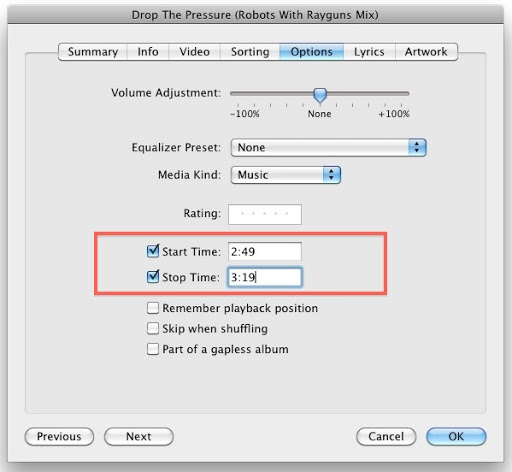
Paso #6. Marque las casillas “Iniciar” y “Detener”.
Asegúrese de marcar las casillas de verificación para "Inicio" y "Parada" de cada pista.
Paso #7. Introduzca las horas específicas de inicio y finalización.
Recuerda la hora de inicio y finalización de la parte que elegiste en Paso 3. En este paso, debe introducir las horas específicas tanto de inicio como de finalización.
Paso #8. Guardar los cambios
Ahora, debe marcar el botón "Aceptar" que se encuentra en la parte inferior de la página. Al hacerlo, los cambios realizados se guardarán y luego saldrá del menú de información.
Paso #9. Convierta la canción de iTunes a AAC
Necesita cambiar la canción de iTunes al formato de archivo AAC. Puede hacerlo creando una versión AAC del archivo.
Paso #10. Dirígete a la ubicación del archivo.
Ahora que has completado el 9th paso, debe dirigirse a la ubicación del archivo para elegir la versión AAC de la pista de iTunes.
Paso #11. Convertir el AAC File to M4R
Finalmente, necesitas cambiar el AAC archivo a M4Formato R. El proceso será diferente si usa una computadora Mac o Windows. (Y si desea transfiere tu AAC a archivos MP3 directamente, puede obtener más detalles de nosotros.)
Ahora que sabe cómo crear un tono de llamada en iTunes, puede proceder a colocar el tono de llamada creado en su iPhone. Podemos darte instrucciones si quieres coloque su Apple Music canciones en una tarjeta SD .
El proceso de colocar el tono de llamada en su iPhone
Paso #1. Conecte el iPhone a la computadora
Lo primero que debe realizar es asegurarse de que su iPhone esté conectado a su computadora. Puede utilizar un cable USB para hacerlo.
Paso #2. Busca el icono del iPhone
En su aplicación de iTunes, busque el icono de su iPhone. Lo encontrará en la página izquierda de la pantalla.
Paso #3. Dirígete a “En mi dispositivo”.
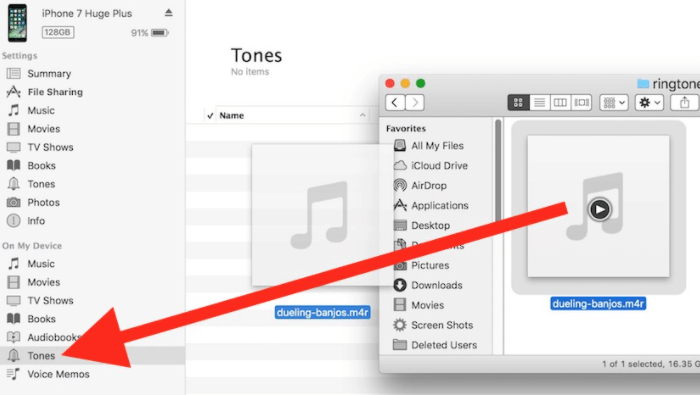
Haga clic en el botón "Tonos". Este es un botón que verá debajo de la opción "En mi dispositivo".
Paso #4. Arrastra la M4Versión R en la plataforma
Aquí es cuando agregará el tono de llamada creado previamente. Puedes hacerlo arrastrando la M4Versión R en la plataforma.
Paso #5. Sincronizar el archivo
Una vez que haya visto el archivo, asegúrese de hacer clic en el botón "Sincronizar". Esto solo llevará algo de tiempo. Una vez completado, ahora puede quitar su iPhone.
Finalmente, para configurar el tono de llamada, simplemente diríjase a su botón "Configuración" y busque el menú "Sonidos". En "Sonidos y hápticos", toque la opción "Tono de llamada" y elija la canción que creó anteriormente. Incluso puede usar un tono de llamada específico para cada contacto que tenga si lo desea.
Además de saber esto, tenemos otra información adicional para ti que puedes consultar en la tercera parte de esta publicación.
Parte 3. Extra: Guarda el tono de llamada para siempre en tu propio dispositivo.
Tiene otra manera fácil de crear un tono de llamada en iTunes y colocarlo en su teléfono. Y eso es mediante el uso de una herramienta: el TuneSolo Apple Music Converter. Dado que los archivos de iTunes son archivos protegidos (protegidos con DRM), es bastante difícil mantener las pistas para siempre. Por lo tanto, necesita la ayuda de una aplicación que pueda eliminar esta protección y, al mismo tiempo, ayudarlo a guardar las canciones de iTunes como tonos de llamada en su iPhone para siempre, lo que significa que incluso si su suscripción finalizó, aún puede usar las pistas.
Estas son las cosas que puede disfrutar usando la aplicación iTunes.
- La eliminación de la protección DRM de los archivos de iTunes.
- Puedes realizar la conversión de iTunes o Apple Music canciones o incluso audiolibros utilizando esta herramienta.
- Puede estar seguro de que incluso después del proceso de conversión, los resultados son de alta calidad.
- Tanto los procesos de conversión como los de descarga son rápidos.
- Esta herramienta puede acomodar el procesamiento múltiple de los archivos.
- Solo hay algunas cosas que debe completar antes de la instalación.
- Los pasos necesarios para completar el proceso de conversión son demasiado fáciles de hacer y seguir.
Si desea probar esto, solo necesita tener en cuenta que mantener tanto su iTunes como Apple Music El cierre de las aplicaciones garantizará que el proceso de conversión sea un éxito utilizando esta aplicación.
A continuación, se muestra una descripción general de los pasos que debe realizar.
- Abra el panel de TuneSolo Apple Music Converter y comenzar.
- Importe o cargue las canciones de iTunes elegidas para ser tonos de llamada para su iPhone.
- Finalmente, marque el botón "Convertir" en la parte inferior.
Aunque lo anterior 3 Los pasos son sencillos; aún así, aquí encontrará los detalles para su referencia en caso de que los necesite.
Paso #1. Abra el panel de TuneSolo Apple Music Converter y comenzar
Primero debe instalar el TuneSolo Apple Music Converter en tu PC. Esto es compatible con ambos. Windows y Mac ordenadores. Solo necesita asegurarse de que todos esos requisitos se completarán y cumplirán, y podrá continuar con la instalación fácilmente. Si desea conocer más información sobre el proceso de instalación, puede ir inmediatamente al sitio web principal de esta aplicación.
Pruébalo gratis Pruébalo gratis
Paso #2. Importa o sube las canciones de iTunes que hayas elegido como tonos de llamada para tu iPhone.
Una vez que esté en la página principal, ahora puede agregar y cargar las canciones de iTunes que desea usar como tonos de llamada en su iPhone. Si desea procesar varias pistas, puede hacerlo.
Al cargar, simplemente elija el formato de salida que sea adecuado para su iPhone y establezca la configuración que desee en lo que respecta a la velocidad de bits, la frecuencia de muestreo y más. Además, se recomienda establecer una ruta de salida definida para asegurarse de que accederá inmediatamente a los archivos convertidos una vez que finalice el proceso.

Paso #3. Por último, marque la casilla "Convertir" en la parte inferior.
En el momento que todos los DARWINs coticen incluyendo los deslizamientos Paso 2 Una vez finalizado el proceso, puedes hacer clic en el botón "Convertir" que aparece en la parte inferior de la página. Durante la conversión, también se eliminará la protección DRM. En unos minutos, verás los archivos convertidos y podrás usarlos como tonos de llamada. Para transferir las canciones a tu iPhone, sigue el procedimiento que se describe en la segunda parte de este artículo.

Parte 4. El resumen
Es sencillo crear un tono de llamada en iTunes. Tienes 2 Opciones que puedes utilizar. Puedes usar este artículo como guía si deseas continuar con el proceso. Si conoces otros procesos, ¡nos encantaría leer tus comentarios en la sección de abajo!

