

¿Cómo obtener una versión limpia de Apple Music en iPhone, Android y Mac?
A veces, no es posible evitar que se muestre y reproduzca contenido inapropiado al usar Apple Music. Esto no es recomendable, sobre todo si tienes hijos que también usan la aplicación Apple Music. Por lo tanto, sería mejor que aprendieras a obtener una versión sin contenido inapropiado en Apple Music para que tus hijos disfruten al máximo de la aplicación.
En las siguientes explicaciones, aprenderás cómo obtener una versión limpia de Apple Music para iPhone, Mac y teléfonos Android. Además, encontrarás una forma sencilla de obtener canciones de Apple sin suscripción para compartirlas.
Contenido del artículo Parte 1. ¿Cómo desactivar el contenido explícito en Apple Music?Parte 2. La mejor manera de obtener una versión limpia de la canción Apple MusicParte 3. Conclusión
Parte 1. ¿Cómo desactivar el contenido explícito en Apple Music?
De hecho, la forma ideal de obtener una versión sin censura en Apple Music es desactivando el contenido explícito en Apple Music. El procedimiento varía según el tipo de dispositivo. Para ayudarte con el control parental en Apple Music , explicaré cómo desactivar el contenido explícito en iPhone, Android y Mac. Si tienes alguno de estos dispositivos, sigue leyendo este artículo.
Sección 1. Desactivar el contenido explícito Apple Music en iPhone
A continuación se detallan los pasos para obtener la versión limpia de Apple Music en iPhone.
- Abra su dispositivo y luego en su pantalla de inicio, busque el ícono de Configuración. Haga clic en él una vez encontrado.
- Después de hacerlo, de las opciones que se muestran, elija la pestaña General.
- En la ventana General, busque Restricciones.
- Ahora, intente crear e ingresar nuevos códigos de restricción. Después de eso, puede intentar volver a ingresar el mismo código para asegurarse de que la función Restricciones se activó correctamente.
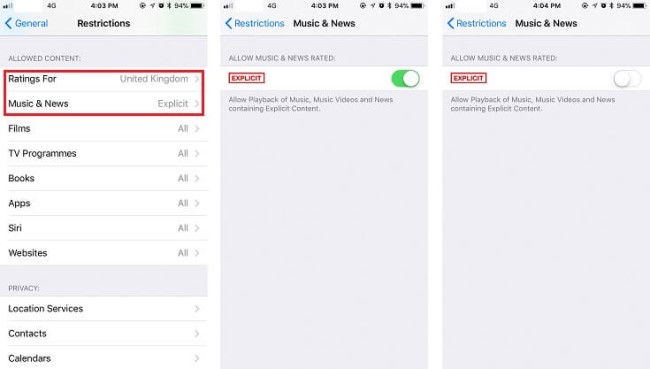
- Dado que la función de Restricción ya está habilitada, desde su ventana, siga desplazándose y navegando hasta que vea la sección de Contenido Permitido.
- Debajo de lo mencionado se encuentran las pestañas para “Ratings For” y “Music and News”Primero, haga clic en “Ratings For”Esta pestaña está destinada a la selección de su ubicación actual. Como información adicional, el nivel de contenido explícito varía según la ubicación.
- Si ya ha terminado de seleccionar su ubicación, ahora puede proceder haciendo clic en el “Music and News” .
- Desde su ventana, puede ver un botón de apagado que debe encender para evitar finalmente que se muestren los contenidos explícitos.
Además de los procedimientos anteriores, tengo otra forma de obtener una versión limpia de Apple Music usando la función Tiempo en pantalla, especialmente si te preocupa el dispositivo de tu hijo. Sigue los sencillos pasos que se indican a continuación.
- En el iPhone o iPad de su hijo, toque el ícono de Configuración para iniciar oficialmente dicha aplicación.
- De las opciones que se muestran a continuación, haga clic en Tiempo de pantalla.
- Después de hacerlo, se le dirigirá a la siguiente ventana donde verá “Turn On Screen Time”. Toca en él.
- Justo después de eso, en la ventana de Screen Time, hay un botón Continuar ubicado en la parte inferior. Seleccione el botón mencionado.
- En la siguiente ventana, verá las opciones 2, a saber: “This is my iPhone” y “This is My Child’s iPhone”En realidad, no habría problema si seleccionas la primera opción, ya que aún puedes establecer algunas restricciones incluso si la eliges. Sin embargo, creo que sería mejor que seleccionaras la segunda opción.
- Después, se le redirigirá a la página donde podrá configurar el tiempo de inactividad, deshabilitando todas las aplicaciones y sitios web durante el período que haya establecido. Pero como vamos a hablar de cómo obtener una versión limpia de Apple Music, simplemente haga clic en el botón "Ahora no" que se encuentra en la parte inferior de la pantalla.
- Ahora, vaya a Contenido y privacidad y luego haga clic en el botón Continuar.
- Desde aquí, configure su código de acceso de tiempo de pantalla preferido.
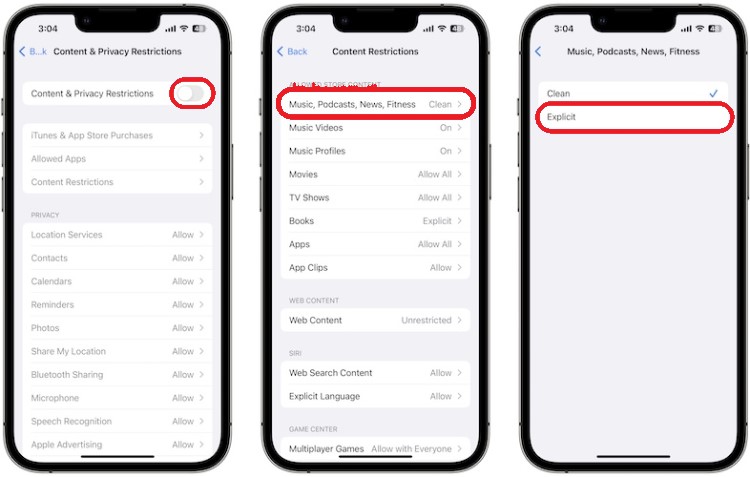
- Después de hacerlo, proceda a “Content and Privacy Restrictions”, a lo que seguirán las Restricciones de contenido y, a continuación, Música, podcasts y noticias.
- Desde la ventana de Música, Podcasts y Noticias, haga clic en la opción "Limpiar". Verá un ícono de verificación en la última parte si lo ha hecho con éxito.
Si ha seguido correctamente todos los pasos anteriores, el primero y el segundo 1, entonces significa que ya ha aprendido la manera perfecta de obtener una versión limpia de Apple Music. Aprender dicho procedimiento es claramente útil, especialmente si tiene hijos o personas menores de edad a quienes desea proteger de escuchar y ver contenido que aún no es apropiado para ellos.
Sección 2. Desactivar el contenido explícito Apple Music en Android
Para quienes usan teléfonos Android, también he preparado un procedimiento sencillo y detallado sobre cómo obtener la versión limpia de Apple Music, evitando que se muestre constantemente contenido inapropiado. Sigue los pasos a continuación para saber cómo hacerlo.
- El primer paso es obtener y abrir su teléfono Android.
- Después de hacerlo, asegúrese de que la aplicación Apple Music esté funcionando en él.
- Desde la aplicación, mire la esquina superior izquierda de la ventana y luego haga clic en el botón o icono de la línea 3 que se encuentra allí y luego busque la pestaña Configuración.
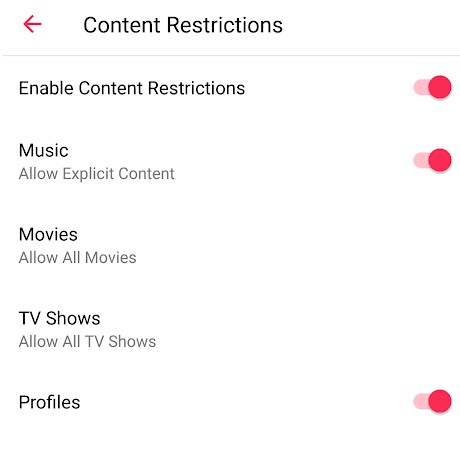
- Ahora, siga desplazándose hasta que vea la sección para “Allowed Contents”.
- Desde allí, haga clic en “Allow Explicit Content”.
- Al hacer clic en esto, se apagará automáticamente el contenido explícito para que no se muestre constantemente.
- Inmediatamente después de eso, simplemente complete el código de restricciones.
- Si ya ha terminado, simplemente haga clic en el botón Aceptar.
Asegúrese de que el código de restricciones que ha establecido solo lo cambiará el suyo. Pero también puede hacer que otros lo cambien, pero asegúrese nuevamente de que primero debe someterse a sus permisos.
En realidad, ya son buenas noticias si has seguido correctamente los pasos anteriores. Pero, por supuesto, debes tener en cuenta que solo se configuró en tus teléfonos inteligentes. Todavía hay muchas probabilidades de que tus hijos estén expuestos a contenido explícito. ¿Por qué? Simplemente por iTunes. Mientras no desactives el contenido explícito en tu iTunes, las probabilidades siguen siendo altas. Así que, aprendamos cómo obtener una versión limpia en Apple Music gestionando tu iTunes.
Sección 3. Desactivar el contenido explícito Apple Music en Mac
Los pasos que se describen a continuación son válidos tanto para usuarios de Windows como de Mac. Asegúrese de seguir correctamente los pasos que se indican para obtener una versión limpia en Apple Music y iTunes.
- En tu Mac, abre la aplicación iTunes y luego pulsa en la pestaña Editar.
- Desde allí, elija Preferencias.
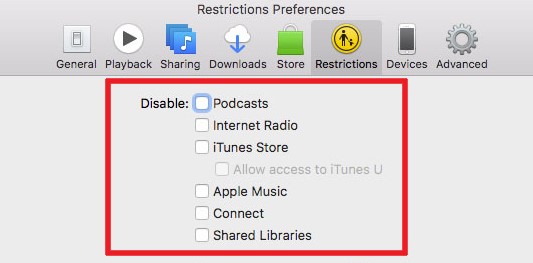
- Sígalo con la selección de la pestaña Restricciones.
- En la ventana, verá varias categorías donde se coloca un pequeño recuadro justo antes de cada título. Simplemente marque Podcasts, Radio por Internet y Tienda iTunes.
- Como puede ver, la siguiente sección es para Calificaciones. Esto se asigna para la selección de su región. Simplemente haga clic en la flecha desplegable y seleccione su región.
- Ahora, vea la siguiente sección, que es la columna Restringir. Desde allí, marque el minicuadro que está al lado. “Music with explicit content”.
- Después de hacerlo, aparecerá una ventana emergente de advertencia. Simplemente toque el botón de “Restrict Explicit Content”.
Parte 2. La mejor manera de obtener una versión limpia de la canción Apple Music
Los procedimientos anteriores son muy útiles, especialmente si se siguen correctamente. Sin embargo, esto no garantiza que todo salga bien, ya que pueden surgir errores. Por lo tanto, a continuación he preparado la mejor manera de obtener la versión limpia de Apple Music. Esto se logra mediante una aplicación de terceros llamada TuneSolo Apple Music Converter.
TuneSolo es muy hábil para descargar archivos de música a tu computadora. Sin embargo, el proceso podría realizarse directamente, ya que están protegidos con DRM. Por lo tanto, para descargarlos, primero debes eliminar DRM y luego convertir los archivos a otro formato de salida para finalmente descargarlos.
Pruébalo gratis Pruébalo gratis
Para nombrar los formatos disponibles en TuneSolo, tenemos MP3,, WAV,, FLAC, y M4A. Todos estos formatos se pueden acceder en otros dispositivos sin ningún problema. TuneSolo Apple Music Converter también es muy capaz de realizar todo el proceso hasta 16 veces más rápido.

Veamos ahora cómo usar TuneSolo Apple Music Converter para obtener una versión limpia en Apple Music.
- Descargue la aplicación y luego instálela.
- Abra el reproductor web integrado de Apple en el TuneSolo Apple Music Converter.
- Busca y selecciona las canciones Apple Music que deseas descargar. Luego, arrástralas a la lista de conversión.
- Después de eso, decida qué formato de salida desea usar y qué carpeta de salida para guardar esas canciones.
- Haga clic en el botón Convertir y espere unos minutos hasta que termine para descargar las canciones convertidas.
Una vez que los archivos de música ya estén descargados, puede reproducirlos sin conexión. Esto también le asegurará que no hay contenidos explícitos a punto de mostrarse.

Parte 3. Conclusión
El proceso para obtener una versión limpia en Apple Music es muy sencillo. Puede usar la información anterior como guía. Por otro lado, si desea la forma más segura posible, utilice TuneSolo Apple Music Converter.

