

¿Cómo configurar y reproducir Apple Music en Fire TV?
Apple Music es uno de los servicios de transmisión de música más populares del mundo, con millones de canciones disponibles con solo tocar un botón. Sin embargo, si eres usuario de Fire TV Amazon, es posible que te preguntes cómo reproducir Apple Music en Fire TV.
Aunque Apple Music no está disponible de forma nativa en Fire TV, aún existen maneras de reproducir tus canciones y listas de reproducción favoritas en la pantalla grande . En este artículo, te guiaremos paso a paso para reproducir Apple Music en Fire TV. Desde descargar la aplicación hasta conectar tus cuentas, te ayudaremos en todo. ¡Comencemos!
Contenido del artículo Parte 1. ¿Puedo reproducir Apple Music en Fire Stick?Parte 2. ¿Cómo configurar Apple Music en dispositivos Fire TV Amazon?Parte 3. ¿Cómo jugar a Apple Music en Fire TV?Parte 4. ¿Cómo reproducir Apple Music en Fire TV sin Alexa?Parte 5. Conclusión
Parte 1. ¿Puedo reproducir Apple Music en Fire Stick?
¿Puedes escuchar Apple Music en Fire TV? La respuesta es sí. Es posible reproducir Apple Music en Fire Stick. Si bien Apple Music no es compatible de forma nativa con Fire Stick, existen varias soluciones alternativas que te permiten acceder y reproducir tu biblioteca Apple Music en tu dispositivo Fire Stick.
El método más popular es usar una aplicación de terceros como AirPlay o AllCast . Estas aplicaciones se pueden descargar en tu dispositivo Fire Stick y te permiten transmitir contenido de tu biblioteca en tu iPhone, iPad o Mac a tu televisor conectado al Fire Stick. Otra opción es usar la aplicación Alexa , que te permite vincular tu cuenta y acceder a tus listas de reproducción y canciones a través de la aplicación.
Parte 2. ¿Cómo configurar Apple Music en dispositivos Fire TV Amazon?
¿Cómo agrego Apple Music a Amazon Fire? Existen varios métodos para configurar Apple Music en dispositivos Fire TV Amazon. Aquí tienes una guía paso a paso:
Configura el Apple Music en el Fire TV Amazon usando AirPlay o AllCast.
Paso 1. Descarga la aplicación AirPlay o AllCast en tu dispositivo Fire Stick desde la tienda de aplicaciones Amazon.
Paso 2. En tu iPhone, iPad o Mac, abre la aplicación Apple Music y selecciona la canción o lista de reproducción que quieras transmitir.
Paso 3. Pulsa el icono de AirPlay o de duplicación de pantalla y selecciona tu dispositivo Fire Stick de la lista de dispositivos disponibles.
Paso 4. La música debería empezar a sonar en el televisor conectado a tu Fire Stick.
Obtén Apple Music en Fire TV usando la aplicación Alexa.
Paso 1. Descarga la aplicación Alexa Amazon en tu dispositivo. dispositivo de palo de fuego. Ingrese a su cuenta.
Paso 2. Abre la aplicación y selecciona "Ajustes" en el menú.
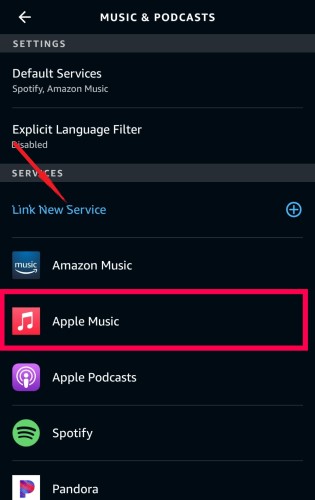
Paso 3. Seleccionar "Link New Service" y seleccione "Apple Music" de la lista de servicios disponibles.
Paso 4. Sigue las instrucciones en pantalla para vincular tu cuenta Apple Music a Fire TV.
Paso 5. Una vez que tus cuentas estén vinculadas, podrás acceder a tus listas de reproducción y canciones Apple Music a través de la aplicación Amazon Music en tu dispositivo Fire Stick.
¡Eso es todo! Con estos sencillos pasos, puedes empezar a transmitir tu contenido favorito de Apple Music en tu televisor conectado a Fire Stick.
Parte 3. ¿Cómo jugar a Apple Music en Fire TV?
Ahora que has configurado Apple Music en tu dispositivo Fire TV, aquí te explicamos cómo reproducir tus canciones y listas de reproducción favoritas:
Paso 1. Habilitar la habilidad Apple Music
Paso 1. Para empezar, habilita la habilidad Apple Music dentro de la aplicación Alexa Amazon en tu dispositivo móvil.
Paso 2. Abre la aplicación Alexa, ve a la sección de habilidades y juegos y busca la habilidad Apple Music.
Paso 3. Habilita la habilidad y sigue las instrucciones en pantalla para vincular tu cuenta Apple Music con tu cuenta Amazon.
Paso 2. Vincula dispositivos Fire TV y Alexa
Asegúrese de que su dispositivo Fire TV y su dispositivo compatible con Alexa (como un Echo Dot o un Echo Show) estén vinculados a la misma cuenta Amazon y conectados a la misma red Wi-Fi.
Paso 3. Uso de comandos de voz
Con la habilidad Apple Music activada y tus dispositivos vinculados, puedes usar comandos de voz para reproducir Apple Music en tu Fire TV usando Alexa.
Por ejemplo, puedes decir: "Alexa, play [song/playlist/album] on Apple Music on Fire TV."
Paso 4. Controlar la reproducción
Una vez que la música se reproduce en tu Fire TV, puedes usar comandos de voz para controlar la reproducción, ajustar el volumen, saltar pistas o pausar la música usando Alexa.
Como alternativa, si utilizas AirPlay o AllCast para transmitir música desde tu biblioteca Apple Music en tu iPhone, iPad o Mac a tu dispositivo Fire TV, simplemente selecciona la canción o lista de reproducción que deseas transmitir en la aplicación Apple Music en tu dispositivo y selecciona tu dispositivo Fire TV de la lista de dispositivos disponibles.
Parte 4. ¿Cómo reproducir Apple Music en Fire TV sin Alexa?
Si bien es posible reproducir Apple Music en dispositivos Fire TV mediante Alexa, quizás prefieras descargar la música a tu dispositivo para escucharla sin conexión o para otros usos. TuneSolo Apple Music Converter es un programa que te puede ayudar con esta tarea.
TuneSolo Apple Music Converter es un programa profesional que convierte archivos Apple Music a formatos MP3,, FLAC, y WAV, etc. Esto le permite descargar y escuchar sus canciones favoritas Apple Music en cualquier dispositivo , incluso si no tiene acceso a Internet.
Puedes convertir fácilmente tus pistas favoritas de Apple Music a numerosos formatos de audio y disfrutarlas en cualquier dispositivo o reproductor multimedia con TuneSolo Apple Music Converter. El programa es fácil de usar y te permite Disfrute de su biblioteca Apple Music sin limitaciones..
Ahora que conoces las potentes funciones de TuneSolo Apple Music Converter, ¿quieres probar también a convertir tu biblioteca Apple Music a MP3 para reproducirla sin conexión en Fire TV? A continuación, encontrarás instrucciones detalladas para reproducir Apple Music en Fire TV.
Paso 1. Descarga e inicia TuneSolo Apple Music Converter. Luego abre Apple Web Player e inicia sesión en tu cuenta gratuita de Apple.
Pruébalo gratis Pruébalo gratis
Paso 2. Agregue la música Apple Music que desea convertir a la lista de conversión del programa.
Paso 3. Seleccione el formato de salida y la ubicación para guardar los archivos convertidos.
Paso 4. Para iniciar el proceso de conversión, haga clic en el botón "Convertir todos los elementos".
Paso 5. Tras descargar y convertir todas las canciones Apple Music a MP3,, podrás reproducirlas en Fire TV sin ninguna restricción.
Parte 5. Conclusión
En conclusión, si bien reproducir Apple Music en tu dispositivo Fire TV es práctico, descargar y convertir las pistas de Apple Music ofrece una experiencia auditiva más flexible y portátil. Puedes configurar y reproducir Apple Music en Fire TV fácilmente siguiendo las guías que encontrarás aquí.
TuneSolo Apple Music Converter es un software fiable y fácil de usar que te permite convertir tus pistas Apple Music a diversos formatos de audio y disfrutarlas en cualquier dispositivo o reproductor multimedia. Con TuneSolo, puedes descargar y convertir fácilmente tus pistas Apple Music favoritas, incluso sin conexión a internet.

