

¿Cómo jugar a Apple Music en la televisión? (Android/Apple/Smart TV)
Con el auge de los televisores inteligentes, es más fácil que nunca reproducir música, películas y programas de televisión directamente en tu televisor. Pero, ¿qué tal si reproduces tus canciones favoritas del Apple Music en tu televisor? Ya sea que organices una fiesta o simplemente quieras escuchar música con mejor calidad de sonido, aprender a reproducir el Apple Music en el televisor puede cambiarlo todo.
Sin embargo, no todos saben cómo conectar su cuenta Apple Music a su televisor. Ahí es donde entramos nosotros. En este artículo, te guiaremos paso a paso para reproducir Apple Music en tu televisor. Desde configurar tu Apple TV hasta conectar tu iPhone o iPad, te lo explicamos todo. ¡Además, aprenderás la forma más sencilla de guardar tus canciones Apple Music en tus dispositivos y conservarlas para siempre!
Contenido del artículo Parte 1. ¿Puedo jugar a Apple Music en mi Smart TV?Parte 2. ¿Cómo jugar a Apple Music en la televisión sin Apple TV?Parte 3. ¿Cómo puedo obtener la aplicación Apple Music en mi Smart TV?Consejos: ¿Cómo guardar canciones de Apple Music en dispositivos locales para escucharlas sin conexión en la televisión?
Parte 1. ¿Puedo jugar a Apple Music en mi Smart TV?
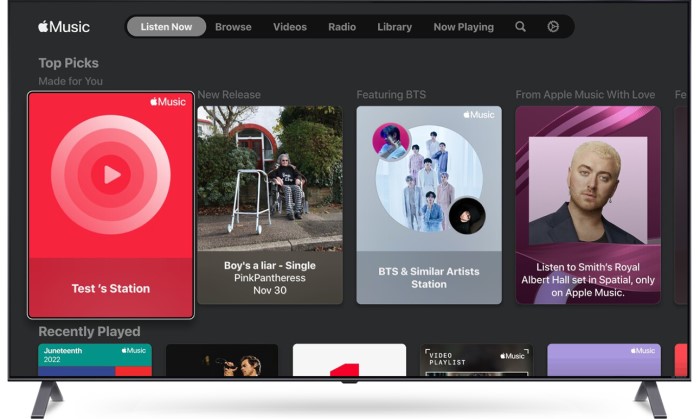
Sí, puedes reproducir Apple Music en tu Smart TV. Sin embargo, el método para reproducir Apple Music en tu televisor puede variar según la marca y el modelo. Algunos televisores tienen aplicaciones integradas para Apple Music , mientras que otros requieren que conectes un dispositivo externo para transmitir Apple Music.
Si tu televisor tiene una aplicación Apple Music integrada, simplemente abre la aplicación e inicia sesión en tu cuenta Apple Music para empezar a reproducir tus canciones, listas de reproducción y álbumes favoritos. Sin embargo, no todos los televisores inteligentes tienen esta aplicación, por lo que es posible que necesites usar un dispositivo externo como un Apple TV, Chromecast o Amazon Fire TV Stick para transmitir Apple Music en tu televisor.
1. Reproducir Apple Music Usando Apple TV
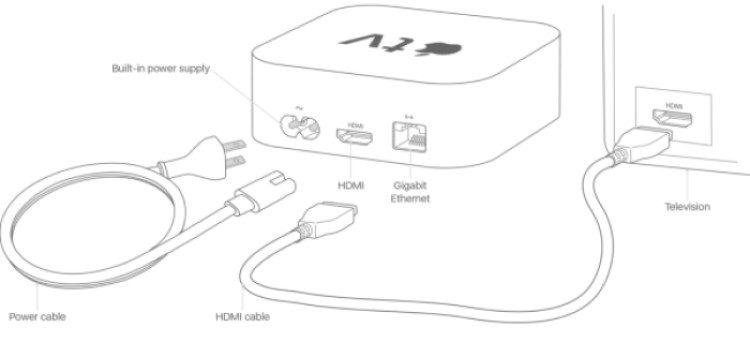
Si tienes un Apple TV, reproducir Apple Music en tu Smart TV es muy fácil. Aquí te explicamos cómo:
- Conecte su Apple TV a su televisor con un cable HDMI y conéctelo a una fuente de alimentación.
- Encienda el televisor y cambie a la entrada HDMI a la que está conectado el Apple TV específico.
- Configura tu Apple TV siguiendo las instrucciones en pantalla. Asegúrate de iniciar sesión con tu ID de Apple para acceder a tu cuenta Apple Music.
- Una vez configurado tu Apple TV, accede a la aplicación Apple Music desde la pantalla de inicio del Apple TV.
- Inicia sesión en tu cuenta Apple Music usando tu ID de Apple y contraseña.
- Explore o busque las canciones, las listas de reproducción o los álbumes que desea reproducir y selecciónelos.
- ¡Disfruta escuchando Apple Music en tu Smart TV!
2. Reproduce Apple Music en Smart TV usando AirPlay
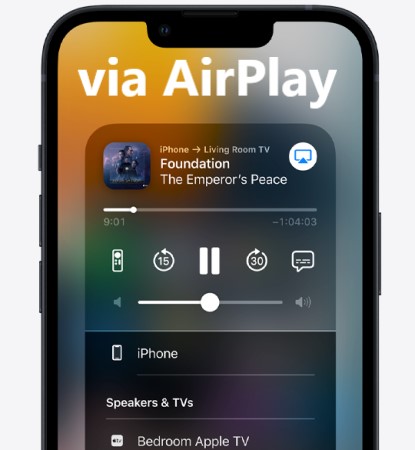
Si tienes un iPhone o un iPad, también puedes usar AirPlay para transmitir tus pistas Apple Music a tu televisor. Aquí te explicamos cómo:
- Asegúrese de que su iPhone o iPad y Apple TV estén conectados a la misma red Wi-Fi.
- Inicia la aplicación Apple Music en tu iPhone o iPad.
- Seleccione la canción, la lista de reproducción o el álbum que desea reproducir.
- Toca el icono de AirPlay (parece un rectángulo con un triángulo en la parte inferior) y selecciona tu Apple TV de la lista de dispositivos disponibles.
- La música comenzará a reproducirse en su televisor y podrá controlar la reproducción desde su iPhone o iPad.
Parte 2. ¿Cómo jugar a Apple Music en la televisión sin Apple TV?
Con LetsView o ApowerMirror, puedes reproducir fácilmente Apple Music en tu televisor sin necesidad de un Apple TV. Estos programas de duplicación de pantalla son fáciles de usar y te permiten disfrutar de tu música favorita en una pantalla más grande. ¿Por qué no probarlos y llevar tu experiencia musical al siguiente nivel?
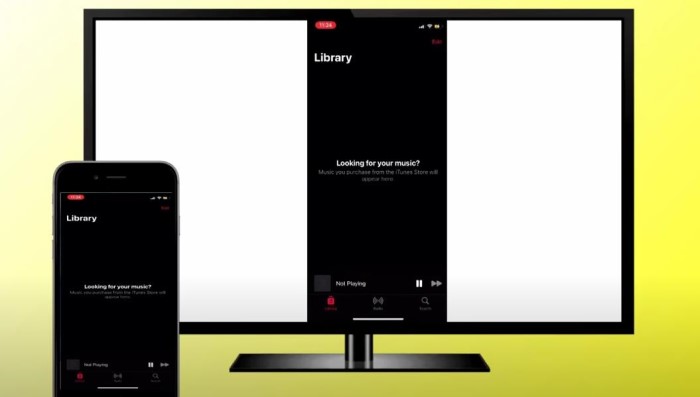
Estos programas te permiten duplicar la pantalla de tu iPhone o iPad en tu televisor de forma inalámbrica, para que puedas disfrutar de Apple Music en una pantalla más grande.
Método 1. Reproduce Apple Music en tu Smart TV usando LetsView.
Aquí te explicamos cómo usar LetsView para reproducir Apple Music en tu televisor:
- Descargue e instale la aplicación LetsView en el iPhone o iPad desde la App Store.
- Descargue e instale la aplicación LetsView en el televisor o en cualquier dispositivo que admita la duplicación de pantalla.
- Conecta tu iPhone o iPad y TV a la misma red Wi-Fi.
- Abra la aplicación LetsView en su iPhone o iPad y seleccione su televisor de la lista de dispositivos disponibles.
- La pantalla de tu iPhone o iPad se mostrará en tu televisor. Abre la aplicación Apple Music y empieza a reproducir tus canciones, listas de reproducción o álbumes favoritos.
- ¡Disfruta escuchando Apple Music en tu televisor!
Método 2. Reproduce Apple Music en el televisor a través de ApowerMirror sin Apple TV.
Aquí te mostramos cómo utilizar ApowerMirror para transmitir Apple Music a tu televisor:
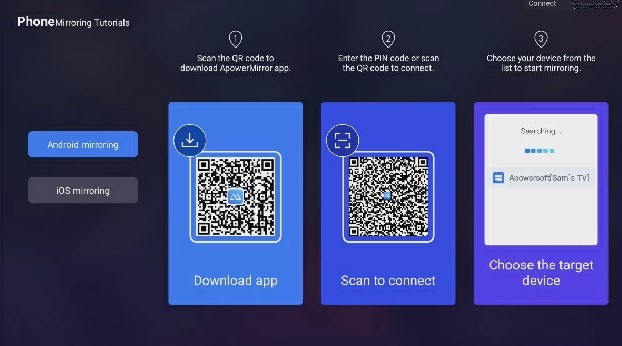
- Desde la App Store, descarga e instala la aplicación ApowerMirror usando tu iPhone o iPad.
- En su televisor o cualquier dispositivo que admita la duplicación de pantalla, descargue e instale la aplicación ApowerMirror.
- Únase a la misma red Wi-Fi que su iPhone o iPad y su televisor.
- En su iPhone o iPad, use la aplicación ApowerMirror y elija su televisor de la lista de dispositivos compatibles.
- La pantalla de tu iPhone o iPad se reflejará en tu televisor. Abre la aplicación Apple Music y empieza a escuchar tus canciones, listas de reproducción o álbumes favoritos.
- ¡Ahora puedes escuchar Apple Music en tu televisor!
Parte 3. ¿Cómo puedo obtener la aplicación Apple Music en mi Smart TV?
Si quieres jugar a Apple Music en tu Smart TV sin usar un dispositivo externo, tendrás que comprobar si tu televisor tiene una aplicación Apple Music integrada.
Aquí te explicamos cómo comprobar y descargar la aplicación Apple Music en televisores:
- Inicie su televisor inteligente y vaya a la tienda de aplicaciones.
- En la tienda de aplicaciones, escribe "Apple Music" en el campo de búsqueda.
- Si encuentras la aplicación Apple Music, selecciónala y descárgala en tu televisor.
- Tras descargar la aplicación, ábrela e inicia sesión en tu cuenta Apple Music con tu ID de Apple y contraseña.
- Elija las canciones, las listas de reproducción o los álbumes que desea reproducir al explorarlos o buscarlos.
- ¡Aprovecha el Apple Music en tu Smart TV!
Si no encuentra la aplicación Apple Music en la tienda de aplicaciones de su televisor, significa que su televisor no tiene la aplicación Apple Music integrada. En este caso, aún puede reproducir Apple Music en su televisor usando un dispositivo externo como un Apple TV, Chromecast o Fire TV Stick Amazon, o usando software de duplicación de pantalla como LetsView o ApowerMirror.
Consejos: ¿Cómo guardar canciones de Apple Music en dispositivos locales para escucharlas sin conexión en la televisión?
Si quieres guardar canciones de Apple Music en tu dispositivo local para escucharlas sin conexión, tendrás que usar una herramienta de terceros como TuneSolo Apple Music Converter.
Este software te permite convertir canciones Apple Music a formatos de audio comunes como MP3,, M4A,, FLAC, y WAV, para que puedas guardarlas en tu dispositivo local y escuchar las canciones Apple Music sin conexión y sin restricciones.
Pruébalo gratis Pruébalo gratis
Aquí te mostramos cómo usar TuneSolo Apple Music Converter para guardar tus canciones Apple Music en tu dispositivo local:
- Descarga e instala TuneSolo Apple Music Converter en tu ordenador.
- Inicie TuneSolo y haga clic en el botón "Agregar archivos" para importar las canciones de Apple Music que desea guardar en su dispositivo local seleccionando primero Apple Web Player.
- Seleccione el formato de salida y la carpeta de salida para los archivos convertidos.
- Haga clic en el botón "Convertir" para iniciar el proceso de conversión.
- Una vez que se completa la conversión, puede transferir los archivos convertidos a su dispositivo local y escucharlos sin conexión.

TuneSolo Apple Music Converter es una excelente herramienta para quienes desean descargar canciones de Apple Music a su dispositivo para escucharlas sin conexión. Gracias a su interfaz intuitiva y rápida conversión, puedes convertir y guardar todas tus canciones favoritas de Apple Music en tan solo unos clics. ¡Anímate a probarla y disfruta de tu música favorita sin conexión!
Esperamos que esta guía te ayude a saber fácilmente cómo jugar a Apple Music en televisores como Android TV, Apple TV, Samsung TV y otros televisores inteligentes.

