

¿Cómo descargar música a tu iPhone de 5 maneras fáciles?
Escuchar música ha sido el hobby de muchas personas. Bueno, no es sorprendente ver lo relajante que es escuchar música. Desafortunadamente, la música no es accesible para todos.
Para empezar, necesita obtener la música de Internet. También debe tener una cuenta en una plataforma de transmisión de música como Apple Music. Pero, ¿debería realmente tener estas cosas si quiere escuchar música?
Descubre cómo puedes escuchar música sin un Apple Music cuenta o conexión a Internet mediante el aprendizaje cómo descargar música a iPhone desde una computadora. Comenzaré respondiendo la pregunta que quizás te estés haciendo ahora mismo.
Contenido del artículo Parte 1. ¿Por qué necesitamos descargar música al iPhone?Parte 2. ¿Cómo descargar música a un iPhone?Parte 3. ¿Cómo descargar música del ordenador al iPhone sin iTunes?Parte 4. Resumen
Parte 1. ¿Por qué necesitamos descargar música al iPhone?
Hay varias razones por las que necesita saber cómo descargar música en iPhone sin iTunes. No es simplemente por preferencia. También debe tomar nota de los beneficios reales. Pero antes de eso, ¿se puede realmente hacer?
¿Puedes descargar música al iPhone?
Es posible aprender cómo descargar música en un iPhone. Solo tienes que usar una aplicación, Apple Musico iTunes. Puedes obtener la aplicación en la App Store de tu iPhone. Existen varias aplicaciones para descargar música al iPhone. Algunas son de pago y otras gratuitas.
Desafortunadamente, es difícil encontrar una aplicación que sea confiable y pueda hacer bien su trabajo. Incluso hay algunos que le estafan con su dinero, por lo que le sugiero que investigue un poco de antemano.
Beneficios de descargar música a iPhone
Aprender a descargar música en un iPhone tiene varias ventajas. La principal es que podrás evitar la protección DRM.
DRM significa Gestión de Derechos Digitales y controla cómo se usa y distribuye el contenido. Una vez que aprendas a descargar música de iTunes a tu iPhone, podrás hacer lo que quieras con ella, como transferirla a tus dispositivos, compartirla con amigos y mucho más.
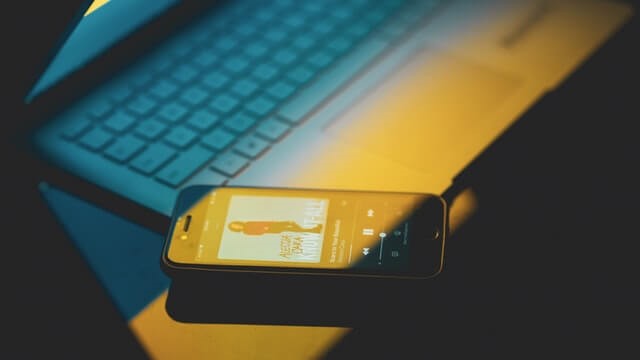
Parte 2. ¿Cómo descargar música a un iPhone?
Hay varios métodos para descargar música a un iPhone. En esta guía, aprenderás sobre... 5 de estos métodos. Algunos son gratuitos, pero otros requieren un pago. Empecemos con los métodos que requieren un gasto.
Método 1. Descargar música en iPhone directamente
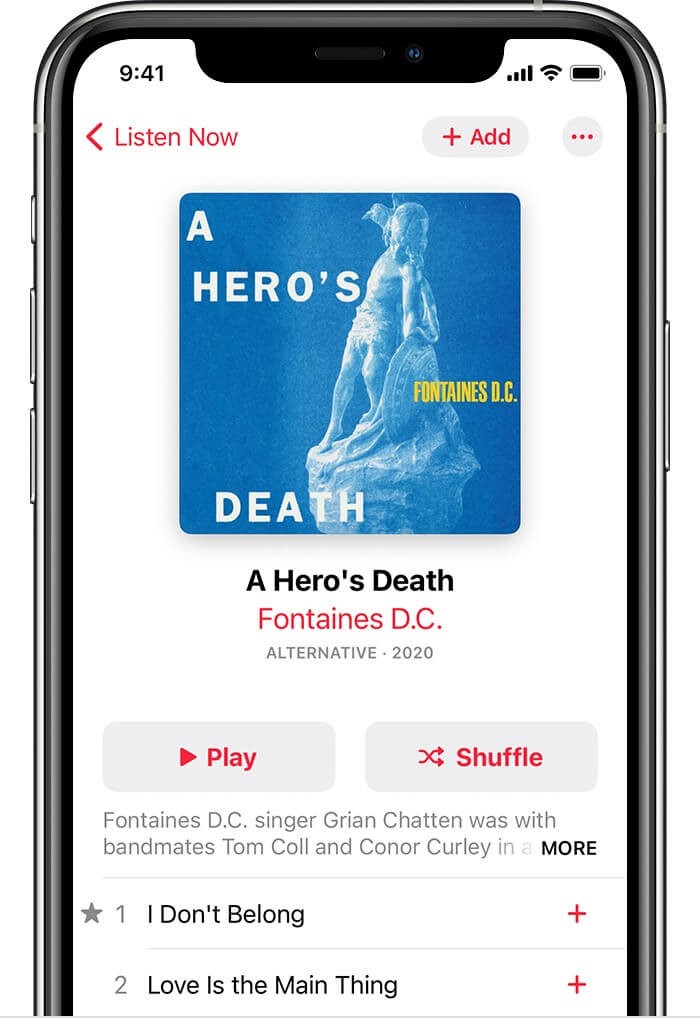
¿Puedo descargar música a mi iPhone sin usar iTunes? Sí, puedes aprender a descargar música a tu iPhone muy fácilmente. Sin embargo, necesitas estar suscrito a Apple Music para hacer esto. Eso significa que tienes que pagar una cierta cantidad de dinero por un Apple Music suscripción. De todos modos, a continuación se detallan los pasos que debes seguir para descargar música a tu iPhone:
Paso 1. En tu iPhone, abre Apple Music.
Paso 2. Busca el título que deseas descargar.
Paso 3. Pulsa el botón Añadir, representado por el icono de más (+). Esto añadirá esa canción a tu biblioteca.
Paso 4. Regrese a la pestaña Apple Music pantalla de inicio y proceda a su Biblioteca.
Paso 5. Localiza la canción que acabas de añadir.
Paso 6. Esta vez, pulsa el botón Descargar.
Así es como se descarga música directamente al iPhone. Para este método, necesitas un Apple Music suscripción y conexión a internet estable.
Método 2. Descarga música a tu iPhone con iTunes.
También tienes la opción de descargar todas las canciones que has comprado usando iTunes. Esto es muy fácil, pero necesitará gastar dinero para comprar las canciones que desea descargar.
Además, no puede controlar qué canciones se descargan. Todos ellos se descargarán, lo que puede desahogar sus datos móviles, si eso es lo que está usando. De todos modos, aquí están los pasos sobre cómo descargar música a iPhone con iTunes:
Paso 1. En tu ordenador, abre el programa iTunes.
Paso 2. Ahora, en la barra de menú situada en la parte superior de la ventana, haga clic en Tienda.
Paso 3. Seleccione Autorizar este equipo en el menú desplegable.
Paso 4. Introduce las credenciales de acceso a tu cuenta de Apple y haz clic en Autorizar.
Paso 5. Se le redirigirá al menú de la tienda. Haga clic en «Comprado» en la barra lateral izquierda.
Paso 6. Finalmente, seleccione Descargar compras anteriores.
Esto descargará todas las compras que hayas realizado. Esto es muy fácil, pero no tienes control y necesitas comprar las canciones individualmente, a diferencia de cuando tienes una Apple Music suscripción.
Método 3. Agregar música al iPhone desde iTunes Store
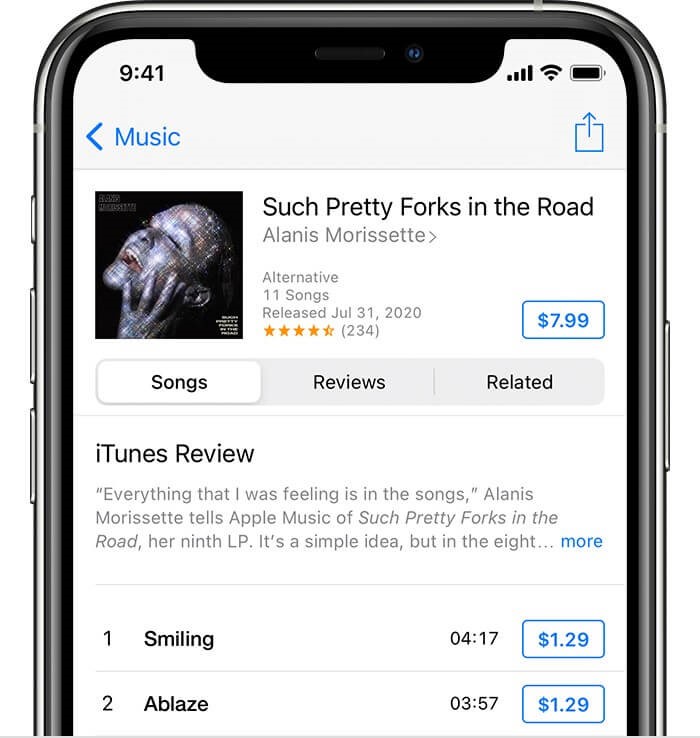
Si no quieres descargar todas las canciones que compraste, tienes la opción de seleccionar las canciones, pero esto llevará algún tiempo. Con este método, no tienes que pagar por una Apple Music Se requiere suscripción, pero deberás pagar por cada canción que descargues. A continuación, te mostramos los pasos para descargar música directamente a tu iPhone gratis desde iTunes Store:
Paso 1. En tu iPhone, abre la iTunes Store.
Paso 2. En la parte inferior de la aplicación, pulsa la opción Música.
Paso 3. Localiza el título de la canción que deseas comprar y descargar.
Paso 4. Una vez que la hayas localizado, selecciona esa canción.
Paso 5. Se te redirigirá a su pantalla. Toca el precio que aparece junto a la imagen de la canción.
Paso 6. Inicia sesión en tu cuenta de Apple y confirma tu compra.
Nota: Asegúrate de que tu cuenta de Apple esté vinculada a un método de pago bancario, como una tarjeta de crédito, una tarjeta de débito o una cuenta de PayPal.
Método 4. Descarga música a tu iPhone a través de Spotify
De manera similar, similar a Apple Musicotros servicios de transmisión de música de terceros, como Spotify, disfruta de una gran popularidad entre los usuarios de iOS. Después de instalar dichas aplicaciones en su iPhone, podrá descargar música directamente dentro de la aplicación, siempre que tenga un plan de suscripción. Permítanme ilustrar esto usando Spotify como ejemplo.
Para descargar música en tu iPhone usando Spotify, siga estos pasos:
Paso 1Navega hasta la lista de reproducción o el álbum que deseas descargar a tu iPhone.
Paso 2Pulsa el icono de descarga para iniciar la descarga de las canciones.
Paso 3Una vez que el icono se vuelve verde, indica que el proceso de descarga se ha completado correctamente.
Parte 3. ¿Cómo descargar música del ordenador al iPhone sin iTunes?
Definitivamente tienes preguntas como ¿Puedo descargar música a mi iPhone sin usar iTunes? No hay duda de que puedes descargar música desde tu computadora a tu teléfono sin usar iTunes.
TuneSolo Apple Music Converter es un programa diseñado para reconocer la información de iTunes para convertir y descargar su contenido. Estos incluyen audiolibros, podcasts y canciones. Esto es posible al recopilar los metadatos de iTunes y convertirlos en archivos reales.
Los usuarios pueden descargar archivos usando TuneSolo sin un Apple Music suscripción para que puedan escúchalos en el futuro sin internet. Esto es aplicable a dispositivos como iPods, iPhones, Zune, Xbox, PSP e incluso Android. Ahora puedes hacer clic en el botón seguro a continuación para probarlo gratis y descargar tus canciones favoritas de Apple a tu iPhone.
Pruébalo gratis Pruébalo gratis
Nota: : Le recomendamos que pruebe la nueva versión of TuneSolo Apple Music Converter ¡Porque la herramienta ya no requiere sincronización con iTunes para procesar la conversión de música sin conexión! Tenemos un incorporado Apple Music ¡Reproductor web para facilitar la conversión y la descarga! Es posible que los usuarios deban iniciar sesión con su ID de Apple para continuar con los procesos de búsqueda y conversión de música.
Dicho todo esto, debes saber que este software es poderoso. Ahora que eso está resuelto, procedamos con los pasos reales sobre cómo usarlo para descargar música al iPhone:
Paso 1. Elija Apple Music canciones
Asegúrese de que iTunes esté instalado en su ordenador. Después de comprobarlo, abra Apple Music Converter En el ordenador, verás una lista en la página principal del programa. Selecciona de esta lista las canciones que quieras descargar o convertir.

Paso 2. Cambiar la configuración de salida
Debajo de la lista, verá una sección llamada Configuración de salida. Aquí puede cambiar la configuración como Formato, Calidad, Códec y más. Solo cámbialo de la manera que quieras

Paso 3. Descargar/Convertir Apple Music
Después de cambiar la configuración, debería poder convertirlos haciendo clic en el botón Convertir. Esto iniciará la conversión y llevará algún tiempo. Espere hasta que termine.
Parte 4. Resumen
No necesitas aprender a descargar música en tu iPhone para disfrutarla. Sin embargo, te brindaría una experiencia mucho mejor. Así que, si yo fuera tú, descargaría mi música en mi iPhone de inmediato.
Esto también se debe al hecho de que pueden estar ocurriendo problemas en el interior. Apple Music en el futuro. Dicho esto, asegúrese siempre de hacer una copia de seguridad descargando su colección de música.

