

Cómo repetir una canción en Apple Music [Guía completa]
Escuchar música es una excelente manera de controlar su estado de ánimo. Puede hacerlo relajante o puede elegir un estado de ánimo emocionante. Por lo general, los amantes de la música tendrán muchas canciones en su lista de reproducción, pero algunas solo tienen algunas. Por lo tanto, tienden a reproducir la canción una y otra vez.
Dado que el Apple Music es conocido por sus potentes funciones, también debería significar que puedes aprender a repetir una canción en el Apple Music si lo deseas. Por suerte, la plataforma Apple Music cuenta con funciones que hacen posible esta tarea, y para eso sirve esta guía.
Hoy descubrirás más sobre las funciones del Apple Music, que te ayudarán a aprender a repetir una canción automáticamente en el Apple Music. ¡Empecemos!
Contenido del artículo Parte 1. ¿Cómo se pone una canción en reproducción continua en Apple Music?Parte 2. Extra: descarga Apple Music para escuchar sin conexión.Parte 3. Resumen
Parte 1. ¿Cómo se pone una canción en reproducción continua en Apple Music?
Antes de aprender a repetir una canción en Apple Music en 2024, primero debes comprender Apple Music a un nivel más profundo para entender mejor sus funciones.
¿Qué es Apple Music?
Apple Music es un servicio de música en streaming creado por Apple. Existe desde 2015 y, dada su popularidad, se puede afirmar que es una de las mejores plataformas musicales del mercado. De hecho, el número de suscriptores de Apple Music supera al de Spotify y Amazon Music.
El modelo Apple Music es particularmente conocido por su tecnología avanzada, lo cual es bastante comprensible para un producto fabricado por una marca líder en tecnología.
Puedes acceder a las canciones de la plataforma Apple Music copiándolas a un CD o descargándolas desde tu navegador. También puedes usar las aplicaciones iTunes y Apple Music para acceder a la plataforma y descargar sus canciones.
Apple Music ofrece muchas funciones a sus usuarios. La función más popular de 1 son sus recomendaciones. Mientras que algunas plataformas ofrecen sugerencias de canciones al azar, Apple Music utiliza tus entradas anteriores para determinar qué canción se adaptaría a tus gustos. Sin embargo, esa no es su única característica destacable.
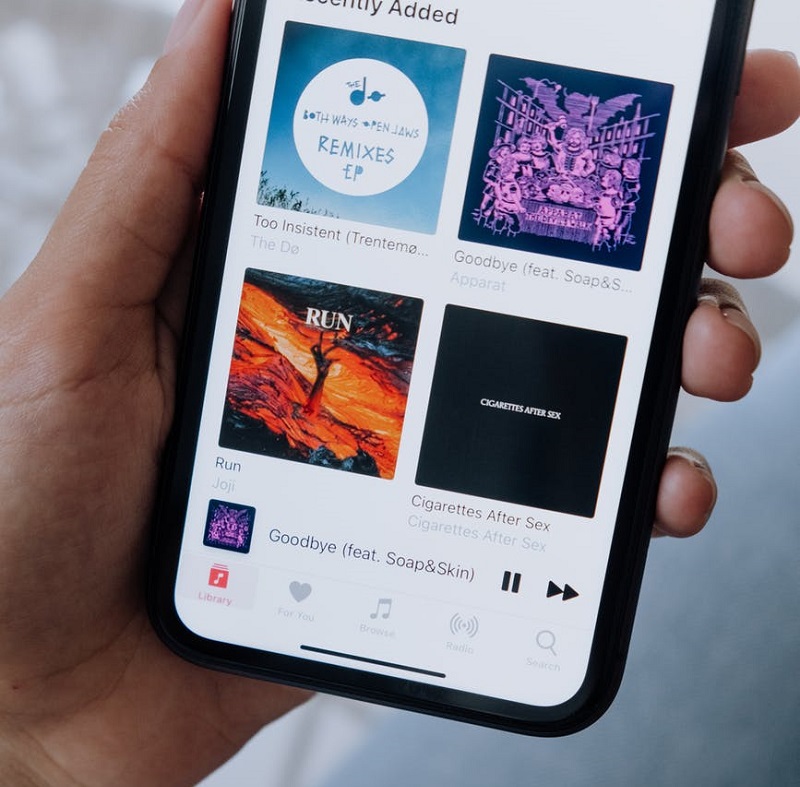
Apple Music: Funciones de repetición y mezcla aleatoria
Como habrás imaginado, es posible aprender a reproducir una canción en bucle en el Apple Music, principalmente gracias a sus funciones de Repetición y Reproducción Aleatoria. Mientras que la función aleatoria se encarga de reproducir las canciones en orden aleatorio, la función de Repetición te permite reproducir automáticamente una canción de nuevo incluso después de su primera reproducción. Las funciones de Repetición y Reproducción Aleatoria suelen utilizarse conjuntamente.
Normalmente, puedes usar el asistente de IA de Apple para repetir canciones. Esto se puede hacer simplemente diciendo “Hey Siri, repeat this song”También puedes repetir una lista de reproducción o un álbum usando el mismo formato. Lo mismo se aplica a la función de reproducción aleatoria. Sin embargo, algunos usuarios consideran que esto es ineficiente, por lo que Apple desarrolló diferentes maneras de repetir una canción en el Apple Music.
Los métodos que ofrecen se pueden utilizar en diferentes dispositivos, y con cada dispositivo viene un proceso diferente. En particular, hay diferentes pasos si usa un dispositivo móvil, un iPad, una computadora de escritorio o su Apple Watch. Empecemos por los dispositivos móviles.
#1. En tu iPhone, iPod Touch o dispositivo Android
Tenga en cuenta que el término "dispositivo móvil" se aplica tanto a dispositivos iOS como Android. Dado que los dispositivos iOS 13 e iOS 14 tienen Apple Music integrado en su sistema, no es necesario instalar la aplicación. En cuanto a los usuarios de Android, primero deben ir a Google Play Store e instalar la aplicación. Luego, sigan estos pasos:
- Ejecuta Apple Music en tu dispositivo.
- Escuche una canción, una lista de reproducción o un álbum.
- Desde la parte inferior de la pantalla, toque la canción que está reproduciendo actualmente.
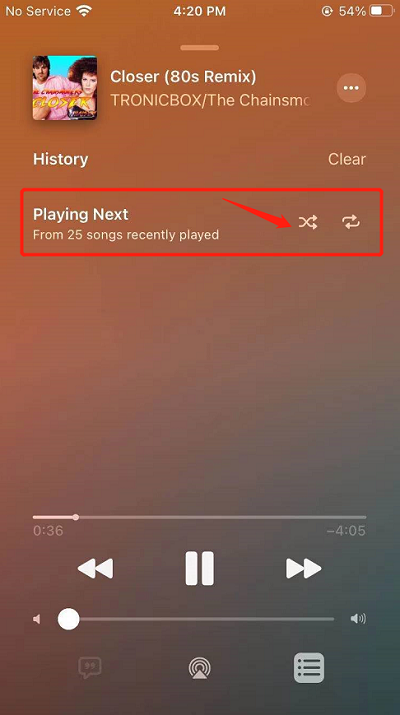
- Verás un icono que parece 3 puntos y 3 líneas horizontales alineadas verticalmente en la esquina inferior derecha. Este es el icono de Reproducir siguiente, y debes pulsarlo.
- Mira la esquina superior derecha de la pantalla. Verá diferentes iconos que corresponden a Shuffle y Repeat. Simplemente active estas opciones.
#2. En tu iPad
La mayoría de los iPads también tienen Apple Music instalado en su sistema. Por lo tanto, no es necesario instalar la aplicación. Claro que las generaciones anteriores de iPads son una excepción; de lo contrario, estos pasos serán suficientes para enseñarte cómo repetir una canción en Apple Music.
- Abrir Apple Music.
- Seleccione una canción y reprodúzcala.
- Toque esa canción en su pantalla.
- Toque el ícono Jugando a continuación tal como lo discutimos anteriormente. Debe estar en la misma esquina de la pantalla que con los dispositivos móviles.
- Ahora active las funciones de reproducción aleatoria y repetición desde la esquina superior derecha de la pantalla.
#3. En tu Mac o PC
Aquí es donde surge la confusión, especialmente porque las computadoras de escritorio no tienen el controlador Apple Music integrado, a menos que tengas una versión relativamente reciente de Mac. Si eres usuario de una PC con Windows, debes instalar el controlador iTunes, ya que el Apple Music no es compatible. Luego, sigue los pasos a continuación:
- Abra iTunes o Apple Music en su computadora.
- Reproduzca una canción de su elección.
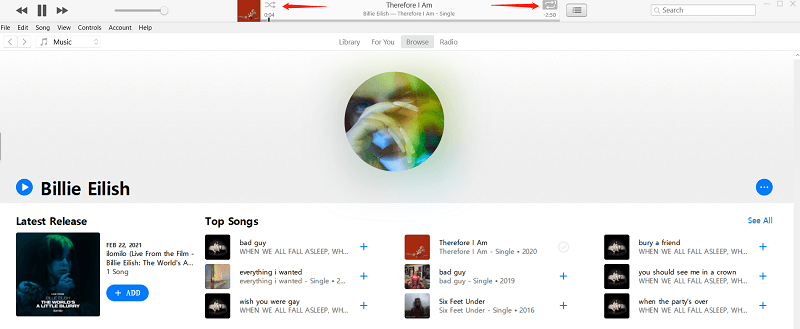
- En la parte superior de la pantalla, verá los mismos iconos 2 que vio en sus dispositivos móviles. Estos iconos corresponden a Repetir y Reproducción aleatoria. Simplemente active las funciones que desee utilizar.
#4. En tu Apple Watch Series 3 o posterior
El último dispositivo que analizaremos es el Apple Watch Series 3 y versiones posteriores. Dado que los modelos más antiguos no son compatibles con el Apple Music, no los mencionaremos aquí. Recuerde que esto no aplica a dichos modelos. Sin más preámbulos, aquí están los pasos que debe seguir:
- Conecte su dispositivo de escucha (auriculares o audífonos) al Apple Watch a través de Bluetooth.
- Abra la aplicación Apple Music.
Nota: La aplicación Apple Music solo aparece como Música en la mayoría de los Apple Watch.
- Seleccione y reproduzca una canción.
- Toque el icono Jugando a continuación. Ya debería saber cómo se ve este icono.
- En la parte superior del reloj, verás los iconos 3. Estos incluyen los botones de Reproducción aleatoria, Repetir y Reproducción automática, dispuestos respectivamente de izquierda a derecha. Simplemente pulsa el icono central; también puedes activar otras funciones.
Nota: Habilitar todas las funciones del 3 no provoca que ninguna de ellas funcione mal.
Parte 2. Extra: descarga Apple Music para escuchar sin conexión.
Ahora que ya sabes cómo repetir una canción en el Apple Music en Android y otros dispositivos, debería ser evidente que lleva bastante tiempo. Además, no puedes usar esta función en cualquier momento, ya que necesitas conexión a internet, y ahí es donde entra en juego el TuneSolo.

TuneSolo Apple Music Converter es una herramienta que permite descargar canciones de Apple Music . En otras palabras, puedes descargar las canciones y reproducirlas en la aplicación Música. Dado que la aplicación Música cuenta con la función de repetición y se puede acceder a ella sin conexión a internet, esta es la herramienta perfecta para ti. A continuación, te mostramos con más detalle las características de este software:
Característica principal:
- Escucha sin conexión. El TuneSolo permite a los usuarios escuchar canciones descargadas sin conexión a internet. Esto se puede hacer en varios dispositivos, incluidos dispositivos Android e iOS, consolas de videojuegos como PSP, Xbox y Zune, y muchos más.
Otras características:
- Eliminación de FairPlay. Los usuarios también pueden elimina el DRM de las canciones, para que puedas hacer cualquier cosa con las canciones después
- Velocidad 16x. Puede convertir rápidamente cualquier canción que desee a 16 veces la velocidad de otros convertidores. También es posible incluir varias canciones en un lote para convertirlas todas a la vez
- Formatos admitidos. TuneSolo admite multitud de formatos, incluidos MP3,, WAV,, FLAC, e incluso formatos protegidos como M4V, M4B, AAC, y muchos más
Pruébalo gratis Pruébalo gratis
A continuación se detallan los pasos para descargar Apple Music y escucharlo sin conexión:
Paso 1. Seleccionar canciones
Abra el software TuneSolo en su computadora, pero asegúrese de que iTunes esté instalado previamente. Lo primero que verá es una lista. Simplemente seleccione los archivos que desea convertir y descargar.

Paso 2. Modificar la configuración
En la parte inferior se encuentra la sección de Configuración de salida. Aquí puede cambiar el formato, la calidad y otras opciones. Le sugiero que elija el formato MP3.

Paso 3. Descarga las canciones
Ahora, una vez que seleccione las canciones y cambie la configuración, haga clic en Convertir. Esto iniciará el proceso de conversión y descarga, por lo que solo tendrá que esperar hasta que termine.
Consejo: Asegúrese de que Apple Music/iTunes esté cerrado antes de abrir Apple Music Converter. Y durante la conversión de la canción, no realice ninguna operación en Apple Music/iTunes.

Parte 3. Resumen
Como ya habrás imaginado, aprender a repetir una canción en el Apple Music es mucho más fácil de lo que muchos piensan. Sin embargo, eso no significa que no necesites ayuda para lograrlo, sobre todo si no estás familiarizado con los dispositivos Apple.
Además, esta guía te enseñó cosas que desconocías sobre Apple Music y te presentó una herramienta de terceros que te permite descargar Apple Music para escucharlo sin conexión. En definitiva, obtuviste muchos beneficios sin arriesgar nada.

