

¿Cómo restaurar la biblioteca Apple Music? [Guía completa]
Si eres un ávido Apple Music Usuario, sabes lo importante que es tu biblioteca musical. Es tu colección personalizada de canciones, listas de reproducción y álbumes que has ido creando con esmero a lo largo del tiempo. Pero, ¿qué ocurre si borras tu biblioteca por accidente o si desaparece misteriosamente? Cómo restaurar Apple Music que falta?
La idea de perder toda tu colección de música puede ser abrumadora, pero no temas, hay una solución. En este artículo, te guiaremos paso a paso para restaurar tu colección de música. Apple Music biblioteca para que puedas volver a disfrutar de tus canciones favoritas en un abrir y cerrar de ojos.
También conocerás las formas de mantener su Apple Music canciones para siempre para evitar el problema que falta. Ya sea que esté usando un iPhone, iPad o Mac, lo tenemos cubierto. ¡Entonces empecemos!
Contenido del artículo Parte 1. ¿Por qué mi Apple Music ¿Desapareció la biblioteca?Parte 2. Cómo restaurar Apple Music ¿Biblioteca en iPhone/iPad/Mac/PC Windows?Parte 3. Guardar Apple Music Para evitar para siempre los problemas de pérdida de bibliotecasParte 4. Conclusión
Parte 1. ¿Por qué mi Apple Music ¿Desapareció la biblioteca?
Cosas Apple Music Los usuarios a menudo dicen por qué mi Apple Music ¿Se ha eliminado la lista de reproducción? Antes de profundizar en cómo restaurarla Apple Music biblioteca, tomemos un momento para entender por qué Apple Music La biblioteca podría haber perdido desde el principio. Esto podría deberse a varias razones, entre ellas:
- Problemas de sincronización: si tiene varios dispositivos conectados a su ID de Apple, Es posible que su biblioteca de música no se sincronice correctamente en todos los dispositivos, lo que hace que falten canciones o listas de reproducción.
- Biblioteca de música de iCloud desactivada: Si desactivaste la Biblioteca de música de iCloud 1 En este dispositivo, puede provocar que toda tu biblioteca desaparezca de todos los demás dispositivos.
- Eliminación accidental: Es fácil borrar accidentalmente toda tu biblioteca de música o canciones o listas de reproducción específicas, especialmente si estás usando Apple Music en un dispositivo móvil.
- Actualización de software: Ocasionalmente, una actualización de software en su dispositivo puede hacer que desaparezca su biblioteca de música, aunque esto es raro.
Ahora que comprende mejor por qué su Apple Music Puede que la biblioteca haya desaparecido, pasemos a los pasos que puedes seguir para recuperarla. Apple Music biblioteca atrás.
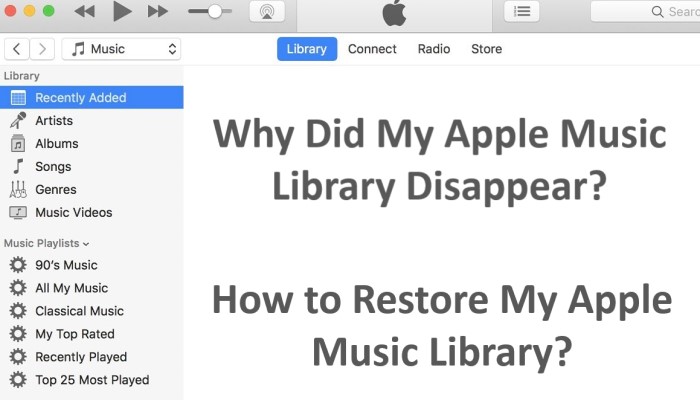
Parte 2. Cómo restaurar Apple Music ¿Biblioteca en iPhone/iPad/Mac/PC Windows?
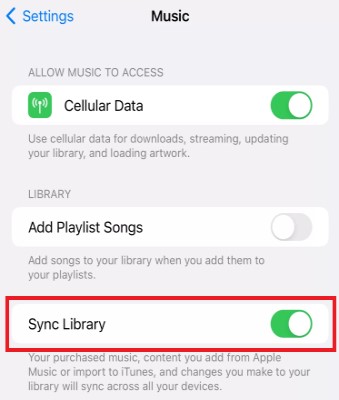
Solución 01. Restaurar desde la copia de seguridad de la biblioteca musical de iCloud.
Si tiene activada la biblioteca de música de iCloud, Apple debería hacer una copia de seguridad automática de su biblioteca de música en la nube. Esto significa que puede restaurar fácilmente su biblioteca en cualquier dispositivo que haya iniciado sesión con su ID de Apple. Aquí está cómo hacerlo:
Paso 1. Abre la aplicación Ajustes en tu iPhone o iPad, o la aplicación Música en tu Mac.
Paso 2. Si usas un iPhone o un iPad, pulsa tu ID de Apple en la parte superior de la pantalla y, a continuación, pulsa en "iCloud". Si usas un Mac, haz clic en "Música" en la barra de menú superior, luego en "Preferencias" y selecciona la pestaña "General".
Paso 3. Asegúrate de que la "Biblioteca de música de iCloud" esté activada.
Paso 4. Si acabas de activar la Biblioteca Musical de iCloud, dale un poco de tiempo para que sincronice tu biblioteca musical con la nube.
Paso 5. Una vez que tu biblioteca de música se haya sincronizado, ve a la aplicación Música en el dispositivo donde desapareció tu biblioteca.
Paso 6. Inicia sesión en tu ID de Apple y, a continuación, activa la "Biblioteca de música de iCloud".
Paso 7.Tu biblioteca musical debería empezar a sincronizarse y a restaurarse desde la nube.
Nota: : Si anteriormente apagó la biblioteca de música de iCloud y lo volviste a encender, es posible que tu biblioteca de música no se haya guardado en la nube. En este caso, tendrás que usar una de las otras soluciones que se enumeran en este artículo para eliminar accidentalmente Apple Music biblioteca.
Solución 02. Sincroniza tu biblioteca musical usando iTunes en una Mac o una PC con Windows.
¿Cómo recupero lo que perdí? Apple Music ¿en iTunes? Si tienes una Mac o una PC con Windows y usas iTunes para administrar su biblioteca de música, puede restaurar fácilmente su biblioteca sincronizándola desde su computadora. Aquí está cómo hacerlo:
Paso 1. Conecte su iPhone o iPad a su computadora con un cable USB.
Paso 2. Abre iTunes en tu computadora.
Paso 3. Haz clic en el icono del dispositivo que se encuentra en la esquina superior izquierda de la ventana de iTunes.
Paso 4. Haz clic en "Música" en la barra lateral izquierda.
Paso 5. Marque la casilla junto a "Sincronizar música".
Paso 6. Elige si quieres sincronizar toda tu biblioteca musical o seleccionar listas de reproducción, artistas, álbumes o géneros específicos.
Paso 7. Haz clic en el botón "Aplicar" que se encuentra en la esquina inferior derecha de la ventana de iTunes.
Paso 8. Espera a que tu biblioteca de música se sincronice con tu dispositivo.
Nota: Si previamente desactivaste la sincronización de tu biblioteca de música, es posible que no puedas recuperarla usando este método. En ese caso, tendrás que usar una de las otras soluciones que se enumeran en este artículo para restaurarla. Apple Music biblioteca.

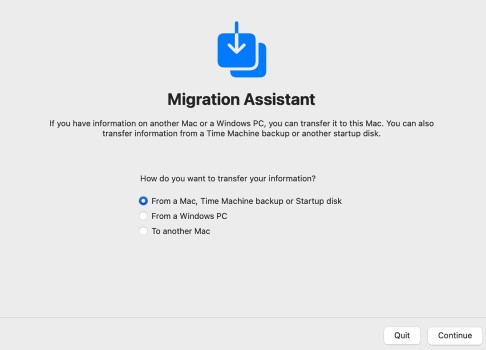
Solución 03. Restaurar el Apple Music Biblioteca de una copia de seguridad de Time Machine en un Mac.
Si utilizas Time Machine para hacer copias de seguridad de tu biblioteca musical y de tu Mac, puedes restaurar fácilmente tu biblioteca musical desde una copia de seguridad anterior. Aquí te explicamos cómo hacerlo:
Paso 1. Conecte su unidad de respaldo de Time Machine a su Mac.
Paso 2. Abre la aplicación Finder en tu Mac.
Paso 3. Haz clic en "Ir" en la barra de menú superior y luego en "Ir a la carpeta".
Paso 4. Escribe "~/Music" (sin las comillas) en el cuadro de texto y luego haz clic en "Ir".
Paso 5. Busca la carpeta "iTunes" y arrástrala al escritorio.
Paso 6. Abre la aplicación Time Machine en tu Mac.
Paso 7. Utilice la línea de tiempo situada en el lado derecho de la ventana de Time Machine para navegar hasta una copia de seguridad que contenga su biblioteca musical.
Paso 8. Seleccione la carpeta "iTunes" en su escritorio y, a continuación, haga clic en el botón "Restaurar" en la ventana de Time Machine.
Paso 9. Espere a que Time Machine restaure la carpeta de iTunes a su estado anterior.
Paso 10. Abre la aplicación Música en tu Mac y comprueba si se ha restaurado tu biblioteca musical.
Nota: Si no utilizas Time Machine para hacer copias de seguridad de tu Mac, o si no has hecho una copia de seguridad recientemente, es posible que no puedas recuperar tu biblioteca de música con este método. En ese caso, tendrás que usar una de las otras soluciones que se enumeran en este artículo para recuperarla. Apple Music biblioteca.
Solución 04. Vuelva a agregar su biblioteca de música manualmente usando Apple Music en un iPhone o iPad.
Cómo restaurar lo antiguo Apple Music ¿Biblioteca? Si ninguna de las soluciones anteriores te funciona, puedes intente volver a agregar manualmente sus canciones para crear una nueva biblioteca de música usando el Apple Music Aplicación en tu iPhone o iPad. Aquí te explicamos cómo hacerlo:
Paso 1. Abra el panel de Apple Music aplicación en tu iPhone o iPad.
Paso 2. Busca las canciones, álbumes o listas de reproducción que quieras volver a añadir a tu biblioteca.
Paso 3. Pulsa el signo más que aparece junto a cada elemento para añadirlo a tu biblioteca.
Paso 4. Repite este proceso para todos los elementos que quieras volver a añadir a tu biblioteca.
Paso 5. Espera a que tu biblioteca se sincronice con todos tus dispositivos.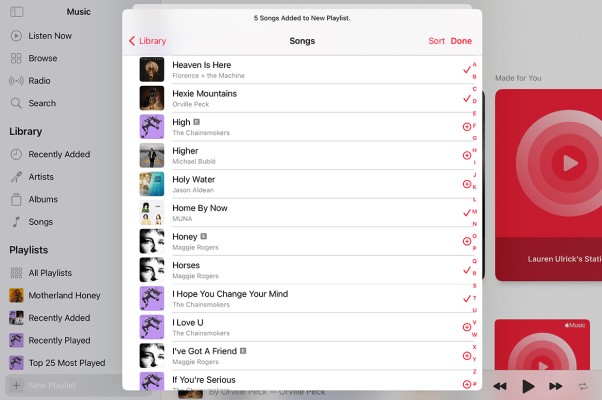
Nota : Si tenías una biblioteca musical extensa, este proceso puede ser largo y poco práctico. Además, si tenías listas de reproducción personalizadas u otras estructuras en tu biblioteca anterior, tendrás que recrearlas manualmente. En ese caso, te recomendamos que consideres la opción que se indica a continuación.
Parte 3. Guardar Apple Music Para evitar para siempre los problemas de pérdida de bibliotecas
De la discusión anterior, creo que ya sabes por qué tu Apple Music La biblioteca se eliminará accidentalmente y sabrá cómo restaurarla. Apple Music biblioteca. Luego, en esta parte, le presentaremos cómo evitar Apple Music Problema de pérdida de bibliotecas. TuneSolo Apple Music Converter es un software maravilloso que puede ayudar Apple Music Los usuarios convierten sus canciones, listas de reproducción y álbumes a varios formatos de audio comunes, como MP3, WAV, FLAC, M4A, y otros. Es una excelente solución para las personas que quieren descargar y escuchar sus favoritos. Apple Music Reproducir música en varios dispositivos sin conexión a internet.
TuneSolo Apple Music Converter Además, ofrece una interfaz de usuario atractiva y fácil de usar, incluso para usuarios sin conocimientos técnicos. Simplemente introduce una canción o lista de reproducción en la interfaz y el programa descargará y convertirá la música al formato adecuado.
Esta herramienta puede ser particularmente útil si ha perdido el acceso a su Apple Music biblioteca y quieres restaurarla en un nuevo dispositivo, o si quieres transferir tu Apple Music rastrea a un dispositivo que no es de Apple y que no admite el Apple Music .
Aquí te explicamos cómo mantener tu Apple Music canciones para siempre para evitar el problema de la pérdida de la biblioteca:
Paso 1. Descarga, instala y ejecuta la aplicación en tu ordenador Mac o Windows.
Pruébalo gratis Pruébalo gratis
Paso 2. Pulsa el botón "Abrir el reproductor web de Apple" para acceder al reproductor web integrado y así poder explorar la música y tu biblioteca con mayor facilidad.
Paso 3. A continuación, inicia sesión con tu ID de Apple.
Paso 4. Selecciona las pistas que deseas convertir de tu biblioteca. Arrastra las canciones, álbumes y listas de reproducción a la lista de conversión.
Paso 5. Seleccione el formato de exportación deseado.
Paso 6. Por último, seleccione “Convertir todos los elementos” en el menú.
Parte 4. Conclusión
En conclusión, perder su Apple Music La biblioteca puede ser una experiencia frustrante, pero hay varias soluciones que puedes probar para restaurarla. Ya sea que elijas restaurar desde una copia de seguridad de iCloud, sincronizar tu biblioteca desde iTunes, restaurar desde una copia de seguridad de Time Machine o volver a agregar tu música manualmente usando Apple MusicExisten maneras de recuperar tus huellas perdidas.
Si está buscando una opción adicional, podría considerar usar TuneSolo Apple Music ConverterEsta herramienta de terceros puede ayudarte convierte tu Apple Music pistas a un formato sin DRM, permitiéndole transferirlos a otros dispositivos y aplicaciones.
Pruébalo gratis Pruébalo gratis
Sea cual sea el método que elija para restaurar el Apple Music , recuerda mantener siempre una copia de seguridad de tu biblioteca de música para evitar pérdidas de datos en el futuro. Y si necesita más ayuda, no dude en ponerse en contacto con el soporte de Apple o consultar foros y comunidades en línea para obtener ayuda.

