

Cómo desactivar la biblioteca de música en iCloud en Mac/iPhone/iPad/Windows
Si llevas años usando iCloud, seguramente ya te habrás encontrado con muchos errores. La mejor solución es desactivar la biblioteca de música en iCloud . Sin embargo, desactivarla podría provocar cambios repentinos en tu colección. Para ayudarte con esto, lee este artículo y aprende cómo activar o desactivar la sincronización de la biblioteca de música de iCloud en tus dispositivos, como Mac, iPhone, iPad, iPod y PC con Windows.
Contenido del artículo Parte 1. ¿Qué es la biblioteca musical de iCloud?Parte 2. ¿Cómo desactivar la biblioteca de música de iCloud en diferentes dispositivos?Parte 3. ¿Cómo usar el Apple Music sin la biblioteca de música de iCloud?Parte 4. Conclusión
Parte 1. ¿Qué es la biblioteca musical de iCloud?
Dado que nuestro enfoque principal es cómo desactivar la biblioteca de música en iCloud, creo que es imprescindible aprender primero qué es una biblioteca de música de iCloud.
La biblioteca musical de iCloud es como una colección o almacenamiento de todas las canciones Apple Music después de haberlas descargado. Se utiliza para sincronizar estos archivos descargados en todos los dispositivos Apple que uses para escuchar música en streaming. Solo tienes que usar tu cuenta de iCloud y luego disfrutar de la sincronización de todos los archivos de música, incluyendo pistas, listas de reproducción, podcasts y álbumes, en todos los dispositivos vinculados. Por supuesto, solo podrás disfrutar al máximo de la biblioteca musical de iCloud si tienes una suscripción.
Digamos, por ejemplo, que solo puede guardar hasta 100, 000 pistas en total en un total de 10 dispositivos si ha comprado el plan $9.99 Apple Music o el Match $24.99 iTunes por un año completo. Sin embargo, debe recordar que la pista que va a guardar no debe exceder ese límite de 200 MB en total. El archivo tampoco debe durar más de 2 horas. Si guardas las canciones, la biblioteca de música de iCloud obtendrá automáticamente una versión superior y de mejor calidad.
Ahora bien, muchos de ustedes se habrán preguntado qué sucederá si desactivan la biblioteca de música en iCloud. La peor consecuencia podría ser la imposibilidad de reproducir las canciones sin conexión, a menos que tengan una copia de seguridad en otros dispositivos, como su computadora personal. Además, deben estar preparados para el hecho de que ya no podrán acceder a todos los archivos Apple Music que acaban de guardar, como los del catálogo de música Apple Music y los que subieron a iCloud para reproducirlos en varios dispositivos Apple.
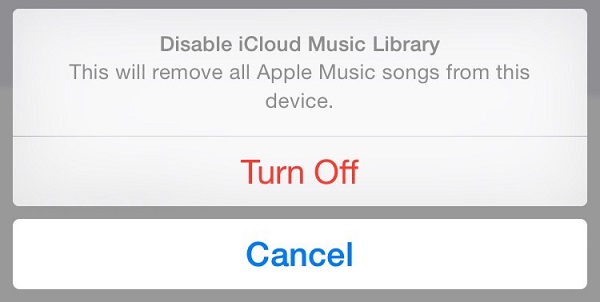
La siguiente sección sería muy útil para usted, ya que abordará cómo desactivar la biblioteca de música en iCloud en dispositivos como iPhone, iPad, iPod, Mac y Windows.
Parte 2. ¿Cómo desactivar la biblioteca de música de iCloud en diferentes dispositivos?
Como se mencionó anteriormente, en esta publicación, abordaremos cómo desactivar la biblioteca de música en iCloud en dispositivos que incluyen principalmente dispositivos Apple y Windows.
Para que lo sepas, si desactivas la biblioteca de música en iCloud en tu iPhone, por ejemplo, esto no significa que las funciones y servicios en tus otros dispositivos se desactivarán automáticamente. Desactivarla en el dispositivo 1 no afectará a los demás dispositivos. Así que, veamos ahora cómo hacerlo.
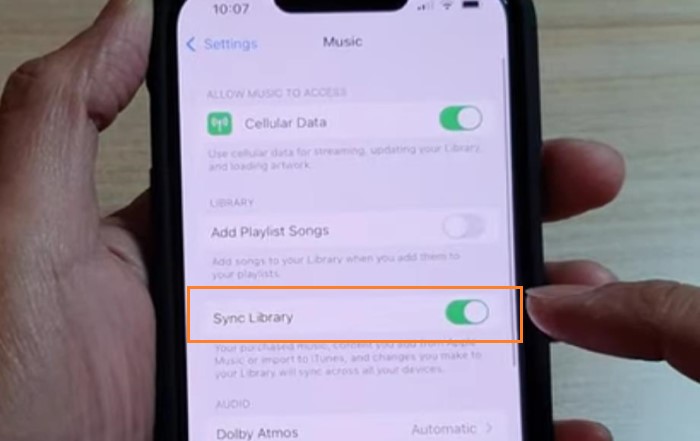
Apague la biblioteca de música de iCloud en iPhone, iPad, iPod
- Obtenga su dispositivo respectivo (cualquiera de los mencionados anteriormente) y luego haga clic en el ícono de Configuración.
- Desde allí, elige Música.
- En la ventana de Música, busque la opción de la biblioteca de música de iCloud.
- Si nota, hay un botón de interruptor justo después que debe girar en sentido opuesto para deshabilitar la biblioteca de música de iCloud.
- Si el botón aún no está en color verde, significa que finalmente se ha apagado.
Apague la biblioteca de música de iCloud en Mac/PC con Windows
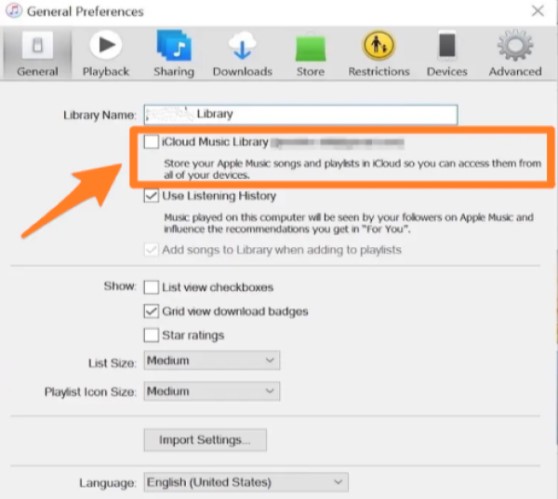
- En tu Mac o Windows, abre la aplicación iTunes.
- Desde allí, vaya a iTunes y luego a Preferencias.
- Como puede ver, hay una opción para la biblioteca de música de iCloud en la pestaña General.
- Solo verifica si ya lo has apagado.
Parte 3. ¿Cómo usar el Apple Music sin la biblioteca de música de iCloud?
Como se mencionó anteriormente, si desactivas la biblioteca de música en iCloud, no hay forma de acceder a los archivos Apple Music que acabas de guardar, a menos que los hayas guardado en otro dispositivo. Sin duda, hacer una copia de seguridad de las pistas sería muy útil, especialmente en momentos como este.
Así que te ayudaré a hacer una copia de seguridad de tus archivos de música. Aquí tienes una recomendación de una herramienta cuya función es convertir y descargar archivos Apple Music para escuchar canciones sin conexión . La herramienta más adecuada para este procedimiento es TuneSolo Apple Music Converter.
Pruébalo gratis Pruébalo gratis
TuneSolo es muy hábil cuando se trata de la eliminación y conversión de canciones DRM. Primero, te ayudará a eliminar DRM y luego convertirlas a otros formatos de salida incluyendo MP3, WAV, FLAC, y M4A. Después de la conversión, puedes descargarlas y transferirlas a muchos dispositivos usando USB . El tiempo total empleado por TuneSolo para todo el proceso será de solo unos minutos. Luego de eso, ahora podrás reproducirlas sin conexión.

Aquí están los pasos sobre cómo usar TuneSolo Apple Music Converter para guardar archivos de música después de desactivar la biblioteca de música en iCloud.
- Abra el reproductor web de Apple en el software TuneSolo e inicie sesión con su ID de Apple.
- Después de eso, seleccione las canciones que desea convertir y descargar, luego arrástrelas y suéltelas en la lista de conversión.
- Ahora, elija el formato de salida y la carpeta de salida de las canciones que desea convertir.
- El siguiente paso ahora es hacer clic en "Convertir todo". Después de unos minutos, ahora podrá ver los archivos convertidos y luego descargarlos una vez que esté satisfecho.

Parte 4. Conclusión
Como ya se mencionó, hay muchos aspectos que debes considerar antes de desactivar definitivamente la biblioteca de música en iCloud. Pero si tienes la herramienta TuneSolo Apple Music Converter, no tienes que preocuparte por desactivarla.

