

Cómo jugar a Apple Music en Apple Watch sin iPhone
Acabas de comprarte un Apple Watch tras ver lo genial que era en los anuncios. Incluso aprendiste a tocar Apple Music en el Apple Watch para la ocasión. Pero ahora no tienes tu iPhone contigo. Lo perdiste o te olvidaste de llevarlo. Puede que ni siquiera tengas un iPhone.
Lamentablemente, la mayoría de las funciones del Apple Watch solo estarán disponibles cuando esté conectado a un iPhone. Sin embargo, esto no es del todo cierto. Puedes jugar a Apple Music en el Apple Watch sin iPhone , aunque no es nada fácil, pero sin duda es gratis.
Hoy nos centraremos en descubrir cómo jugar a Apple Music en el Apple Watch sin gastar dinero. Pero antes que nada, conozcamos mejor las funciones del Apple Watch.
Contenido del artículo Parte 1. ¿Se puede usar el Apple Watch sin el teléfono?Parte 2. ¿Cómo puedo escuchar Apple Music en mi Apple Watch sin mi teléfono?Parte 3. Bonificación: guarda Apple Music en tu Apple Watch para siempre.Parte 4. Resumen
Parte 1. ¿Se puede usar el Apple Watch sin el teléfono?
En todas las guías de usuario y manuales de Apple, se indica que el Apple Watch debe estar conectado a un iPhone para acceder a sus funciones. Por lo tanto, es normal suponer que no se podrá usar el Apple Watch sin un iPhone. Pero olvidaron mencionar el detalle de 1 que permite jugar a Apple Music en el Apple Watch sin iPhone.
Funciones en línea de Apple Watch
Tu primera opción es conectarte a internet. Esto puede ser mediante datos móviles o Wi-Fi. Al hacerlo, podrás acceder a las funciones del Apple Watch, lo que significa que podrás jugar a Apple Music en tu Apple Watch. Ten en cuenta, sin embargo, que no todas las funciones se desbloquearán de esta manera. A continuación, se muestra la lista de funciones disponibles sin iPhone a través de internet:
- Transmita podcasts, audiolibros y, lo más importante, música
- Instale y use aplicaciones de la App Store
- Envíe y reciba mensajes usando la aplicación iMessage
- Llame a sus contactos usando Apple Watch
- Utilice la función Walkie-Talkie
- Verifique las acciones en las que está involucrado, pero no puede negociar con nuevas acciones
- Controla cualquier dispositivo inteligente conectado al Apple Watch
- Verifique las condiciones climáticas en su área y en otras áreas
Todo esto es posible porque su Apple Watch compensa la falta de un iPhone emparejado utilizando la conexión WiFi o los datos móviles.
Funciones de Apple Watch sin conexión
Por supuesto, aunque existe una forma de reproducir Apple Music en el Apple Watch sin conexión a internet (iPhone), también hay una forma de hacerlo sin conexión. Incluso puedes aprender a reproducir música en streaming en el Apple Watch sin conexión. A continuación, se muestran las opciones disponibles sin conexión a internet:
- Escuche podcasts, audiolibros y música ya existentes en su Apple Watch
- Reproducir y grabar audio desde el Apple Watch
- Utilice su tarjeta de identificación cargada en el reloj para varias transacciones
- Verifique la hora a través del reloj mundial o mire y use el cronómetro y las alarmas
- Navega por tus fotos
- Realizar compras en Apple Pay
- Seguimiento de su entrenamiento y actividades de ejercicio
- Accede a las aplicaciones de Bienestar
Quizás se pregunte si todos estos son gratuitos. Afortunadamente, no necesita un privilegio especial para realizar estas tareas con y sin Internet.
Parte 2. ¿Cómo puedo escuchar Apple Music en mi Apple Watch sin mi teléfono?
Dado que estás en esta página, probablemente seas nuevo en el mundo del Apple Watch. Por eso, te explicaremos paso a paso cómo jugar a Apple Music en tu Apple Watch sin necesidad de tu iPhone. Esto incluye todas las funciones posibles en tu Apple Watch. ¡Empecemos!
Escucha Apple Music en tu Apple Watch con iPhone
Originalmente, simplemente puede ir a su Apple Watch, tocar el ícono de la corona, navegar por los álbumes y luego seleccionar su canción. Esto solo se puede hacer si estaba conectado a un iPhone. Desafortunadamente, ese no es su caso, así que continuemos.
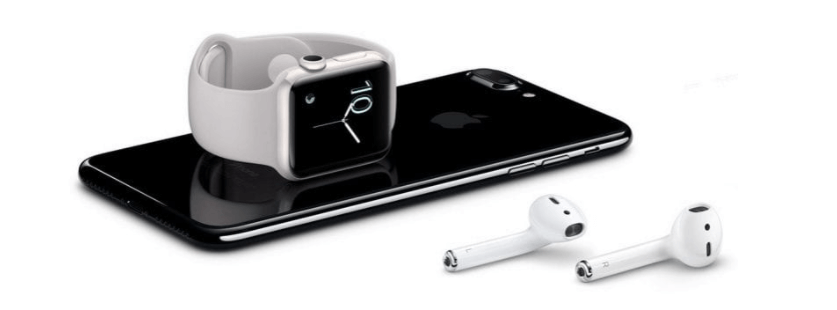
Escucha Apple Music en tu Apple Watch con comando de voz.
Como ya sabrá, Apple Watch tiene funcionalidad de comando de voz. Puede reconocer su voz para realizar algunas tareas, pero nosotros solo haremos tareas simples.
Puedes reproducir Apple Music en el Apple Watch simplemente diciendo "Reproducir" y el nombre de la canción. También puedes decir algo como: “Play my playlist”, suponiendo que tengas uno. Esta es la forma más fácil de jugar Apple Music en un Apple Watch sin iPhone.
Escucha Apple Music en tu Apple Watch sin Bluetooth.
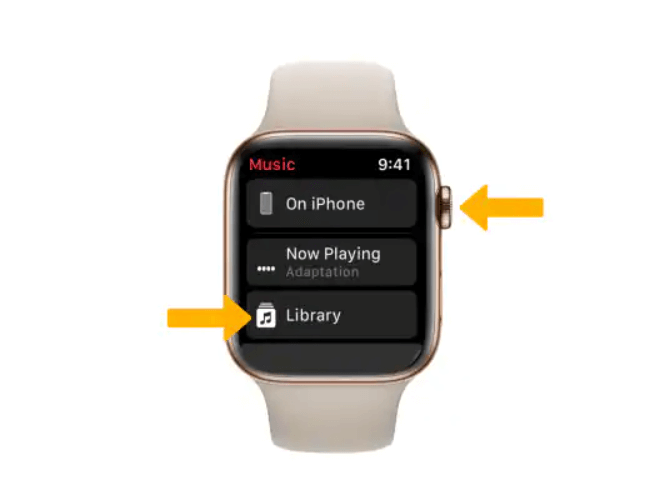
En tu Apple Watch, desplázate hasta llegar a la parte superior de la pantalla. Ahora toque En iPhone y luego seleccione la lista de reproducción donde se encuentra la canción. También puede reproducir la lista de reproducción directamente. Encuentra la canción y luego reprodúcela.
Escucha Apple Music en tu Apple Watch desde la Biblioteca de Apple.
En el Apple Watch, dirígete a Biblioteca. Busque su lista de reproducción y seleccione la canción que desea reproducir. Si ya descargó la canción, toque Descargado en su lugar y seleccione su canción preferida.
Escucha Apple Music en tu Apple Watch con suscripción.
Si actualmente tienes una suscripción Apple Music, estás de suerte. Existe un método especial para reproducir música para suscriptores. Solo tienes que levantar la muñeca y decir claramente el nombre de la canción.
Además, si está suscrito, la aplicación Música se desbloqueará. Puede realizar varias tareas desplazándose hasta la parte superior. Toque Escuchar ahora y luego seleccione las canciones que desea reproducir.
Aunque es posible reproducir Apple Music en Apple Watch sin iPhone, no podrás aprender cómo poner música en Apple Watch sin iPhone debido a DRM.
¿Cómo mantener activas las listas de reproducción Apple Music que sincronizaste en tu Apple Watch después de cancelar la suscripción? Te recomiendo uno de los mejores programas: TuneSolo Apple Music Converter.
Parte 3. Bonificación: guarda Apple Music en tu Apple Watch para siempre.
Quizás sepas cómo reproducir Apple Music en un Apple Watch sin iPhone. Si estás cansado de escuchar la misma música una y otra vez, probablemente quieras aprender a poner música en tu Apple Watch sin iPhone. Desafortunadamente, incluso para los suscriptores, esto es imposible. Necesitarás software que no sea de Apple.
TuneSolo Apple Music Converter es una herramienta versátil capaz de muchas funciones, pero su propósito principal es convertir archivos de Apple del formato 1 a otro.
Sin embargo, a diferencia de los convertidores típicos, te ayudará a convertir pistas o listas de reproducción Apple Music a formatos simples como MP3,, AAC,, WAV,, FLAC o AIFF,. Así podrás agregar estas canciones Apple Music a la aplicación Apple Music de tu iPhone y sincronizarlas con tu Apple Watch para escucharlas sin conexión. ¡Haz clic en el botón de abajo y pruébalo gratis!
Pruébalo gratis Pruébalo gratis
A continuación se presentan algunas características de este software:
- TuneSolo elimina la protección DRM de los archivos de Apple, lo que te permite hacer lo que quieras con los archivos descargados. Incluso puedes transferirlos a dispositivos como PSP, Zune, Xbox, iPhone y Android.
- Cualquier archivo que se descargue a través del software no requerirá que se conecte a Internet solo para escucharlos.
- El convertidor tiene una velocidad de conversión muy rápida, que puede ser hasta 16 veces más rápida que la de los convertidores típicos. TuneSolo también admite la conversión por lotes, por lo que puede descargar varias canciones al mismo tiempo.
- El TuneSolo admite muchos formatos, incluidos formatos protegidos y no protegidos, formatos con pérdida y sin pérdida, e incluso formatos de vídeo.

Aprender a reproducir Apple Music en un Apple Watch sin iPhone no es muy difícil , pero sí lo es aprender a añadir música a un Apple Watch. Al fin y al cabo, estamos limitados por la protección DRM. Con estos pasos, podrás superar estas restricciones:
Paso 1. Seleccione canciones Apple Music
Descarga e instala iTunes en tu ordenador y asegúrate de que esté actualizado. Abre el convertidor TuneSolo en tu ordenador. En la interfaz principal, verás una lista. Selecciona las canciones que deseas convertir de esta lista.

Paso 2. Configurar la salida
Verá debajo de la lista, habrá una sección llamada Configuración de salida. Aquí puede cambiar el formato, la calidad, el códec, la tasa de bits y similares. Puede cambiarlo de la forma que desee.

Paso 3. Convertir canciones Apple Music
Después de configurar la salida, haga clic en Convertir. Esto iniciará el proceso de conversión y el archivo terminará en la carpeta indicada en la sección Archivo de salida.

Paso 4. Transferir Apple Music al Apple Watch
Ahora conecta tu Apple Watch a la computadora. Abra su Explorador de archivos, proceda a la carpeta Salida, luego arrastre y suelte las canciones de esta carpeta en el almacenamiento interno de su Apple Watch.
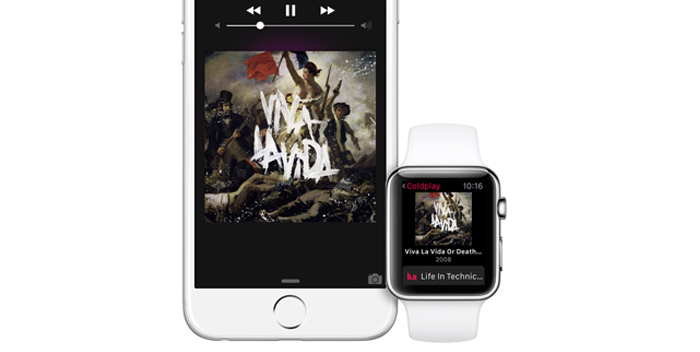
Consejo: Asegúrese de que Apple Music/iTunes esté cerrado antes de abrir Apple Music Converter. Y durante la conversión de la canción, no realice ninguna operación en Apple Music/iTunes.
Ahora creo que ya sabes cómo reproducir Apple Music en un Apple Watch sin iPhone y cómo transferir la música a tu Apple Watch. Puedes empezar a practicar lo que te he enseñado. Y si quieres guardar tus archivos de música y reproducirlos en tu ordenador , podemos ofrecerte las instrucciones.
Parte 4. Resumen
Algunas personas simplemente aceptan que no pueden reproducir Apple Music en su Apple Watch porque no tienen un iPhone. Por lo que veo, tú no eres una de ellas, y quizás sea porque te apasiona la música.
En cualquier caso, esto debería permitir que cualquiera disfrute de una mejor experiencia musical. Desafortunadamente, hay algunos casos en los que no se puede reproducir Apple Music por mucho que se intente. Si ese es el caso, siempre se puede probar nuestra sugerencia sobre el software de terceros.

