

Cómo reproducir Apple Music en Kodi fácilmente
¿Alguna vez has usado Kodi para algo? Si lo hizo, entonces debe saber que hay innumerables posibilidades dentro de Kodi. Hay literalmente miles de usos de Kodi, y probablemente ni siquiera hayas arañado la superficie.
Por lo tanto, convertirlo en una plataforma de transmisión de música no es descabellado. Pero, ¿cómo se puede reproducir Apple Music en Kodi ? Esa es la pregunta que muchos se hacen ahora mismo.
Este artículo responderá esa pregunta y muchas otras preguntas, pero primero, tendrá que aprender más sobre Kodi, así que comencemos hablando más sobre esta herramienta.
Contenido del artículo Parte 1. ¿Qué es Kodi?Parte 2. ¿Por qué no podemos reproducir Apple Music directamente en Kodi?Parte 3. ¿Cómo reproducir Apple Music en Kodi?Parte 4. Resumen
Parte 1. ¿Qué es Kodi?
Aunque sabemos que Kodi es bastante popular, no conocemos los detalles de esta aplicación. Así que comencemos presentando Kodi y hablemos sobre sus funcionalidades.

Introducción a Kodi
Kodi es un software gratuito y de código abierto. Puede ejecutarse en cualquier plataforma, incluidos PC con Windows, Mac o escritorio Linux, así como dispositivos Android e iOS. Algunos usuarios también lo han probado en Apple TV y dispositivos que de otra manera solo son para transmisión, y realmente funcionó.
Básicamente, lo que hace Kodi es darte acceso a algún tipo de complementos que ofrecen numerosas funciones. Puede convertir Kodi en una plataforma de programación con complementos de codificación. Puede convertirlo en una plataforma de dibujo agregando complementos de arte. Y definitivamente puede convertirlo en una plataforma de transmisión de música agregando complementos de música.
Kodi: características únicas
Dado que es una herramienta de código abierto, puede hacer prácticamente todo con Kodi, siempre que los complementos estén disponibles. Puede personalizar el software y actualizarlo si lo desea.
Esta es la característica única de Kodi. Aunque se puede considerar que Kodi es muchas cosas, en esencia, en realidad es un reproductor multimedia.
Kodi: legalidades
Como ya habrás imaginado, existen complementos que parecen infringir algunas políticas de otros servicios de música. En el caso de 1, hay complementos que permiten acceder a contenido protegido.
Sin embargo, los desarrolladores de Kodi no toleran estos complementos. Al menos eliminan dichos complementos o los modifican para que no pueda obtener contenido protegido de forma gratuita.
Parte 2. ¿Por qué no podemos reproducir Apple Music directamente en Kodi?
Ahora bien, quizás estés pensando que si Kodi ofrece muchos complementos, entonces hay una gran probabilidad de que exista uno para reproducir Apple Music en Kodi. Desafortunadamente, no es así. No podrás escuchar Apple Music en Kodi dependiendo únicamente de los complementos, y aquí te explicamos por qué:
Kodi no tolera los derechos de autor
Como ya sabrá, Apple Music cuenta con este tipo de protección denominada DRM o Gestión de Derechos Digitales. Se trata de un sistema de protección que busca controlar el uso y la distribución de materiales protegidos por derechos de autor. Esto significa que los usuarios tienen restricciones en sus acciones con respecto a estos archivos.
Como ya se mencionó, los desarrolladores de Kodi no toleran complementos que infrinjan los derechos de autor. Por lo tanto, es lógico que no exista ningún complemento que permita obtener Apple Music gratis, ya que para ello sería necesario infringir los derechos de autor.
Kodi no es compatible con AirPlay
Otro factor que dificulta la reproducción de Apple Music en Kodi es que este software no es compatible con AirPlay. Y como sabrás, AirPlay es una de las formas de reproducir Apple Music en tu dispositivo. Este es otro obstáculo que encontrarás en tu camino.
Kodi apoya la eliminación legal de la protección de derechos de autor
Ahora Kodi admite complementos si la eliminación de la protección de derechos de autor es legal. Esto significa que, siempre que puedas eliminar legalmente el archivo DRM, podrás reproducir el archivo Apple Music en Kodi. ¿Cómo podemos lograrlo? (Y si quieres usar un reproductor MP3 para reproducir las canciones de Apple Music , ¡podemos darte instrucciones!).
Parte 3. ¿Cómo reproducir Apple Music en Kodi?
Aunque Kodi es genial, no voy a negarlo, está lejos de ser perfecto. Después de todo, es bastante evidente que no es capaz de reproducir Apple Music la mayor parte del tiempo. Entonces, ¿cómo puedes reproducir Apple Music en Kodi 100% la mayor parte del tiempo?
TuneSolo Apple Music Converter es una herramienta especializada desarrollada para descargar y convertir archivos de iTunes. Por supuesto, esto incluye las canciones de Apple Music. Sin embargo, esa no es la única función de TuneSolo. A continuación, se detallan sus otras funciones y características:
- Eliminación de DRM. Puede usar TuneSolo para eliminar la protección DRM en cualquier archivo iTunes. Una vez eliminada DRM, puede hacer lo que quiera con el archivo.
- Capacidades de transferencia. Puede transferir los archivos descargados a diferentes dispositivos como iPhone, Android, Zune, Xbox, Apple Watch e incluso iPods
- Escucha sin conexión. Una vez que haya descargado los archivos, puede escucharlos sin tener que conectarse a Internet (si desea saber más sobre cómo Juega a Apple Music sin internet., podemos darle más detalles.)
- Velocidad ultrarrápida. El TuneSolo puede descargar y convertir varios archivos al mismo tiempo a una velocidad muy rápida, hasta 16 veces superior a la de los convertidores comunes.
- Formatos compatibles. TuneSolo admite muchos formatos, incluidos los más conocidos, como MP3 y AAC. También puede descargar y convertir formatos protegidos como M4V y M4B.
Pruébalo gratis Pruébalo gratis
Con esto, queda más claro que nunca que este software es muy potente. Ahora solo tienes que aprender a reproducir Apple Music en Kodi usando este software:
Paso 1. Seleccione canciones Apple Music
Instala la última versión de iTunes en tu ordenador. Ahora ejecuta el convertidor. Encontrarás una lista en la página principal. Selecciona las canciones de Apple Music que quieras descargar.

Paso 2. Cambiar la configuración de salida
Debajo de la lista, verá la configuración de salida. Puede cambiar la configuración de la forma que desee de acuerdo con sus preferencias.

Paso 3. Descarga y convierte Apple Music
Una vez que haya terminado de cambiar la configuración, haga clic en Convertir. Esto iniciará el proceso de conversión y todo lo que tiene que hacer ahora es esperar hasta que esté listo.

Consejo: Asegúrese de que Apple Music/iTunes esté cerrado antes de abrir Apple Music Converter. Y durante la conversión de la canción, no realice ninguna operación en Apple Music/iTunes.
Paso 4. Reproduce Apple Music en kodi
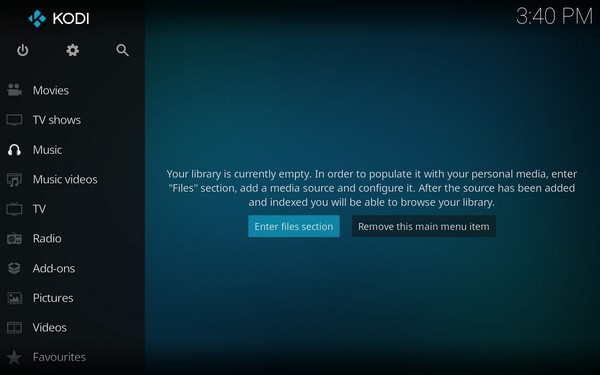
Ahora, abre Kodi en tu ordenador. Haz clic en la sección Música de la barra lateral izquierda y selecciona la sección Añadir archivos. Haz clic en Añadir música y aparecerá una ventana emergente. Simplemente selecciona la carpeta donde se encuentran las canciones y haz clic en Aceptar.
Parte 4. Resumen
Todo lo que has hecho hasta ahora te ha llevado a este momento. Ha sido difícil aprender a reproducir Apple Music en Kodi, pero al final, has descubierto cómo hacerlo correctamente.
Aun así, recomiendo usarlo con moderación. Dado que básicamente estás eliminando la protección DRM, que es una política de Apple, no deberías abusar de ella.

