

Cómo jugar a Apple Music en Tesla con métodos FÁCILES
¿Eres propietario de un Tesla y te encanta escuchar Apple Music? Si es así, quizás te preguntes cómo integrar tu biblioteca Apple Music en el sistema de entretenimiento de tu Tesla. ¡Buenas noticias! En esta guía completa, te explicaremos paso a paso cómo reproducir Apple Music en tu Tesla sin complicaciones.
Ya sea que estés conduciendo por la autopista o atrapado en el tráfico, descargar y disfrutar de tus canciones favoritas desde Apple Music hará que tu viaje sea aún más placentero. Así que comencemos y descubramos cómo puedes sincronizar fácilmente Apple Music con tu Tesla.
Contenido del artículo Parte 1. ¿Puedo jugar directamente a Apple Music en Tesla?Parte 2. Transfiere las canciones descargadas de Apple Music a Tesla [recomendado]Parte 3. ¿Cómo escuchar Apple Music en un Tesla a través de CarPlay?Parte 4. ¿Cómo jugar a Apple Music en Tesla usando Bluetooth?Parte 5. Conclusión
Parte 1. ¿Puedo jugar directamente a Apple Music en Tesla?
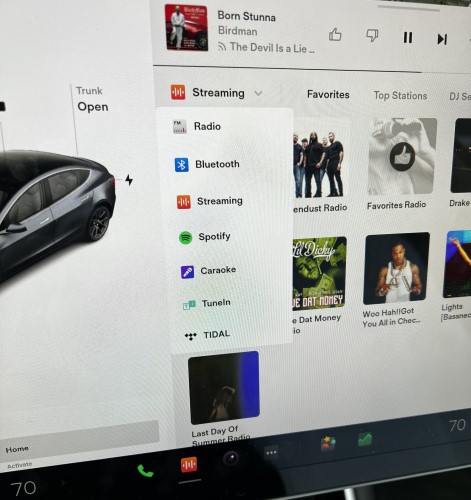
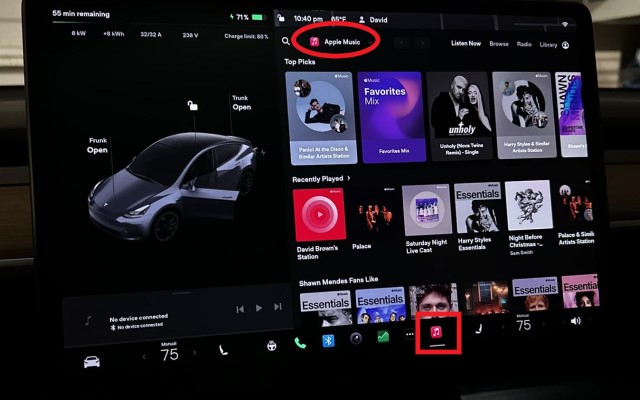
Los vehículos Tesla vienen equipados con un impresionante sistema de infoentretenimiento que ofrece diversas opciones de entretenimiento. Sin embargo, la reproducción directa de Apple Music en un Tesla no es compatible de forma nativa. El sistema multimedia de Tesla se basa principalmente en servicios de streaming como Spotify, TuneIn y Slacker Radio para la reproducción de música. Pero no te preocupes, aún existen maneras de disfrutar de tu biblioteca Apple Music mientras conduces tu Tesla.
Exploremos algunos de los métodos que puedes usar para jugar Apple Music en tu Tesla.
Utiliza la transmisión de audio Bluetooth para reproducir Apple Music en Tesla.
El método más sencillo para reproducir Apple Music en tu Tesla es mediante la transmisión de audio por Bluetooth. La mayoría de los modelos Tesla son compatibles con Bluetooth, lo que te permite emparejar tu smartphone u otros dispositivos con Bluetooth con el sistema de audio del coche.
Al conectar tu iPhone o dispositivo Android a tu Tesla mediante Bluetooth, puedes reproducir Apple Music directamente desde tu teléfono. Simplemente abre la aplicación Apple Music en tu dispositivo, selecciona la canción o lista de reproducción que desees y el audio se reproducirá a través de los altavoces de tu Tesla. Si bien este método funciona, requiere que mantengas tu teléfono conectado y dentro del alcance para una reproducción ininterrumpida.
Utilice dispositivos multimedia USB para transmitir Apple Music en Tesla.
Otra opción para disfrutar de Apple Music en tu Tesla es mediante un dispositivo USB. El sistema de infoentretenimiento de Tesla permite reproducir archivos de música desde una unidad USB. Para ello, deberás descargar tus canciones o listas de reproducción Apple Music como archivos MP3 y transferirlos a una unidad flash USB.
Existen herramientas de terceros que pueden ayudarte a convertir y descargar pistas Apple Music al formato MP3. Una vez que tengas los archivos MP3 en tu unidad USB, insértala en el puerto USB de tu Tesla, ve a la sección Multimedia en la pantalla táctil y selecciona la unidad USB como fuente de música. A continuación, podrás explorar y reproducir tus pistas Apple Music directamente a través del sistema de audio de tu Tesla.
Transmite Apple Music en Tesla a través de aplicaciones de terceros.
Aunque Tesla no ofrece soporte nativo para Apple Music, puedes usar aplicaciones de terceros para transmitir Apple Music indirectamente a tu Tesla. Existen aplicaciones disponibles para dispositivos iPhone y Android que actúan como puente entre Apple Music y el sistema de infoentretenimiento de tu Tesla. Estas aplicaciones transmiten el audio de tu cuenta Apple Music a tu Tesla mediante Bluetooth o conexión USB.
Algunas aplicaciones populares de terceros para reproducir música en streaming en Tesla incluyen " TuneIn Radio ", "Audify" y "Music Freedom". Estas aplicaciones se integran con el sistema Apple Music y permiten controlar la reproducción a través de la pantalla táctil o los controles del volante de tu Tesla.
Reproduce Apple Music en Tesla mediante Siri y comandos de voz.
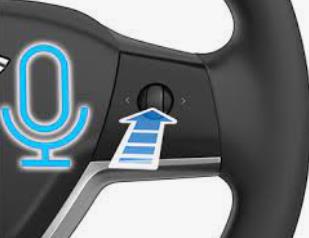
Si tiene un iPhone y su Tesla está equipado con el software más reciente, puedes aprovechar Siri y los comandos de voz para controlar la reproducción del Apple Music. Al conectar tu iPhone a tu Tesla mediante Bluetooth, puedes activar Siri a través de los controles del volante o diciendo "Hey Siri"Luego, puedes pedirle a Siri que reproduzca una canción, un artista o una lista de reproducción específica de tu biblioteca Apple Music. El audio se transmitirá por Bluetooth y se reproducirá a través de los altavoces de tu Tesla.
Aunque los vehículos Tesla no tienen soporte nativo para Apple Music, existen varias soluciones para reproducir tus canciones y listas de reproducción favoritas de Apple Music en tu Tesla. Ya sea mediante transmisión de audio por Bluetooth, usando un dispositivo USB, aplicaciones de terceros o Siri y comandos de voz, puedes encontrar el método que mejor se adapte a tus preferencias y disfrutar de una experiencia musical fluida mientras conduces tu Tesla. Así que anímate y mejora tus viajes con la música que te encanta de Apple Music.
Parte 2. Transfiere las canciones descargadas de Apple Music a Tesla [recomendado]
TuneSolo Apple Music Converter es una aplicación de software que permite a los usuarios convertir canciones de Apple Music, canciones de iTunes, canciones de M4P y audiolibros de Audible a MP3,, M4A,, FLAC, y WAV. El software está disponible para ordenadores Windows y Mac.
Esta potente herramienta se puede utilizar para eliminar la protección DRM de las canciones Apple Music, lo que permite a los usuarios escuchar sus pistas favoritas Apple Music en diferentes dispositivos, incluso si no están suscritos a Apple Music.
Pruébalo gratis Pruébalo gratis
El software también es muy fácil de usar. Simplemente agregue las canciones que desea convertir al software, seleccione el formato de salida y haga clic en el botón "Convertir". A continuación, el software iniciará el proceso de conversión.

Estas son algunas de las características del TuneSolo Apple Music Converter:
- Elimina la protección DRM de las canciones Apple Music con alta velocidad
- Convierte canciones Apple Music a MP3,, M4A,, FLAC,, WAV y formatos comunes.
- Admite la conversión y descarga por lotes
- Mantiene la calidad de audio original
- Interfaz de usuario amigable
Cómo usar TuneSolo Apple Music Converter para escuchar Apple Music en Tesla
Paso 01. Descarga las canciones de Apple Music para escucharlas sin conexión.
- Inicie TuneSolo Apple Music Converter y haga clic en Abrir reproductor web Apple Music.
- Agregue las pistas que desea convertir.
- Seleccione MP3 como formato de salida.
- Luego, elija una carpeta donde se guardarán los archivos.
- A continuación, haga clic en "Convertir" a Haz que tus canciones de Apple Music estén disponibles sin conexión..

Paso 02. Transfiere los archivos de música descargados a una unidad USB.
- Conecte un dispositivo USB a su computadora.
- Copie los archivos de música de la carpeta de salida que especificó anteriormente.
- Pégalo en tu unidad USB.
Paso 03. Escucha Apple Music en Tesla usando un dispositivo USB.
- Inserte el dispositivo USB en uno de los puertos USB de su Tesla. Los puertos USB suelen estar ubicados en la consola central o en el tablero. El sistema de información y entretenimiento de su Tesla reconocerá el dispositivo USB y buscará automáticamente archivos multimedia compatibles.
- Navegue hasta el reproductor multimedia o la sección de música en el sistema de infoentretenimiento de su Tesla. Busque el dispositivo USB como fuente de música. Debería ver la lista de archivos MP3 que transfirió al dispositivo USB. Use la pantalla táctil o los controles físicos de su El sistema de información y entretenimiento de Tesla Para explorar los archivos y seleccionar las pistas o listas de reproducción Apple Music que desee reproducir, el audio se reproducirá a través de los altavoces de su Tesla.
- Control de reproducciónMientras reproduces Apple Music a través del dispositivo USB de tu Tesla, puedes controlar la reproducción mediante la pantalla táctil o los controles del volante. Puedes pausar, reanudar, saltar pistas o ajustar el volumen según sea necesario.
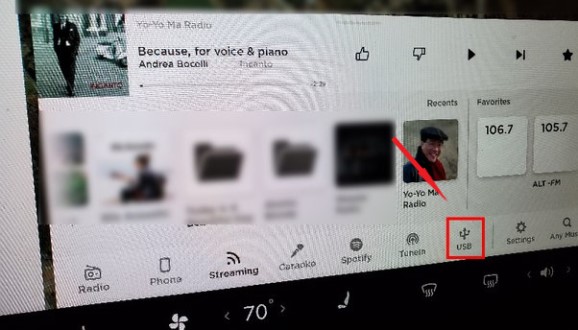
Al transferir tus pistas Apple Music convertidas a un dispositivo USB y conectarlo a tu Tesla, podrás disfrutar de tus canciones y listas de reproducción favoritas en tus unidades sin depender de una conexión a Internet o un servicio de transmisión.
Parte 3. ¿Cómo escuchar Apple Music en un Tesla a través de CarPlay?
Si tienes un modelo Tesla compatible con Apple CarPlay , ¡estás de suerte! La integración de CarPlay te permite acceder y controlar sin problemas tu biblioteca Apple Music directamente desde el sistema de infoentretenimiento de tu Tesla.
Aquí te explicamos cómo puedes escuchar Apple Music en tu Tesla usando Apple CarPlay:
Paso 01. Comprueba la compatibilidad con CarPlay.
En primer lugar, asegúrese de que su modelo Tesla sea compatible con Apple CarPlay. Sin embargo, Tesla actualiza regularmente su software, por lo que vale la pena verificar si alguna actualización de software ha introducido compatibilidad con CarPlay para su modelo específico.
Paso 02. Activar Apple CarPlay
Si su Tesla es compatible con Apple CarPlay, siga estos pasos para activarlo:
- Conecte su iPhone al puerto USB de su Tesla usando un cable Lightning.
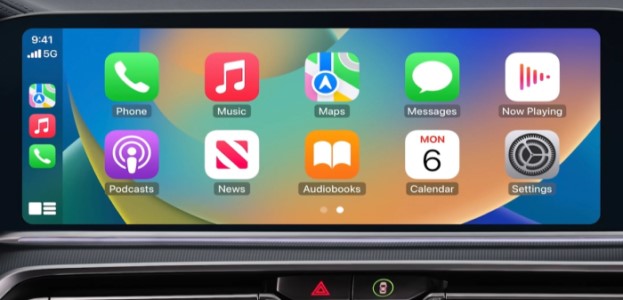
- El sistema de infoentretenimiento de su Tesla debería detectar la conexión y mostrar la interfaz CarPlay en la pantalla táctil.
- Si se le solicita, conceda los permisos necesarios en su iPhone para habilitar CarPlay.
Paso 03. Acceda a Apple Music en CarPlay Tesla
Una vez activado CarPlay, podrá acceder a Apple Music en el sistema de infoentretenimiento de su Tesla:
- Pulsa el icono Apple Music en la pantalla de inicio de CarPlay para abrir la aplicación Apple Music.
- Podrás explorar tu biblioteca, listas de reproducción, álbumes y más del Apple Music directamente desde la pantalla táctil del Tesla.
- Use la pantalla táctil o los controles del volante para seleccionar y reproducir las canciones o listas de reproducción que desee.
Paso 04. Control por voz con Siri
Una de las ventajas de usar Apple CarPlay en tu Tesla es la integración con el control por voz de Siri. Puedes usar Siri para controlar la reproducción Apple Music sin quitar las manos del volante. Simplemente mantén presionado el botón de comando de voz en el volante o di Siri. "Hey Siri" para activar Siri. Luego, da comandos de voz para reproducir canciones, artistas, géneros o listas de reproducción específicas de tu biblioteca Apple Music.
Funciones adicionales de CarPlay
Además del código Apple Music, CarPlay ofrece una variedad de otras funciones y aplicaciones que puedes explorar en el sistema de infoentretenimiento de tu Tesla. Puedes acceder a aplicaciones de navegación como Apple Maps o aplicaciones de navegación de terceros, hacer llamadas, enviar mensajes y usar diversas aplicaciones de entretenimiento y productividad compatibles con CarPlay.
Parte 4. ¿Cómo jugar a Apple Music en Tesla usando Bluetooth?
Si tu modelo Tesla no es compatible con Apple CarPlay o prefieres no usarlo, aún puedes disfrutar de tu Apple Music en tu Tesla mediante la transmisión de audio por Bluetooth. Aquí te explicamos cómo reproducir Apple Music en tu Tesla mediante Bluetooth:
Paso 01. Habilita el Bluetooth en tu Tesla.
Asegúrese de que Bluetooth esté habilitado en el sistema de infoentretenimiento de su Tesla. Para hacer esto, siga estos pasos generales:
- En la pantalla táctil de su Tesla, vaya al menú "Configuración".
- Busque el "Bluetooth" o "Device Settings" .
- Habilite Bluetooth si aún no está activado.
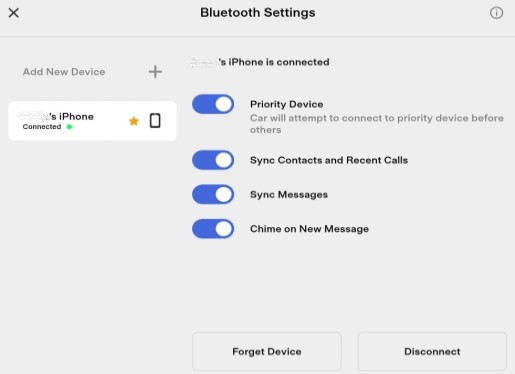
Paso 02. Empareja tu iPhone con tu Tesla
A continuación, deberá emparejar su iPhone (u otro dispositivo compatible con Bluetooth) con su Tesla. Sigue estos pasos:
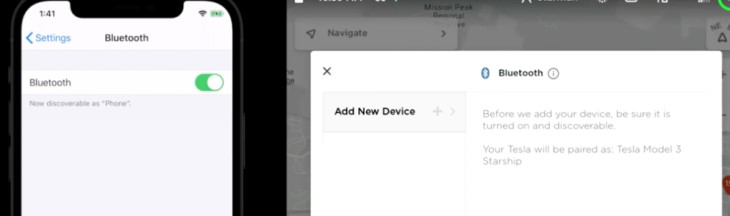
- En tu iPhone, ve a la aplicación "Configuración".
- Toca "Bluetooth" y asegúrate de que esté encendido.
- En el sistema de infoentretenimiento de su Tesla, seleccione "Pair New Device" o una opción similar para iniciar el proceso de emparejamiento.
- En su iPhone, debería ver su Tesla aparecer en la lista de dispositivos disponibles. Tócalo para conectarte.
Paso 03. Conecta y juega Apple Music
Una vez que tu iPhone se haya emparejado correctamente con tu Tesla, podrás conectarte y reproducir Apple Music a través de Bluetooth:
- Abre la aplicación Apple Music en tu iPhone.
- Elija una canción, un álbum o una lista de reproducción que desee reproducir.
- Presione el botón de reproducción y el audio comenzará a reproducirse en su iPhone.
- Desde el sistema de infoentretenimiento de su Tesla, seleccione la fuente de audio Bluetooth.
- Tu Tesla debería detectar tu iPhone como un dispositivo Bluetooth conectado y comenzar a transmitir el audio del Apple Music a través de los altavoces de tu coche.
Paso 04. Controlar la reproducción
Mientras reproduces Apple Music a través de Bluetooth, puedes controlar la reproducción directamente desde el sistema de infoentretenimiento de tu Tesla o usar los controles del volante:
- Use la pantalla táctil o los controles físicos en el sistema de información y entretenimiento de su Tesla para ajustar el volumen, saltar pistas, pausar o reanudar la reproducción.
- Si tu Tesla tiene capacidad de control por voz, también puedes usar comandos de voz para controlar la reproducción. Por ejemplo, puedes decir: "Next song" or "Play artist [name]".
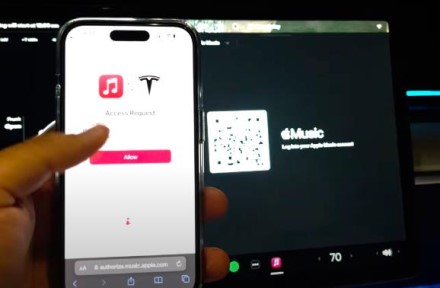
Recuerde que debe mantener su iPhone dentro del rango de Bluetooth de su Tesla para una reproducción ininterrumpida. Además, asegúrese de que el volumen de su iPhone esté alto y no silenciado para que pueda disfrutar de la experiencia de audio completa.
Gracias a la transmisión de audio por Bluetooth, puedes disfrutar de tu biblioteca Apple Music en tu Tesla sin necesidad de cables adicionales ni aplicaciones de terceros. Es una solución sencilla e inalámbrica para reproducir tus canciones y listas de reproducción favoritas mientras conduces.
Parte 5. Conclusión
En conclusión, si bien los vehículos Tesla no cuentan con soporte nativo para reproducir directamente Apple Music, existen varios métodos disponibles para disfrutar de tu biblioteca Apple Music mientras conduces. Exploramos el uso de la transmisión de audio por Bluetooth, Apple CarPlay (si es compatible) y la reproducción de Apple Music a través de un dispositivo USB. Cada método ofrece sus propias ventajas y te permite integrar sin problemas Apple Music en el sistema de infoentretenimiento de tu Tesla.
Para una experiencia eficiente y fácil de usar, recomendamos TuneSolo Apple Music Converter . TuneSolo ofrece una solución sencilla para convertir pistas Apple Music al formato MP3. Elimina la protección DRM, mantiene la calidad de audio y ofrece opciones de personalización para mejorar su experiencia auditiva.
Pruébalo gratis Pruébalo gratis
Al usar TuneSolo Apple Music Converter, puede transferir fácilmente sus archivos MP3 convertidos a un dispositivo USB y disfrutar de su Apple Music sin problemas en su Tesla.

