

Cómo reproducir música de iTunes en Chromecast: Aprende cómo hacerlo aquí.
Utilizar Chromecast Audio es beneficioso para quienes desean acceder a buena música en cualquier momento. Sin embargo, muchos usuarios de iTunes y Apple Music desconocen cómo reproducir música de iTunes en Chromecast . Conocer el procedimiento para reproducir música de iTunes en Chromecast sería de gran ayuda para muchos oyentes.
Si te has encontrado con este problema antes, ¿has buscado información en internet? Si es así, seguramente habrás visto varias soluciones, así como el uso de aplicaciones de terceros como Google Play Music y herramientas para convertir archivos de forma rápida y eficiente. Si te preguntas cómo es posible, sigue leyendo este artículo para obtener más información. No te preocupes, existen soluciones para reproducir música iTunes en Chromecast.
Contenido del artículo Parte 1. ¿Se puede reproducir iTunes en Chromecast?Parte 2. ¿Cómo reproducir música del iTunes en Chromecast?Parte 3. Para resumirlo todo
Parte 1. ¿Se puede reproducir iTunes en Chromecast?
Para Chromecast y iTunes o usuarios de Apple Music, la pregunta habitual es: “can you play iTunes Music on Chromecast?”Para quienes lo hayan intentado antes, tal vez se hayan registrado y observado errores. Pero, ¿tienen alguna idea de por qué?
Chromecast Audio es una tecnología desarrollada por Google . Se trata de un dispositivo que simplemente conectas al altavoz que estés usando mientras reproduces contenido en streaming a través de tu conexión de datos. Una vez configurado, puedes usar el dispositivo y empezar a reproducir contenido.
Anteriormente, solo se permitía transmitir pistas desde algunas aplicaciones de transmisión de música como Pandora, Google Play Music y Spotify. Esta es una de las razones por las que Apple Music es imposible de reproducir en dispositivos compatibles con Chromecast. Además, los archivos Apple Music están protegidos por DRM, lo que dificulta el acceso en dispositivos que no sean iOS.
Sin embargo, recientemente, los usuarios pudieron usar dispositivos compatibles con Chromecast para reproducir sus canciones favoritas de Apple Music. Esto solo es posible si pagan la suscripción correspondiente. De lo contrario, se produciría un error. ¿Cómo se puede reproducir música de iTunes en Chromecast?
Puedes seguir el procedimiento que se describe a continuación. Ten en cuenta que necesitas un dispositivo Android con la versión 5.0 o posterior.
- Debe asegurarse de que tanto el teléfono o tableta Android que está utilizando como el dispositivo Chromecast estén bajo la misma conexión WiFi o de datos.
- Una vez completado el primer paso, debes dirigirte a tu aplicación Apple Music y elegir la pista Apple Music que deseas transmitir. Reproducirla.
- Toca la canción para llegar a la “Now Playing” .
- Verás el botón "Transmitir". Solo necesita marcar esto para continuar.
- Finalmente, elija el dispositivo Chromecast que va a utilizar.
Ten en cuenta que solo puedes hacer esto si estás pagando la suscripción Apple Music y si estás usando un dispositivo Android con una versión reciente.
Si es un usuario de una tableta Android, podemos darle consejos para Escucha las canciones de Apple Music en tu tableta..
Ahora bien, el dilema surge si eres usuario de iOS o si no tienes el presupuesto para pagar la tarifa necesaria para disfrutar de todas esas canciones Apple Music que tanto te gustan. ¿Sigue siendo posible transmitir iTunes a Chromecast? ¿Se puede reproducir música iTunes en Chromecast?
Descubra la respuesta en la segunda parte de este artículo.
Parte 2. ¿Cómo reproducir música del iTunes en Chromecast?
En esta sección, aprenderemos el procedimiento para reproducir iTunes en Chromecast, primero usando Google Play Music y luego mediante audio o altavoces (una vez que tengas las pistas iTunes o Apple Music que deseas reproducir). Esperamos que puedas aprender a reproducir música iTunes en Chromecast.
Método #1. Transfiere iTunes Música a Google Play Music y reprodúcela en Chromecast.
La forma más sencilla de reproducir música iTunes en Chromecast es tener las pistas iTunes descargadas a su computadora personal mediante una aplicación de software que pueda eliminar la protección DRM de esos archivos. En este caso, vamos a recomendar el uso de este TuneSolo Apple Music Converter.
El proceso consistiría en descargar las pistas iTunes y subirlas a Google Play Music antes de reproducirlas en streaming. Antes de entrar en detalles, les daremos algunas ideas breves sobre por qué usar TuneSolo Apple Music Converter es la mejor opción.
¿Qué puedes obtener al usar TuneSolo Apple Music Converter?
- Esta herramienta tiene una velocidad rápida cuando se trata de conversión y descarga.
- Puede admitir el procesamiento de archivos de audio e incluso audiolibros (en caso de que también te guste la transmisión de audiolibros).
- ¡La protección DRM se puede quitar fácilmente!
- Hay muchos formatos compatibles, tanto de entrada como de salida.
- Puede soportar la conversión por lotes.
- Puede estar seguro de que el resultado será de gran calidad.
- Cuando se trata de requisitos de instalación, solo necesita completar algunas cosas.
- El procedimiento que debe seguir es sencillo y sencillo.
Tenga en cuenta que antes de proceder a los procesos de conversión y descarga, las aplicaciones iTunes y Apple Music deben estar cerradas para garantizar que los procesos se realicen correctamente.
Descarga las pistas iTunes usando TuneSolo Apple Music Converter
Ahora, aquí hay una descripción general de lo que se debe hacer.
- Proceda con la instalación de este TuneSolo Apple Music Converter.
- Agrega todas las pistas Apple Music que desees descargar.
- Presione el botón "Convertir" para comenzar la conversión.
Aquí están las descripciones de los pasos mencionados anteriormente.
Paso #1. Proceda con la instalación de este TuneSolo Apple Music Converter
Lo primero que debes hacer es instalar tu TuneSolo Apple Music Converter en tu PC. Es compatible con Windows y Mac. Para ver todos los detalles necesarios, visita el sitio web principal. Una vez finalizada la instalación, simplemente abre la aplicación para acceder a la interfaz principal.
Pruébalo gratis Pruébalo gratis
Paso #2. Agregue todas las pistas Apple Music que desee descargar.
En la interfaz principal, arrastra y suelta todas las pistas iTunes que quieras conservar en tu PC para la transmisión. Puedes procesar numerosos archivos, así que es posible añadir muchos. Tras completar la carga, elige el formato de salida al que quieres convertir los archivos.
Asegúrese de modificar todo lo que desee cambiar en la configuración. Además, debe definir la ruta de salida con anticipación para ver fácilmente dónde están los archivos convertidos una vez que se haya completado la descarga.

Paso #3. Pulse el botón “Convertir” para iniciar la conversión.
Finalmente, pulsa el botón «Convertir» para iniciar el proceso de conversión. Durante la conversión, se eliminará la protección DRM. Tras unos minutos, los archivos convertidos estarán listos en la ruta de salida que hayas definido y podrás reproducirlos en streaming.

Después del proceso de descarga, ahora debe seguir los pasos sobre cómo puede transferirlos a Google Play Music y transmitirlos en Chromecast.
Sube los archivos convertidos a Google Play Music
Una vez convertidos los archivos, puedes transferirlos a Google Play Music para reproducir finalmente la música iTunes en Chromecast.
Primero, debe ir al reproductor web de Google Play Music. Desde allí, vaya al "Menú" y finalmente presione la opción "Cargar música". Puede arrastrar y soltar las canciones convertidas o presionar la opción "Cargar" para seleccionar de la biblioteca de su PC.
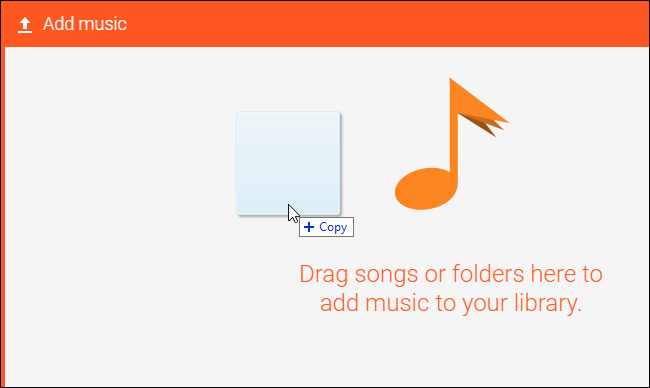
Una vez transferido, finalmente puede comenzar con el proceso de transmisión a través de su computadora, iPhone o iPad.
Usando su computadora personal
- Dirígete a tu Chrome.
- Este paso es opcional, pero se recomienda: puede anclar el botón Transmitir en la barra de herramientas para acceder fácilmente.
- Asegúrese de que tanto su PC como su dispositivo Chromecast estén conectados al mismo proveedor de datos o WiFi.
- Dirígete a Google Play Music usando tu web.
- Elija una canción o lista de reproducción para transmitir y marque el botón "Reproducir".
- En la parte inferior, marque el botón "Transmitir".
- Ahora, seleccione el dispositivo que va a utilizar.
Usando su iPad o iPhone
- Asegúrese de que ambos dispositivos que se utilizarán estén bajo la misma conexión WiFi.
- Dirígete a tu aplicación Google Play Music. En caso de que no lo tenga, puede instalarlo fácilmente en su dispositivo.
- Presiona el botón "Transmitir" que verás.
- Elija el dispositivo compatible con Chromecast que va a utilizar.
- Elija la canción que desea escuchar.
- Ahora, toca la canción elegida.
Método #2. Transmitir iTunes Música a Chromecast Audio
Además de usar Google Play Music para reproducir iTunes Music en un dispositivo Chromecast, también puedes usar el audio de Chromecast a través del altavoz.
En este método, solo necesitas tener una herramienta que pueda eliminar la protección DRM de las pistas Apple Music y tu altavoz.
Primero debes convertir y descargar las canciones Apple Music usando este TuneSolo Apple Music Converter. Los pasos son los mismos que en el primer método, así que para simplificarlo, sigue las instrucciones a continuación.
Consejo: Mantenga cerradas las aplicaciones Apple Music y iTunes mientras accede a TuneSolo Apple Music Converter.
Paso #1. Realizar el proceso de instalación
Realice el proceso de instalación completando todos los requisitos necesarios (como se indica en el sitio web principal). El cumplimiento de esos requisitos debe ser fácil. Después de la instalación, abra la aplicación para comenzar.
Paso #2. Seleccione las pistas y elija el formato de salida.
Agregue esas pistas para convertir y asegúrese de elegir un formato de salida que sea compatible en su mayoría con una gran cantidad de medios y reproductores de música. Defina la configuración de salida según sus preferencias.
Paso #3. Convertir las pistas
Marque el botón "Convertir" para finalmente comenzar el proceso de conversión. Una vez que tenga los archivos guardados en su PC, ahora puede continuar con el siguiente paso.
Paso #4. Transmite las pistas
Asegúrate de que tu Chromecast Audio esté conectado a tu altavoz. Configúralo y, finalmente, ¡podrás reproducir música iTunes en Chromecast!
Parte 3. Para resumirlo todo
Tras leer el artículo completo, ¿conoces la respuesta a la pregunta? “can I play iTunes Music on Chromecast?”¿Considera ahora que este problema o dilema está resuelto?
Reproducir música de iTunes en Chromecast es muy sencillo. Los pasos a seguir son pocos y fáciles. Si deseas escuchar tus listas de reproducción, álbumes o canciones favoritas de iTunes en tus dispositivos compatibles con Chromecast, es muy fácil. ¡Sigue esta guía y listo!
Si deseas Escucha música iTunes en tu reproductor MP3, ¡también podemos darte una guía fácil!

