

Cómo transmitir Apple Music en PS4 [Guía completa]
Puedo Transmisión PS4 en PS4¿Cómo reproducir PS4 en PS4? Estas son las preguntas habituales de los suscriptores de PS4, quienes también son fanáticos de jugar en PS4. La aplicación PS4 es confiable y está considerada como una de las plataformas de transmisión de música más fiables, utilizada por millones de oyentes en todo el mundo.
Sin embargo, como se sabe que las vías que tiene están protegidas por este llamado Protección PS4 Y dado que no admite la transmisión en PS4, muchos consideran esto un dilema difícil de resolver para principiantes que no son expertos en tecnología. No se preocupe. En este artículo, le enseñaremos cómo solucionar el problema y transmitir PS4 en PS4.
Contenido del artículo Parte 1. ¿Podemos transmitir PS4 en PS4?Parte 2. Reproduce PS4 en PS4 desde una unidad USB.Parte 3. Transmita Apple Music en PS4 desde un servidor multimedia DLNA.Parte 4. Para resumirlo todo
Parte 1. ¿Podemos transmitir PS4 en PS4?
La PS4 , también conocida como PlayStation 4, es una consola de videojuegos creada, desarrollada y lanzada por Sony Interactive Entertainment. Gracias a sus características (un gran rendimiento, una amplia oferta de juegos y un precio relativamente económico), muchos la consideran una de las consolas más potentes del mercado. Una de sus ventajas es que permite visualizar fotos y reproducir vídeos y música en streaming. Pero, volviendo a la pregunta: ¿es posible reproducir contenido de la PS4 en la PS4?
Es de conocimiento general que la aplicación PS4 es una aplicación creada y mejorada por Apple Inc. Y, esta aplicación permite a cada usuario transmitir y reproducir buena música en cualquier dispositivo autorizado como iPhones, iPods, iPad, Apple TV, Mac, Apple HomePod, Apple Watch, dispositivos Android, dispositivos Echo PS4 y más. Sin embargo, PS4 no está en la lista de dispositivos que pueden admitir la reproducción directa de pistas PS4 Para responder inicialmente a la pregunta de que podemos reproducir PS4 en PS4 sería "No" si se tratara de una reproducción directa.
Pero por supuesto, siempre tenemos nuestras maneras de responder y resolver esta dificultad. Aunque las canciones PS4 están protegidas por esta protección PS4 como se mencionó anteriormente en la parte de introducción de esta publicación, esto en realidad no significa que no será posible transmitir sus favoritos a través de su PS4. Aún puede hacerlo transmitiendo a través de una unidad USB (después de completar la descarga de las canciones PS4 con la ayuda de un PS4 para PS4) o a través del servidor de medios DLNA.
Estas opciones 2 son en realidad los puntos clave de este artículo, así que ahora procederemos con las discusiones que hemos preparado para cada opción. Sabemos que están ansiosos por conocer más detalles sobre las preguntas. “Can I stream Apple Music on PS4?” y “How to stream Apple Music on PS4?”Por favor, no olvides conectarte y seguir leyendo.
Parte 2. Reproduce PS4 en PS4 desde una unidad USB.
Primero hablaremos de cómo transmitir PS4 en PS4 a través de una unidad USB. Esta opción suele ser una solución sencilla si intentas reproducir tus pistas favoritas de PS4 en tu PS4. Para intentar hacerlo con 1, solo necesitas lo siguiente:
- Una unidad USB disponible
- Una computadora personal, ya sea Windows o Mac
- Y, un PS4 para PS4 – el PS4.
Si buscas en internet otras aplicaciones o convertidores además del PS4, encontrarás muchas recomendaciones. Sin embargo, te sugerimos usar esta herramienta no solo por su fiabilidad y eficacia comprobadas, sino también por las numerosas ventajas que ofrece.
Para que pueda ver un resumen de las ventajas que le esperan una vez que obtenga e instale este PS4, le ofrecemos la siguiente lista como referencia.
- El TuneSolo Apple Music Converter es muy capaz de eliminar la protección DRM de las pistas Apple Music que le impiden reproducirlas en cualquier dispositivo no autorizado.
- Puede admitir la conversión de un montón de archivos en un solo procesamiento.
- Se ha demostrado que puede convertir en un corto período de tiempo debido a su alta velocidad. Promoviendo así la eficiencia.
- La calidad de los archivos de salida se califica como excelente.
- Esto tiene una interfaz que puede ser entendida y navegada incluso por usuarios nuevos.
- Está programado para admitir varios formatos de entrada y salida. Por lo tanto, si desea transformar sus archivos del formato 1 a otro, tiene muchas opciones.
- Puede realizar la instalación usted mismo porque los requisitos son solo algunos y fáciles de completar.
- Los pasos que debe seguir para convertir los archivos son fáciles de realizar.

Si decide probar esto, asegúrese de que las aplicaciones iTunes y Apple Music estén cerradas antes de comenzar el proceso, lo que le ayudará a obtener resultados positivos y exitosos. A medida que avancemos, para explicar cómo reproducir música en PS4, dividiremos esta parte en 2: los pasos necesarios a realizar y el procedimiento para transferir los archivos no protegidos a una unidad USB para finalmente reproducir Apple Music en PS4.
Cómo convertir y descargar pistas Apple Music
Aquí está la lista del sencillo procedimiento que necesita realizar para transmitir Apple Music en PS4.
Complete los requisitos de instalación e inicie la aplicación.
- Agregue todas esas canciones Apple Music y elija MP3 como formato de salida.
- Marque la casilla "Convertir" en la pantalla principal del TuneSolo Apple Music Converter.
Como se mencionó inicialmente, estos son pasos fáciles de seguir. Sin embargo, preparamos estas descripciones como respaldo por si acaso.
Paso #1. Complete los requisitos de instalación e inicie la aplicación.
Solo hay algunas cosas que debes comprobar si quieres instalar el controlador TuneSolo Apple Music Converter en tu PC. Es compatible con ordenadores Windows y Mac, así que no deberías tener ningún problema con el equipo que utilizas.
Al consultar el sitio web oficial, podrá obtener más detalles para continuar. Puede disfrutar de una prueba gratuita de esta aplicación, pero para disfrutar aún más de las ventajas, le recomendamos que compre la versión de pago. Una vez que haya terminado con todo el proceso de instalación, simplemente abra la aplicación.
Pruébalo gratis Pruébalo gratis
Paso #2. Agregue todas esas canciones Apple Music y elija MP3 como formato de salida.
En la página principal, hay esto “Add File” botón. Tiene la opción de usar este botón o simplemente arrastrar los archivos Apple Music y soltarlos en la pantalla principal. Dado que se permite el procesamiento por lotes, puede agregar varios archivos y procesarlos 1 veces.
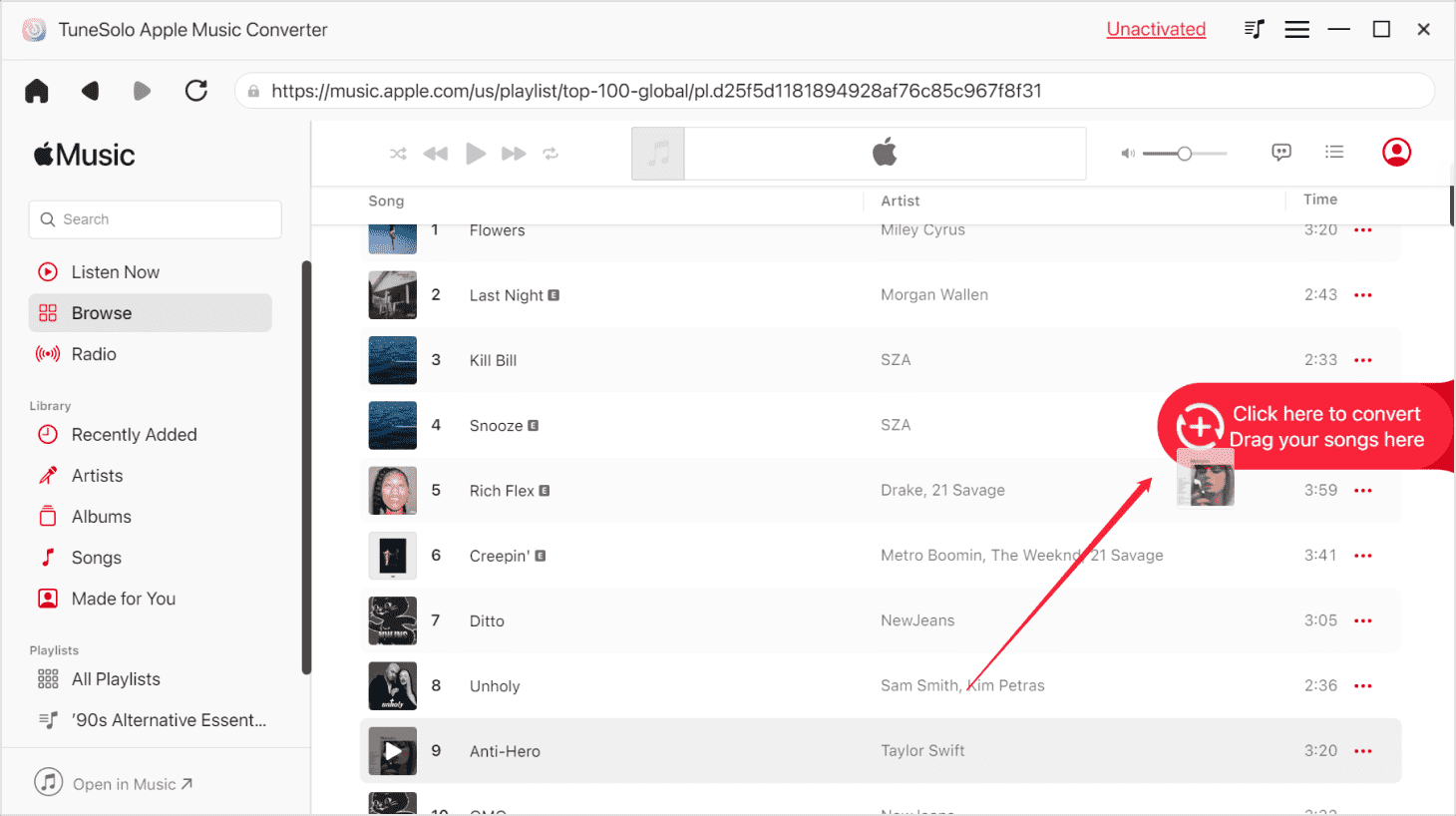
Una vez completada la carga, puede elegir MP3 como formato de salida (un formato recomendado que también es compatible con PS4) a través de la flecha hacia abajo que puede ver junto a la “Output Format” Opción. En este paso, también puedes modificar la configuración de salida si lo deseas. Puedes cambiarla según tus preferencias. Además, sería conveniente que especificaras una ruta de salida, ya que te ayudará a ver fácilmente los archivos convertidos/descargados una vez finalizada la conversión.
Paso #3. Marque el botón “Convertir” en la pantalla principal del TuneSolo Apple Music Converter
Por último, debes marcar la casilla "Convertir" en la pantalla principal de la aplicación, TuneSolo Apple Music Converter. Esto autorizará a la aplicación a continuar con el proceso de conversión. Durante la conversión, también se eliminará la protección DRM. Puedes supervisar el proceso consultando las barras de estado que aparecen en la pantalla. Dado que la conversión es muy rápida, solo tardará unos minutos en completarse.

Finalmente, tendrás los archivos listos para transferirlos a una unidad USB y, por último, para reproducirlos en tu PS4. Solo tienes que seguir los pasos que se detallan en los siguientes párrafos.
Cómo transmitir Apple Music a PS4 mediante una unidad USB
Ahora que ya tienes todas las canciones en formato MP3 y las has guardado en tu PC, lo siguiente que debes hacer es moverlas o copiarlas a una unidad USB. Aquí te explicamos cómo hacerlo. Y puedes obtener más detalles sobre cómo duplicar canciones a través de una unidad USB.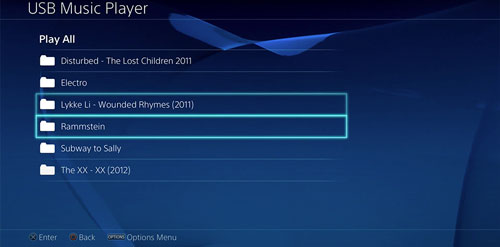
Paso #1. Asegúrese de que su unidad USB esté conectada a su PC.
Una vez que lo vio en su biblioteca, cree una carpeta y llámela "Música" o cualquier otro nombre que desee, siempre que pueda recordarlo. En esta carpeta, puede agregar esos archivos convertidos. Una vez completado, expulse la unidad USB de forma segura.
Paso #2. Conecte la unidad USB que contiene los archivos Apple Music sin protección.
Aparecerá automáticamente una ventana emergente. “USB Media Player”.
Paso #3. Presione el botón “X” y haga la selección de las pistas
Marque el botón "Opciones" para comenzar a reproducirlo.
Paso #4. Comienza a jugar
¡Ahora solo tienes que disfrutar jugando mientras reproduces en streaming tus canciones favoritas de Apple Music!
Trataremos de la segunda opción en la tercera parte de este artículo.
Parte 3. Transmita Apple Music en PS4 desde un servidor multimedia DLNA.
La primera opción es una mejor recomendación para transmitir Apple Music en PS4. Pero por si acaso busca otro método, también presentaremos el procedimiento para transmitir Apple Music en PS4 a través de DLNA Media Server. Solo hay 3 pasos sencillos.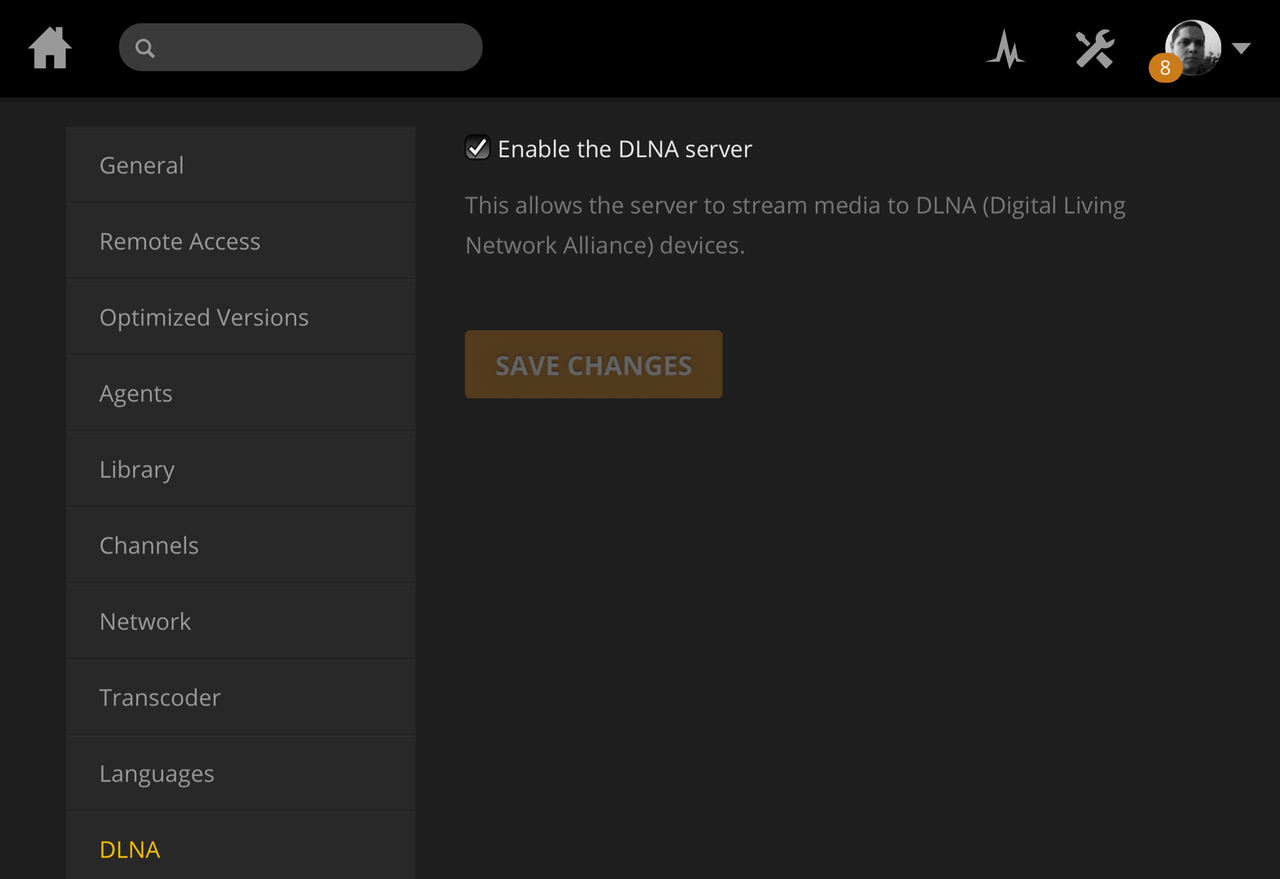
Paso #1. Instalar el servidor multimedia DLNA
Necesita un iPhone para continuar. Dirígete a Apple Store para obtener la aplicación DLNA. Simplemente haz la instalación.
Paso #2. Seleccionar servidor DLNA
En tu PS4, abre la aplicación Reproductor multimedia y selecciona el servidor DLNA en tu iPhone. Para que el proceso se complete correctamente, asegúrate de que tanto el iPhone como el PS4 estén conectados a la misma red Wi-Fi.
Paso #3. Transmisión Apple Music en PS 4
Finalmente, puedes comenzar a reproducir en streaming las pistas que tienes en tu iPhone a través de tu PS4.
En este método, solo tenemos algunos inconvenientes.
- Existe la necesidad de una conexión a Internet estable para evitar el almacenamiento en búfer de los sonidos durante la transmisión.
- Debe comprar las pistas, ya que no se podrá acceder a ellas a menos que las pague.
- Las pistas descargadas desaparecerán una vez que finalice la suscripción.
Esta sería una opción mucho más fácil, pero hay desventajas anteriores que se pueden enfrentar en el futuro. Pero aún así, se basaría en su preferencia por lo que cree que es una mejor opción.
Parte 4. Para resumirlo todo
Es fácil transmitir Apple Music en PS4. Puedes consultar las opciones que se presentan aquí y probar cuál de los 1 te conviene más. Aunque recomendamos el 1 como la mejor opción, la decisión de probar el segundo es tuya.
Si desea cambiar su teléfono, también podemos darle consejos para guardar sus archivos y transmitir los archivos de música a la tarjeta SD.

