

2 maneras fáciles de transferir Apple Music a un iPhone 12 GRATIS
El nuevo iPhone 12 Se ha vuelto popular últimamente. Dado que es bastante difícil conseguir este dispositivo debido a su precio, solo unas pocas personas tienen un iPhone. 12. Precisamente por eso es difícil encontrar información sobre este dispositivo.
¿Es un buen teléfono? ¿Puedes acceder a las funciones habituales? Puedes bancaria Apple Music a iPhone 12? estos son solo 3 de las muchas preguntas que 1 Es posible que tengas preguntas sobre este dispositivo. Desafortunadamente, no hay muchas personas que puedan responderlas, por lo que se creó este artículo y se lo presentamos.
Hoy descubrirás muchas cosas sobre Apple Music así como si puedes transferir Apple Music a iPhone 12. También descubrirás los secretos para lograrlo. Así que, sin más preámbulos, continuemos con la guía.
Contenido del artículo Parte 1. ¿Tu Apple Music Transferir a un nuevo iPhone 12?Parte 2. Transferir música desde Apple Music a iPhone 12 a través de iTunesParte 3. Transferir música desde Apple Music a iPhone 12 sin iTunesParte 4. Resumen
Parte 1. ¿Tu Apple Music Transferir a un nuevo iPhone 12?
Como ya sabrás, Apple Music es un poco exigente en lo que respecta a los dispositivos. Por eso, antes de preguntar si puede transferir Apple Music a iPhone 12, Primero debes saber si ese dispositivo puede acceder a él. Dado que es uno de los últimos modelos de iPhone, no hay duda de que es compatible con el Apple Music plataforma. Sin embargo, debes saber más sobre esta plataforma.
¿Qué es Apple Music?
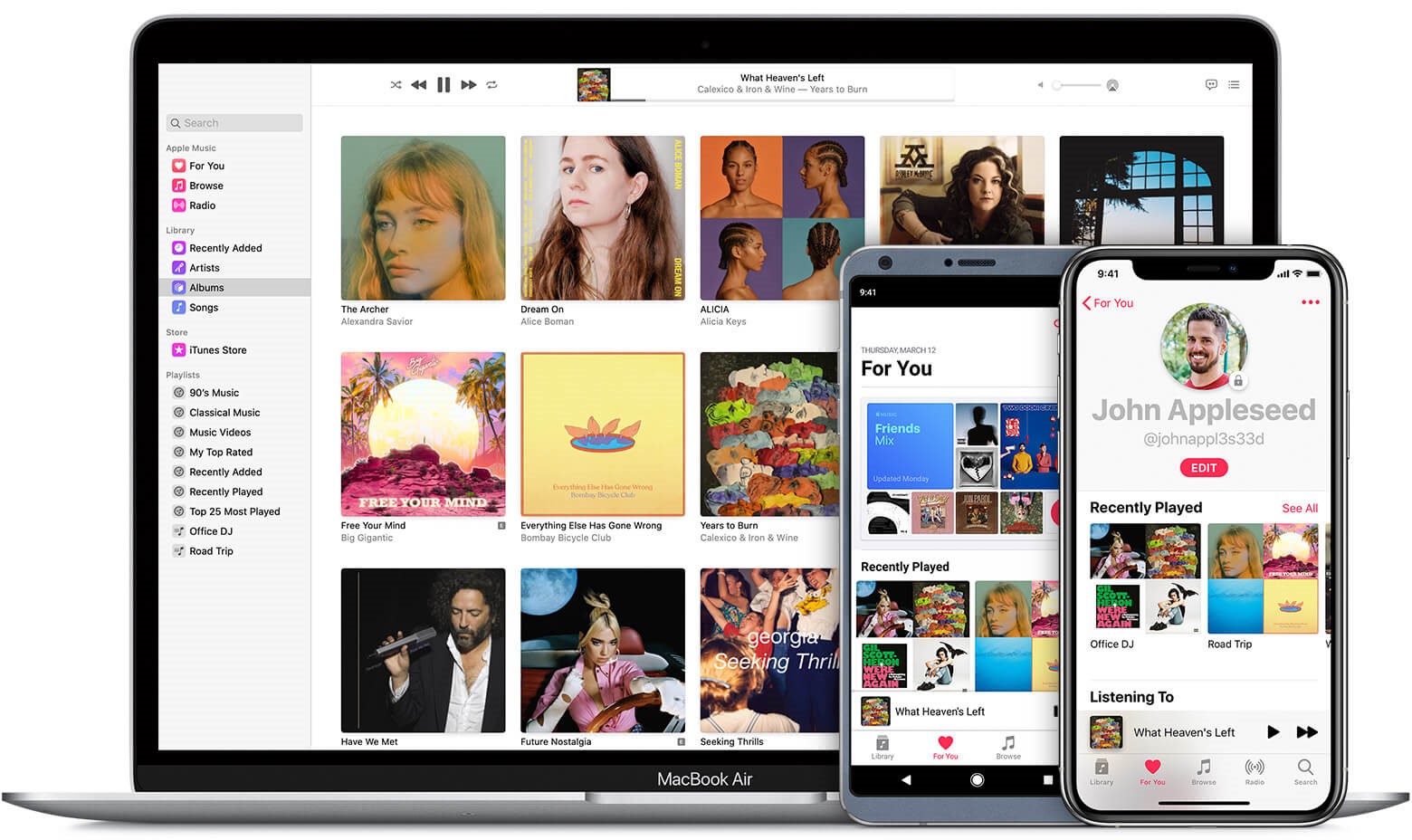
Apple Music Es un servicio de música en streaming desarrollado por Apple en 2015. Por lo tanto, no es una plataforma muy antigua, así que sorprende que ya cuente con millones de suscriptores. Al considerar sus características y funciones, comprenderás por qué ha sucedido esto.
Para empezar, Apple Music ofrece una interfaz donde puedes encontrar diferentes tipos de música. Puedes optar por descubrir canciones nuevas o escuchar las que te sugiere el sistema. Estas canciones suelen pertenecer al mismo género que las que escuchas con frecuencia. En resumen, Apple Music Crea listas de reproducción personalizadas según tus gustos musicales.
También puedes escuchar diferentes tipos de audio y no solo canciones. Estos incluyen estaciones de radio y podcasts. Por supuesto, puedes escucharlos en vivo o puedes escuchar una grabación. Debido a su flexibilidad, Apple Music Es la plataforma preferida por muchos amantes de la música en lugar de otras.
¿Qué es FairPlay?
FairPlay es un gestión de derechos digitales (DRM) tecnología que Apple utiliza en su contenido. Esto incluye las canciones de la Apple Music plataforma y también su otro contenido. Debido a esta tecnología, los usuarios no pueden transferir sus archivos a otros dispositivos.
Precisamente por eso, a pesar de ser un modelo de iPhone más reciente, mucha gente duda de si realmente pueden transferir Apple Music a iPhone 12.
A pesar de esta limitación obvia, aún debe intentar comprender que esta tecnología FairPlay DRM se hizo para que los creadores de contenido no experimenten pérdidas de ganancias debido a la distribución ilegal de su contenido.

¿Qué necesitas?
Se necesitan muchas cosas si quieres unirte. Apple Music. For 1Necesitas tener un dispositivo compatible que esté actualizado a su última versión. También debes asegurarte de estar suscrito o al menos tener una prueba gratuita. Apple MusicTambién es obvio que debes tener una cuenta de Apple. Con todo esto, además de una conexión a Internet, puedes acceder a la Apple Music .
Parte 2. Transferir música desde Apple Music a iPhone 12 a través de iTunes
Existen diferentes maneras de aprender a transferir Apple Music a iPhone 12. Sin embargo, el método más eficaz y seguro es aprender a transferir. Apple Music con iTunes.
Como ya sabrás, iTunes es conocida por ser la aplicación de gestión de medios de Apple. Con este programa, puedes acceder a tu contenido usando tu cuenta de Apple. iTunes también es el predecesor de Apple Music, por lo que se le puede confiar dicha tarea. En cualquier caso, estos son los pasos:
- Abra el programa iTunes en su computadora.
- En la barra de menú de la parte superior de la ventana, haga clic en Editar.
- Ahora seleccione Preferencias en el menú desplegable resultante.
- Aparecerá la ventana de Preferencias. Desde aquí, vaya a la pestaña General.
- Verá un cuadro con el título "Biblioteca de música de iCloud". Asegúrese de que esta opción esté marcada actualmente. Si no es así, haga clic en la casilla para marcarla.
Nota: Recuerda que si actualmente no estás suscrito a Apple Music Si no dispones de una prueba gratuita en este momento, no verás esta opción hagas lo que hagas.
- Haga clic en OK.

Al activar esta opción, básicamente estás sincronizando todo el contenido de tu cuenta de Apple con tu ordenador. Ahora tu siguiente tarea es sincronizar todo el contenido de tu ordenador con tu iPhone. 12. Esto se puede hacer siguiendo estos pasos:
- Conecta tu iPhone 12 a la computadora.
- Vuelve a abrir la aplicación iTunes.
- Verá un icono que parece un gadget en la esquina superior izquierda de la ventana. Haga clic en el icono de este gadget.
- A continuación, obtendrá una barra lateral con varias opciones. Simplemente vaya a la pestaña Música.
- Al hacer clic en la opción Música, verá varias opciones a la derecha y la opción más grande debería tener el título "Sincronizar música". Asegúrese de que esta opción esté marcada.
- Para asegurarse de que sus archivos se estén transfiriendo, haga clic en el botón Sincronizar.
- Espera un momento antes de desconectar tu iPhone. 12.
Después de hacer esto, iTunes intentará sincronizar el ordenador y tu iPhone. 12. Esto podría tardar un tiempo, dependiendo de cuántas canciones tengas en tu cuenta.
Si hay muchos, naturalmente tardará más. Por lo tanto, sugiero esperar un tiempo antes de desconectar tu iPhone. 12 ya que podría generar más problemas. En caso de que surja algún problema, siempre puede optar por otra opción.
Parte 3. Transferir música desde Apple Music a iPhone 12 sin iTunes
Si vas a usar iTunes, entonces no hay duda de que puedes transferirlo fácilmente. Apple Music a iPhone 12. Sin embargo, no siempre es así, sobre todo porque Apple abandonó el programa iTunes hace años. Por eso, hay que buscar otra alternativa sin usar iTunes, y por eso tengo una sugerencia.
TuneSolo Apple Music Converter es un programa especial con la capacidad de extraer contenido de iTunes. Por lo tanto, incluso sin usar iTunes, puede transferir Apple Music a iPhone 12. Sin embargo, aún necesitas tener iTunes instalado en tu ordenador. De todos modos, si quieres saber más sobre este software, puedes empezar haciendo clic en el botón de abajo y probarlo gratis ahora mismo.
Pruébalo gratis Pruébalo gratis
A continuación se presentan las principales características de este software:
- Eliminación de DRM. El principal obstáculo para la transferencia Apple Music es protección DRM. Por lo tanto, con el DRM eliminado, puedes transferir fácilmente Apple Music a iPhone 12 o a cualquier otro dispositivo, por cierto.
- Escucha sin conexión. También es posible escuchar archivos descargados sin internet. Esto es aplicable para dispositivos como iOS, Android, Zune, PSP, Xbox y muchos más.
- Conversión más rápida. También te alegrarás de que TuneSolo es un convertidor rápido. De hecho, puede ir hasta 16 veces más rápido que los convertidores típicos. Además, también puedes convertir y descargar archivos por lotes
- Formatos admitidos. Y por último, TuneSolo admite numerosos formatos, entre ellos: MP3, MP4, WAV, AAX, AIFF, M4V,M4B y más. Esto significa que puede convertir formatos protegidos, formatos no protegidos e incluso formatos populares.

Al leer sus características, ya debería ser consciente de la capacidad de TuneSolo. Es capaz de hacer lo que otros convertidores no pueden hacer. Así que sin más preámbulos, estos son los pasos:
Paso 1. Seleccionar Apple Music canciones
Lo primero que debe hacer es asegurarse de que iTunes esté instalado en su computadora, como se dijo anteriormente. Después de eso, puede abrir el TuneSolo Convertidor. Luego verá una lista de elementos, canciones e incluso videos aquí. Simplemente seleccione los que desea descargar.

Paso 2. Modificar la configuración de salida
El siguiente paso es ir a la Configuración de salida ubicada en la parte inferior de la ventana. Aquí es donde puede cambiar cosas como el códec, la calidad, el formato y otras cosas.

Paso 3. Convertir Apple Music
El tercer paso es sencillo. Solo tiene que hacer clic en el botón Convertir en la esquina inferior derecha de la ventana. Esto iniciará el proceso de conversión y descarga.

Paso 4. Transfer Apple Music a iPhone 12
Dado que el DRM ya se ha eliminado, ya debería ser posible aprender a transferirlo. Apple Music de la computadora al iPhone 12. Simplemente tienes que conectar el dispositivo y arrastrar y soltar todos los archivos en su almacenamiento interno.
Tip: Por favor asegúrese de que Apple Music/iTunes está cerrado antes de abrirse Apple Music Converter. Y durante la conversión de la canción, por favor no realice ninguna operación en Apple Music/iTunes.
Parte 4. Resumen
Hoy en día, las cosas que antes no eran posibles se pueden lograr fácilmente con el uso de herramientas. Aunque iTunes ya es una plataforma lo suficientemente buena para bancaria Apple Music a iPhone 12, existen limitaciones. Esto es especialmente cierto ahora que Apple ya dejó de actualizar iTunes.
Con esta guía, sin embargo, debería poder usar TuneSolo Apple Music Converter Sin limitaciones en sus capacidades. Puedes descubrir cómo sincronizar música de iTunes con iPhone y otros dispositivos.

