

Biblioteca de sincronización en Apple Music: Acceda a sus canciones en todos los dispositivos.
¿Qué es la "Biblioteca de sincronización" en Apple Music¿Esta es la pregunta que se suele hacer? Apple Music usuarios que utilizan diferentes dispositivos para reproducir música en streaming.
En realidad es un poco molesto descargar lo mismo Apple Music archivos una y otra vez en diferentes dispositivos que estés usando. Muchos estarían de acuerdo en que guardar el mismo conjunto de pistas varias veces es un trabajo totalmente agotador. Pero la buena noticia es que una suscripción a Apple Music marcaría una gran diferencia. Por otro lado, para los usuarios gratuitos, a continuación se hablará de la herramienta perfecta para evitar un procedimiento tan tedioso y molesto.
Veamos qué es la función “Sincronizar biblioteca” en Apple Music y cómo activar y usar la Biblioteca de sincronización para acceder a tu biblioteca de música en todos tus dispositivos. También hablaremos de una herramienta que puede ayudarte a descargar tus canciones favoritas gratis y Guárdalos para siempre incluso después de la Apple Music suscripción.
Parte 1. ¿Qué es la biblioteca de sincronización en? Apple Music?
¿Qué significa Sincronizar biblioteca en Apple Music? los Apple Music La aplicación se puede descargar y ejecutar en dispositivos como teléfonos Android, dispositivos iOS y en iTunes. Aprovechar la Apple Music La suscripción te dará acceso a su extensa biblioteca musical, que cuenta con aproximadamente 70 millones de canciones. Pero las ventajas no terminan ahí: también podrás descargar las canciones de tu cuenta y escucharlas sin conexión en cualquier momento.
Lo más importante que debes saber aquí es que todas las pistas que has comprado de Apple Music, las pistas que añades a Apple Music y iTunes, y todo lo que hayas modificado en tu biblioteca de música se sincronizará en todos los dispositivos donde hayas tenido tu Apple Music Cuenta de suscripción iniciada. Esto responde a la pregunta "¿qué es Sync Library en Apple Music.
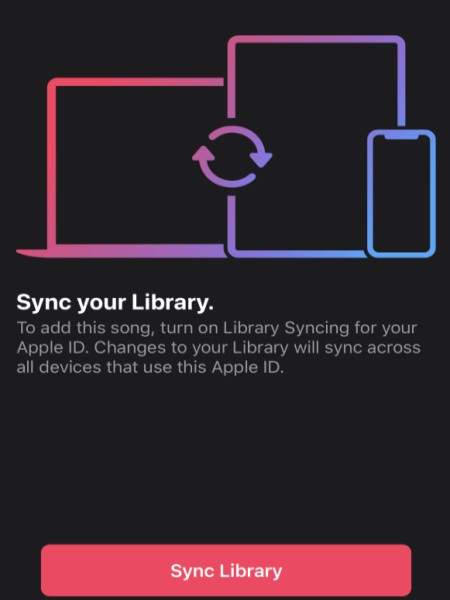
El procedimiento para esto también se puede realizar fácilmente mediante el uso de su biblioteca de iCloud Music. El proceso de sincronización de iCloud funciona revisando si las canciones guardadas en su colección de música coinciden con las canciones en la tienda de música de iTunes. Si las pistas coinciden, significa que ahora podrá guardarlas y transmitirlas sin conexión.
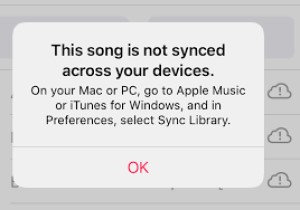
No solo se podían sincronizar las pistas, sino también la "Biblioteca de sincronización" en Apple Music puede hacer lo mismo con otro contenido, incluyendo imágenes, datos y videos que hayas guardado. Esto se realizará automáticamente una vez que se active la función de sincronización y se utilice el mismo ID de Apple en el dispositivo en particular. Sin embargo, no siempre el proceso de sincronización es fluido y exitoso. A veces, problemas de sincronización están ocurriendo durante el proceso debido a una señal inestable o conexión a Internet, por ejemplo.
Como breve explicación sobre cómo solucionar el problema relacionado con la Biblioteca de sincronización, puede verificar su conexión a Internet y comprobar si está utilizando la misma cuenta de ID de Apple en todos los dispositivos que utiliza para la transmisión. Apple Music, puede intentar actualizar su instalado Apple Music Actualiza la aplicación a la última versión disponible, comprueba si la función de sincronización está activada y, por último, apaga y enciende tu dispositivo.
Parte 2. Cómo activar la sincronización de la biblioteca en Apple Music ¿En diferentes dispositivos?
Después de aprender qué es Sync Library, ahora abordemos los pasos detallados sobre cómo activarlo.
Una vez que tu Apple Music Una vez que su suscripción esté lista, puede desactivar la función de Sincronización de la Biblioteca en su cuenta. Como se mencionó, si está activada, podrá acceder al contenido guardado en cualquier dispositivo en el que haya iniciado sesión.
La siguiente lista le mostrará las cosas que necesita verificar y preparar antes de usar Sync Library en Apple Music.
- Asegúrese de que su dispositivo se haya actualizado a la versión más actualizada.
- Asegúrese también de tener un Apple Music suscripción.
- Compruebe si se usa la misma ID de Apple en todos los dispositivos que planea usar.
- Tenga su dispositivo conectado a Internet, puede ser WIFI o una red celular.
Cómo habilitar la biblioteca de sincronización Apple Music con iPhone, iTouch e iPod
Siguiendo los pasos a continuación, puede activar la sincronización de la biblioteca en Apple Music en iPhone, iPod e iTouch.
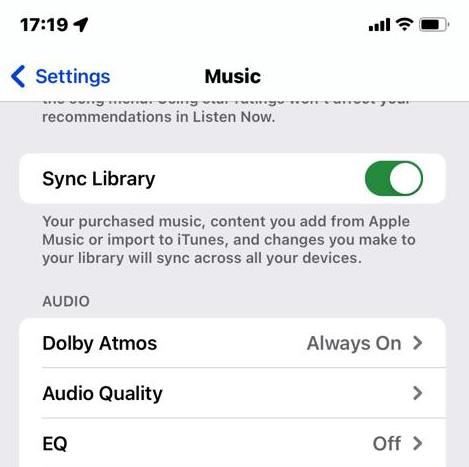
- Abra su dispositivo y luego vaya al ícono de Configuración. Selecciónalo y elige Música.
- Desde la ventana Música, toque en “Sincronizar biblioteca” para sincronizar todos los archivos guardados en su Apple Music biblioteca con todos los dispositivos que utilizas.
Cómo habilitar la biblioteca de sincronización Apple Music en PC con Windows
En iTunes para PC con Windows, "Sincronizar biblioteca" se convierte en la " Biblioteca musical de iCloud ". Para activar la sincronización de la biblioteca en los ordenadores que hayas autorizado a acceder a ella:
Paso 1. Abre la aplicación iTunes en tu ordenador con Windows.
Paso 2. Ahora inicia sesión en la iTunes Store con el ID de Apple que usaste para configurar la Biblioteca Musical de iCloud en el primer ordenador.
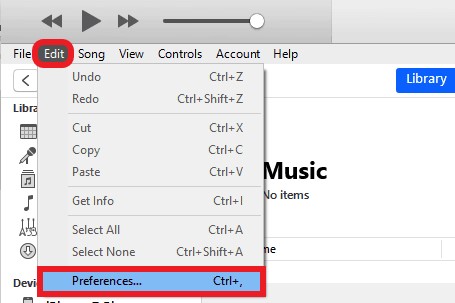
Paso 3. Haz clic en la pestaña "Editar". De las siguientes opciones que aparecen, elige Preferencias > General.
Paso 4. Haz clic en "Biblioteca de música de iCloud".
Paso 5. Una vez hecho esto, pulse Aceptar.
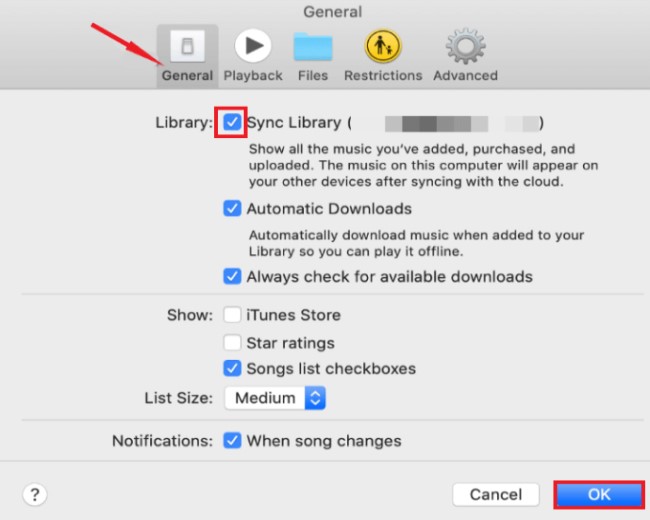
Cómo habilitar la biblioteca de sincronización Apple Music en Mac
Aquí le mostramos cómo acceder a su Apple Music Biblioteca y listas de reproducción en Mac mediante la función Sincronizar biblioteca:
Paso 1. En tu Mac, abre el Apple Music aplicación y luego haz clic en Música.
Paso 2. En el menú superior, seleccione Preferencias.
Paso 3. En el siguiente conjunto de menús, seleccione la pestaña General y luego pulse en "Sincronizar biblioteca".
Paso 4. Después de hacerlo, pulse el botón Aceptar para guardar los cambios realizados.
Parte 3. Cómo hacer una copia de seguridad Apple Music ¿Sin biblioteca de sincronización?
Como se mencionó anteriormente, sincronizar su biblioteca de Apple requiere una suscripción a Apple Music o iTunes Match. Además, a veces, debido a una señal o conexión a Internet inestable, pueden ocurrir algunos problemas, como que la biblioteca de sincronización de Apple no aparezca. Por lo tanto, es mejor copiar su biblioteca favorita. Apple Music Las canciones se guardarán localmente para que puedas acceder a ellas incluso si finaliza tu suscripción.
La mejor herramienta que puedes usar es TuneSolo Apple Music ConverterEs una de las herramientas más recomendadas a la hora de descargar. Apple Music pistas en formatos compatibles como MP3, FLAC, M4A, y WAVTodos los formatos de salida que admite se pueden reproducir en varios reproductores de música.
Si no desea experimentar problemas cuando se trata de sincronizar archivos desde 1 dispositivo a otro usando el “Biblioteca de sincronización"en Apple Music, lo mejor sería descargar primero las canciones en tu dispositivo y luego transferir los archivos de música, usted mismo en el dispositivo que desea utilizar para la transmisión.
Pruébalo gratis Pruébalo gratis
Aquí tienes una guía detallada para hacer copias de seguridad. Apple Music en cualquier dispositivo diferente:
Paso 1. Descargue y ejecute el TuneSolo Apple Music ConverterA continuación, abre Apple Web Player e inicia sesión en tu cuenta gratuita de Apple.
Paso 2. Agregar el formulario Apple Music música que desea convertir a la lista de conversión del programa.
Paso 3. Seleccione el formato de salida y la ubicación para guardar los archivos convertidos.
Paso 4. Para iniciar el proceso de conversión, haga clic en el botón "Convertir todos los elementos".
Paso 5. Después de descargar todo Apple Music canciones, puedes transferirlas a un USB para reproducirlas en cualquier dispositivo sin preocupaciones Apple Music La biblioteca de sincronización no se muestra.
Parte 4. Preguntas frecuentes sobre la biblioteca de sincronización Apple Music
Q1¿Qué sucede si desactivas la sincronización de la biblioteca? Apple Music?
Si desactiva la función de sincronización de la biblioteca en Apple MusicEsto significa que la música y las listas de reproducción que hayas añadido desde el servicio de suscripción ya no estarán disponibles en tus otros dispositivos. Esto incluye cualquier modificación a las listas de reproducción, como añadir o eliminar canciones. Sin embargo, los archivos de música originales de tu dispositivo no se verán afectados.
Es importante tener en cuenta que desactivar la biblioteca de sincronización no eliminará ningún archivo de música local en su dispositivo, sino solo la música sincronizada desde Apple MusicCuando vuelvas a activar la sincronización de la biblioteca, es posible que tengas que volver a descargar la música para poder acceder a ella en tus otros dispositivos.
Q2¿La biblioteca Sync es lo mismo que la biblioteca de música de iCloud?
Sí, "Biblioteca de sincronización" es el nuevo nombre de "Biblioteca de música de iCloud" en Apple MusicEsta función te permite acceder a toda tu música en todos tus dispositivos, incluyendo tus compras, canciones relacionadas y listas de reproducción. Cuando realices cambios en tu biblioteca, como añadir o eliminar canciones, estos se sincronizarán en todos tus dispositivos donde hayas iniciado sesión con el mismo ID de Apple.
Parte 5. Resumen
Después de leer esto, creo que ya sabes qué es una biblioteca de sincronización. Apple Music y cómo activar la biblioteca de sincronización Apple Music en diferentes dispositivos. Además, también puedes usar TuneSolo Apple Music Converter hacer copias de seguridad Apple Music Sin biblioteca de sincronización. Espero que este artículo te sea útil.

