

Preguntas frecuentes completas sobre la cuenta Apple Music
¿Es usted un Apple Music ¿Eres usuario y buscas mejorar tu experiencia de transmisión de música? Ya seas un usuario experimentado o estés empezando, comprender todo el potencial de tu Apple Music , puede desbloquear un mundo de posibilidades. Con su vasta biblioteca musical, recomendaciones personalizadas e integración perfecta entre dispositivos, Apple Music Ofrece una experiencia de transmisión de música única e inmersiva.
En esta guía completa, lo guiaremos a través de las características y funcionalidades clave de su Apple Music ,Desde crear listas de reproducción personalizadas hasta explorar nuevos géneros, te ayudaremos a navegar por la plataforma y aprovechar al máximo sus capacidades. Prepárate para sumergirte en un mundo de música adaptado a tus gustos y descubre la alegría de crear tu propia banda sonora con Apple Music.
Contenido del artículo Q1. Cómo crear un sitio web gratuito Apple Music ¿Cuenta?Q2. ¿Puedo compartir mi cuenta? ¿Cómo actualizo mi cuenta? Apple Music ¿Cuenta?Q3. Cómo cambiar mi Apple Music ¿Cuenta?Q4. Cómo hacer un Apple Music ¿Cuenta de artista?Q5. Cómo eliminar mi Apple Music ¿Cuenta?Q6. ¿Por qué es mi Apple Music ¿Cuenta deshabilitada?Q7. Cómo recuperarse Apple Music ¿Cuenta?Consejo adicional: Disfruta Apple Music Canciones en cualquier lugar y en cualquier momento sin suscripción.
Q1. Cómo crear un sitio web gratuito Apple Music ¿Cuenta?
Creando un libre Apple Music Crear una cuenta es un proceso sencillo que te permite disfrutar de una versión limitada del servicio de música en streaming.
Para crear una cuenta gratuita Apple Music cuenta, sigue estos pasos:
- Instale la Apple Music Aplicaciones: Asegúrese de tener la última versión del Apple Music Aplicación instalada en tu dispositivo. Puedes encontrarla en la App Store para dispositivos iOS o descargarla desde la Microsoft Store para ordenadores con Windows.
- Inicia la aplicación: Abre el Apple Music aplicación en su dispositivo.
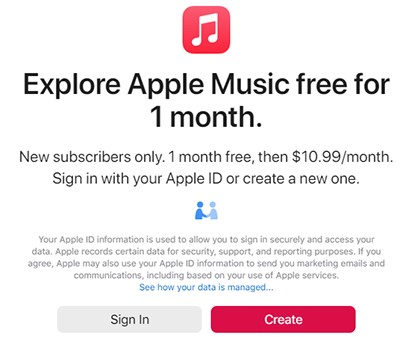
- Regístrese para la ID de AppleSi aún no tienes un ID de Apple, tendrás que crear uno. 1Pulsa la opción "Registrarse" o "Crear una cuenta nueva" y sigue las instrucciones para proporcionar la información requerida, como tu dirección de correo electrónico, contraseña y preguntas de seguridad.
- Elija la opción de prueba gratuita: Una vez que tengas tu ID de Apple, inicia sesión en el Apple Music Aplicación. Se te presentarán varias opciones de suscripción. Busca la opción "Pruébalo gratis" o "Comienza tu prueba gratuita" y selecciónala.
- Verificar método de pago (opcional): En algunos casos, Apple puede solicitarle que verifique su método de pago incluso para la prueba gratuita. Si se le solicita, siga las instrucciones para ingresar sus detalles de pago. Tenga en cuenta que no se le cobrará durante el período de prueba gratuito y puede cancelar antes de que finalice la prueba para evitar cargos.
- ¡Disfruta Apple Music¡Felicidades! Ahora tienes un regalo gratis. Apple Music Cuenta gratuita. Puedes empezar a explorar la amplia biblioteca musical, las listas de reproducción seleccionadas y las emisoras de radio disponibles en la plataforma. Ten en cuenta que la cuenta gratuita puede tener ciertas limitaciones, como contenido con publicidad y acceso restringido a algunas funciones.
Recuerda, la libertad Apple Music Una cuenta es una excelente manera de probar lo que ofrece el servicio. Si descubre que desea desbloquear todas las funciones y beneficios de Apple MusicPuedes considerar la posibilidad de suscribirte a un plan de pago para disfrutar de una experiencia de transmisión de música mejorada.
Q2. ¿Puedo compartir mi cuenta? ¿Cómo actualizo mi cuenta? Apple Music ¿Cuenta?
Compartiendo mi Apple Music Cuenta
Compartiendo tu Apple Music Es posible compartir una cuenta con otras personas, pero es importante comprender las limitaciones y directrices establecidas por Apple con respecto a la compartición de cuentas. A continuación, se presentan algunos puntos clave a tener en cuenta:
- Intercambio de Familia
ofertas de manzana una función para compartir en familia que te permite compartir tu Apple Music suscripción con hasta 6 miembros de la familia. Esto significa que usted y los miembros de su familia pueden disfrutar Apple Music Utilizan sus propios ID de Apple y comparten el costo de la suscripción. Para configurar En Familia, ve a Ajustes de tu dispositivo, toca tu nombre, selecciona "Configurar En Familia" y sigue las instrucciones.
- Apple Music Planes individuales
Individual Apple Music Los planes están diseñados para uso personal y no deben compartirse con personas ajenas a tu familia directa. Compartir tus credenciales de acceso o permitir que otra persona use tu cuenta infringe los términos y condiciones de Apple.
- Uso en múltiples dispositivos
Mientras puedas usar tu Apple Music Si tiene una cuenta en varios dispositivos, es importante tener en cuenta que transmisión simultánea en diferentes dispositivos puede estar limitado dependiendo de su plan de suscripción. Por ejemplo, con un plan individual, puede escuchar Apple Music on 1 dispositivo a la vez. Sin embargo, con un plan de Compartir en familia, cada miembro de la familia puede transmitir simultáneamente en sus propios dispositivos.
- Custom Recommendations
Compartir una cuenta con otras personas puede afectar a las recomendaciones personalizadas y a las sugerencias musicales que recibas. Apple MusicLos algoritmos de [nombre de la plataforma] se basan en los hábitos de escucha individuales para ofrecer recomendaciones personalizadas, por lo que compartir una cuenta puede dar lugar a recomendaciones mixtas o menos precisas para todos los usuarios.
- De cuentas de seguridad
Compartir su ID de Apple y la información de inicio de sesión de su cuenta con otras personas puede representar un riesgo para la seguridad. Por lo general, se recomienda mantener la confidencialidad de los detalles de su cuenta para proteger su información personal y evitar el acceso no autorizado a su cuenta.
Actualizar su Apple Music Cuenta
Para actualizar su Apple Music Para crear una cuenta y desbloquear funciones y beneficios adicionales, siga estos pasos:
- Abra el panel de Apple Music Aplicaciones: Lanzar el Apple Music Aplicación en tu dispositivo. Asegúrate de haber iniciado sesión con tu ID de Apple.
- Acceder a la configuración de la cuenta: busque la pestaña "Para usted" o "Examinar" en la parte inferior de la aplicación y tóquela. Luego, toque el ícono de perfil o su imagen de perfil en la esquina superior derecha de la pantalla para acceder a la configuración de su cuenta.
- Gestionar Apple Music Suscripción: En la configuración de la cuenta, debería ver una sección llamada "Suscripción" o "Administrar suscripción". Tóquelo para continuar.
- Actualizar suscripción: Se le presentarán diferentes opciones de suscripción según su región y disponibilidad. Elige el plan de suscripción que mejor se adapte a tus necesidades. Apple ofrece planes individuales, familiares y para estudiantes con diferentes funciones y precios.
- Confirmar detalles de pago: Si es necesario, se le pedirá que verifique su método de pago o ingrese nuevos detalles de pago. Siga las instrucciones para completar el proceso de pago. Tenga en cuenta que el costo del plan actualizado se facturará al método de pago asociado con su ID de Apple.
- Disfrute de funciones mejoradas: Una vez que el proceso de actualización esté completo, podrá comenzar a disfrutar de las funciones y beneficios adicionales de su versión actualizada. Apple Music cuenta.
Vale la pena señalar que actualizar su Apple Music Esta cuenta es un servicio de suscripción y se le cobrará periódicamente, generalmente de forma mensual o anual, según el plan que seleccione. Si desea cambiar o cancelar su suscripción, puede hacerlo a través de la configuración de su cuenta siguiendo los mismos pasos.
Q3. Cómo cambiar mi Apple Music ¿Cuenta?
Si estás buscando cambiar tu Apple Music Si necesitas modificar tu cuenta, por ejemplo, cambiando a un ID de Apple diferente o transfiriendo tu suscripción a un nuevo dispositivo, aquí tienes una guía paso a paso para ayudarte durante el proceso:
Cambiar el ID de Apple para Apple Music
- Abra el panel de Apple Music Aplicaciones: Lanzar el Apple Music aplicación en su dispositivo.
- Acceder a la configuración de la cuenta: toque la pestaña "Para usted" o "Examinar" en la parte inferior de la aplicación. Luego, toque el ícono de perfil o su imagen de perfil en la esquina superior derecha de la pantalla para acceder a la configuración de su cuenta.
- Cerrar sesión: Desplácese hacia abajo hasta la parte inferior de la configuración de la cuenta y busque la opción "Cerrar sesión" o "Cerrar sesión". Tóquelo para cerrar la sesión de su ID de Apple actual.
- Iniciar sesión con una nueva ID de AppleDespués de cerrar sesión, se le pedirá que inicie sesión con un nuevo ID de Apple. Ingrese las credenciales del ID de Apple que desea usar para su Apple Music cuenta e inicie sesión.
- Sincronizar la biblioteca de música: si previamente había descargado música o creado listas de reproducción, es posible que deba volver a sincronizar su biblioteca de música con la nueva ID de Apple. Esto generalmente se puede hacer yendo a la Configuración de su dispositivo, seleccionando Música y habilitando la opción "Sincronizar biblioteca".

Cambiar Apple Music Cuenta en un dispositivo diferente
- Cerrar sesión Apple Music: En el dispositivo donde se encuentra su actual Apple Music La cuenta está activa, ábrela Apple Music En la aplicación, ve a la configuración de la cuenta y cierra sesión en la aplicación.
- Iniciar sesión con una nueva ID de Apple: En el nuevo dispositivo, inicie el Apple Music aplicación e inicia sesión con el ID de Apple que deseas usar para tu Apple Music cuenta.
- Sincronizar la biblioteca de música: Si desea transferir su biblioteca de música y listas de reproducción del dispositivo anterior al nuevo 1Asegúrate de que la opción "Sincronizar biblioteca" esté activada en la configuración del dispositivo. Esto garantizará que tu biblioteca musical se sincronice entre dispositivos.
- Descargar música (si es necesario): Si previamente habías descargado música para escucharla sin conexión, es posible que tengas que volver a descargar las canciones en el nuevo dispositivo. Simplemente busca las canciones o álbumes deseados en el Apple Music biblioteca y pulsa el icono de descarga para guardarlos localmente en el nuevo dispositivo.
Q4. Cómo hacer un Apple Music ¿Cuenta de artista?
Para crear un Apple Music Para crear una cuenta de artista y acceder a herramientas para gestionar tu música, conectar con tus fans y hacer un seguimiento de tu rendimiento en la plataforma, deberás seguir estos pasos:
- Abra Apple Music para artistas: Visita el Apple Music sitio web para artistas usando un navegador web en su computadora o dispositivo móvil.
- Iniciar sesión con ID de AppleHaz clic en el botón "Registrarse" o "Comenzar" y luego inicia sesión con tu ID de Apple. Si no tienes un ID de Apple, puedes crear uno. 1 seleccionando la opción “Crear un nuevo ID de Apple”.
- Busca tu perfil de artista: Después de iniciar sesión, se le pedirá que busque su perfil de artista. Ingrese su nombre de artista en la barra de búsqueda y seleccione su perfil de artista de los resultados de búsqueda. Si su perfil de artista no está disponible, puede solicitar acceso a él haciendo clic en el botón "Solicitar acceso de artista".
- Verifica tu identidad: Apple le pedirá que verifique su identidad como representante autorizado del artista. Esto se hace para evitar el acceso no autorizado a las cuentas de los artistas. Siga las instrucciones proporcionadas para completar el proceso de verificación de identidad.
- Administra tu perfil de artista: Una vez verificada su identidad, obtendrá acceso a la Apple Music Panel de control para artistas. Aquí puedes personalizar tu perfil de artista, subir imágenes, actualizar tu biografía y gestionar otros detalles para crear una representación atractiva de tu música.
- Acceda a información y herramientas: Apple Music Para artistas, esta plataforma ofrece diversas herramientas y análisis para ayudarte a comprender a tu público, monitorizar el rendimiento de tu música y gestionar tus lanzamientos. Explora las diferentes secciones del panel de control para acceder a análisis, datos de listas de reproducción, tendencias y mucho más.
Q5. Cómo eliminar mi Apple Music ¿Cuenta?
Eliminar un Apple Music La cuenta no es un proceso independiente, ya que Apple Music está vinculado a tu ID de Apple, que se utiliza para varios servicios de Apple. Si deseas dejar de usarlo Apple Music Para eliminarlo de tus dispositivos, puedes seguir estos pasos generales:
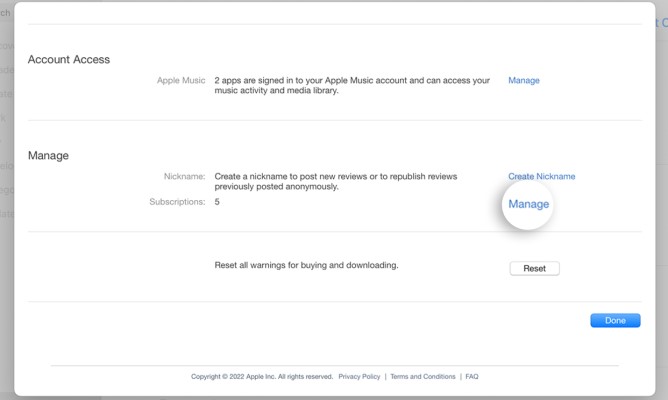
- Cancelar su Apple Music Suscripción:Si tienes una cuenta activa Apple Music Suscripción, primero deberá cancelarla. En su dispositivo, vaya a la App Store o iTunes Store, toque su foto de perfil, seleccione "Suscripciones" y luego localice su Apple Music Suscripción. Seleccione la opción “Cancelar suscripción” y confirme la cancelación.
- Eliminar Apple Music desde tus dispositivos: Para eliminar el Apple Music Para eliminar una app de tu dispositivo, simplemente busca el icono de la app en la pantalla de inicio, manténlo pulsado hasta que empiece a temblar y, a continuación, pulsa la "X" que aparece en la app. Esto eliminará la app de tu dispositivo.
- Deshabilitar Apple Music Caracteristicas: Si desea desactivar Apple Music Si deseas modificar funciones dentro de otras aplicaciones de Apple, como la aplicación Música o iTunes en tu dispositivo, puedes hacerlo accediendo a la configuración de tu dispositivo, seleccionando la aplicación correspondiente y desactivando funciones como "Mostrar Apple Music” o “Biblioteca de música de iCloud”.
- Eliminar biblioteca de música y listas de reproducción: Si desea eliminar su biblioteca de música y listas de reproducción asociadas con Apple Music, puedes desactivar la función “Sincronizar biblioteca” o “Biblioteca de música de iCloud” en la configuración de tu dispositivo. Esto evitará que tu biblioteca de música se sincronice con Apple Music.
- Póngase en contacto con el soporte de Apple (opcional): Si todavía quieres borra tu Apple Music cuenta completamente y desvincularlo de su ID de Apple, se recomienda ponerse en contacto directamente con el Soporte de Apple. Podrán ayudarlo más y brindarle orientación sobre la eliminación o desactivación de la cuenta.
Q6. ¿Por qué es mi Apple Music ¿Cuenta deshabilitada?
Puede haber varias razones por las que su Apple Music Es posible que la cuenta esté desactivada. Estas son algunas de las posibilidades más comunes:
- Problemas de pago: Si hay problemas de pago con su Apple Music suscripción, como por ejemplo una tarjeta de crédito vencida o fondos insuficientes, Apple puede desactivar su cuenta temporalmente hasta que se resuelva el problema de pago.
- Violación de Términos y Condiciones: Si ha violado los términos y condiciones de Apple, como compartir su cuenta con usuarios no autorizados, participar en actividades fraudulentas o violar las leyes de derechos de autor, Apple puede desactivar su cuenta como resultado.
- Preocupaciones de seguridad: Apple puede deshabilitar su cuenta si sospecha un acceso no autorizado o actividad sospechosa. Esto podría suceder si alguien intenta acceder a su cuenta sin su consentimiento o si hay varios intentos de inicio de sesión fallidos.
- Verificación de la cuenta: En algunos casos, Apple puede desactivar su cuenta temporalmente para verificar su identidad o resolver cualquier discrepancia en la información de la cuenta.
- Problemas técnicos o errores: Ocasionalmente, se producen fallos técnicos o errores dentro del sistema. Apple Music El sistema puede provocar la desactivación temporal de las cuentas de usuario.
Si Apple Music Si tu cuenta está desactivada, lo mejor es contactar directamente con el soporte técnico de Apple. Ellos podrán proporcionarte información específica sobre el estado de tu cuenta y ayudarte a resolver cualquier problema o duda que haya provocado su desactivación.
Q7. Cómo recuperarse Apple Music ¿Cuenta?
Si tiene problemas para acceder a su Apple Music Si tienes una cuenta y necesitas recuperarla, aquí tienes algunos pasos que puedes seguir:
- Comprobar el ID y la contraseña de AppleAsegúrese de ingresar el ID de Apple (dirección de correo electrónico) y la contraseña correctos asociados con su cuenta. Apple Music Cuenta. Revisa cuidadosamente si hay errores tipográficos o mayúsculas incorrectas.
- Restablecer contraseña de ID de Apple: Si no puedes iniciar sesión debido a que olvidaste tu contraseña, puedes restablecerla visitando la página de tu cuenta de Apple ID (appleid.apple.com) y seleccionando la opción “Olvidé mi ID de Apple o contraseña”. Sigue las instrucciones para restablecer tu contraseña y recuperar el acceso a tu cuenta.
- Recuperación de Cuenta: Si lo ha habilitado 2Si no has activado la autenticación de dos factores para tu ID de Apple y no puedes iniciar sesión, puedes iniciar el proceso de recuperación de cuenta. Visita la página de tu cuenta de ID de Apple, selecciona «¿Olvidaste tu ID de Apple o contraseña?» y elige la opción «Recuperación de cuenta». Sigue las instrucciones en pantalla para verificar tu identidad y recuperar el acceso a tu cuenta.
- Póngase en contacto con Apple Support: Si ha intentado los pasos anteriores y aún no puede recuperar su Apple Music Si tienes problemas con tu cuenta, te recomendamos contactar directamente con el soporte técnico de Apple. Ellos te brindarán asistencia personalizada, solucionarán problemas relacionados con tu cuenta y te guiarán durante el proceso de recuperación.
- Proporcionar detalles de la cuenta: Cuando se comunique con el Soporte de Apple, prepárese para proporcionarles detalles relevantes, como su ID de Apple, cualquier dirección de correo electrónico asociada y cualquier información que pueda ayudar a verificar su propiedad de la cuenta. Esto les ayudará en el proceso de recuperación de la cuenta.
El soporte técnico de Apple está preparado para gestionar situaciones de recuperación de cuentas y puede ofrecerle orientación específica según sus circunstancias. Puede contactar con ellos a través de diversos canales, como la página web de soporte técnico de Apple, la app de soporte técnico de Apple o por teléfono.
Consejo adicional: Disfruta Apple Music Canciones en cualquier lugar y en cualquier momento sin suscripción.
TuneSolo Apple Music Converter es una herramienta poderosa que puede ayudarte a convertir Apple Music canciones, listas de reproducción y álbumes para WAV, MP3, M4A, FLAC, y formatos más comunes. También puede eliminar la protección DRM de Apple Music canciones, para que puedas disfrutarlas en cualquier dispositivo sin necesidad de suscripción.
TuneSolo Apple Music Converter es fácil de usar. Simplemente agregue su Apple Music Añade las canciones al convertidor, selecciona el formato de salida y haz clic en "Convertir". El convertidor comenzará a convertir tus canciones y las guardará en tu ordenador.
Pruébalo gratis Pruébalo gratis
Es una gran manera de disfrutando Apple Music canciones sin suscripciónTambién es una excelente manera de respaldar su Apple Music canciones por si alguna vez cancelas tu suscripción.


