

Cómo eliminar Apple Music de la pantalla de bloqueo con cuatro métodos sencillos
¿Estás cansado de ver constantemente notificaciones de Apple Music en tu pantalla de bloqueo, interrumpiendo tu trabajo o distrayéndote de tareas importantes? Si es así, no estás solo. Muchos usuarios de iPhone consideran que la presencia predeterminada de Apple Music en la pantalla de bloqueo es bastante molesta. Afortunadamente, existe una solución sencilla.
En este artículo, te guiaremos paso a paso para eliminar Apple Music de la pantalla de bloqueo , permitiéndote personalizar tu dispositivo y crear una experiencia de usuario más personalizada. Dile adiós a las interrupciones no deseadas y recupera el control total de tu pantalla de bloqueo con nuestras sencillas instrucciones. ¡Vamos a descubrir cómo recuperar tu pantalla de bloqueo de las garras de Apple Music!
Contenido del artículo Métodos sencillos para eliminar Apple Music de la pantalla de bloqueo del iPhoneConsejos para Apple Music: Cómo escuchar tus canciones sin conexión gratis
Métodos sencillos para eliminar Apple Music de la pantalla de bloqueo del iPhone
Método 01. Ajuste de la configuración de notificaciones de la pantalla de bloqueo
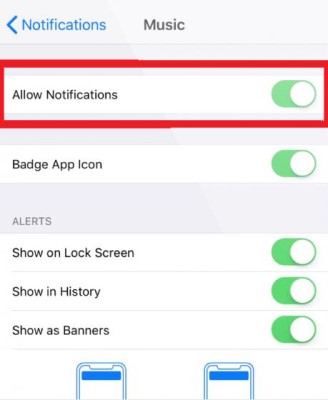
Una de las maneras más sencillas de eliminar Apple Music de la pantalla de bloqueo de tu iPhone es ajustando la configuración de notificaciones de la pantalla de bloqueo . Al modificar esta configuración, puedes controlar qué apps pueden mostrar notificaciones en la pantalla de bloqueo, incluyendo Apple Music. Este método te permite personalizar la experiencia de tu pantalla de bloqueo a tu gusto y eliminar cualquier distracción no deseada.
Siguiendo este método, podrá desactivar fácilmente la "Lock Screen" Opción para las notificaciones Apple Music en la aplicación Ajustes. Este sencillo ajuste garantiza que las notificaciones Apple Music ya no aparezcan en la pantalla de bloqueo, ofreciendo una visualización más limpia y centrada. Además, puedes personalizar otros ajustes de notificación, como banners y sonidos, para las notificaciones Apple Music, mejorando aún más tu experiencia en la pantalla de bloqueo.
Con tan solo unos ajustes en la aplicación Ajustes, podrás recuperar el control de tu pantalla de bloqueo y eliminar las notificaciones Apple Music sin esfuerzo. Este método es ideal para quienes buscan una solución rápida y sencilla para eliminar Apple Music de su pantalla de bloqueo sin realizar cambios significativos en su dispositivo.
Aquí están los pasos para hacerlo:
- Desbloquee su iPhone y vaya a la aplicación "Configuración".
- Desplácese hacia abajo y toque "Notificaciones".
- Busque "Música" o "Apple Music" en la lista de aplicaciones y tóquelo.
- En la siguiente pantalla, encontrará varias opciones de notificación. Para eliminar las notificaciones Apple Music de la pantalla de bloqueo, desactive la opción "Lock Screen" .
- También puedes personalizar otras configuraciones de notificación según tus preferencias, como deshabilitar los banners o desactivar los sonidos para las notificaciones Apple Music.
Método 02. Deshabilitar el widget de pantalla de bloqueo Apple Music
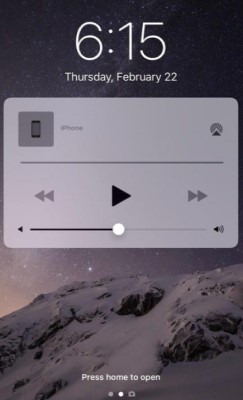
Otra forma eficaz de eliminar Apple Music de la pantalla de bloqueo de tu iPhone es desactivando el widget de la pantalla de bloqueo Apple Music. Este widget proporciona acceso rápido a los controles e información de Apple Music, pero si prefieres una pantalla de bloqueo despejada, puedes eliminarlo fácilmente.
Siguiendo este método, puedes eliminar el widget Apple Music de la vista Hoy o de la sección Widgets de la pantalla de bloqueo. Esto elimina la presencia de Apple Music en tu pantalla de bloqueo, reduciendo las distracciones y liberando espacio para otras notificaciones importantes o widgets de tu elección. Deshabilitar el widget de la pantalla de bloqueo ofrece una experiencia más limpia y personalizada, adaptada a tus preferencias.
Aquí está cómo hacerlo:
- Desbloquea tu iPhone y ve a la pantalla de inicio.
- Deslice el dedo hacia la derecha para acceder a la vista Hoy o a los widgets de la pantalla de bloqueo (dependiendo de su dispositivo).
- Desplácese hacia abajo para encontrar el widget Apple Music.
- Toque el botón "Editar" en la parte inferior del widget.
- Localiza el widget Apple Music y pulsa el botón rojo de menos (-) que aparece junto a él para eliminarlo.
- Toca "Listo" para guardar los cambios.
Método 03. Restringir la actualización de la aplicación en segundo plano Apple Music
Para eliminar aún más la aplicación Apple Music de la pantalla de bloqueo de tu iPhone, puedes restringir su función de actualización en segundo plano. Este método evita que Apple Music actualice el contenido y muestre notificaciones en la pantalla de bloqueo, ofreciendo una experiencia más fluida y centrada.
He aquí cómo hacerlo:
- Abra la aplicación "Configuración" en su iPhone.
- Desplácese hacia abajo y toque "General".
- Seleccionar "Background App Refresh".
- Busque "Música" o "Apple Music" en la lista de aplicaciones y desactive su función de actualización de aplicaciones en segundo plano.
- Deshabilitar la actualización de aplicaciones en segundo plano para Apple Music impedirá que actualice el contenido y muestre notificaciones en la pantalla de bloqueo.
Método 04. Limitar las notificaciones Apple Music en el centro de control del teléfono
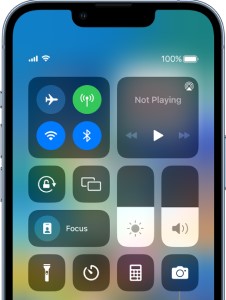
Si deseas reducir la visibilidad de Apple Music en la pantalla de bloqueo de tu iPhone, puedes limitar sus notificaciones en el Centro de control . El Centro de control del teléfono ofrece acceso rápido a diversas configuraciones y funciones, incluidos los controles de reproducción de música. Siguiendo este método, puedes personalizar el Centro de control para minimizar la presencia de Apple Music.
- Desbloquee su iPhone y deslícese hacia abajo desde la esquina superior derecha (o deslice hacia arriba desde la parte inferior en modelos más antiguos) para acceder al Centro de control del dispositivo.
- Presione firmemente (o mantenga presionada en modelos más antiguos) en la tarjeta del reproductor de música en la esquina superior derecha del Centro de control principal.
- Pulsa el botón "Ocultar" para eliminar las notificaciones Apple Music del Centro de control del dispositivo.
- Esto evitará que Apple Music aparezca en el Centro de control del teléfono al reproducir música, reduciendo así su presencia en la pantalla de bloqueo.
Siguiendo estos sencillos métodos, podrás eliminar fácilmente Apple Music de la pantalla de bloqueo de tu iPhone y disfrutar de una experiencia de usuario más limpia y personalizada. Elige el método que mejor se adapte a tus preferencias y recupera el control de tu pantalla de bloqueo. En la siguiente entrega de esta serie, exploraremos más opciones de personalización para mejorar la pantalla de bloqueo de tu iPhone. ¡No te pierdas las próximas novedades!
Consejos para Apple Music: Cómo escuchar tus canciones sin conexión gratis
TuneSolo Apple Music Converter es una potente herramienta de software diseñada para ayudar a los usuarios a convertir y eliminar la protección DRM (Gestión de Derechos Digitales) de las pistas Apple Music. Con este convertidor, los usuarios pueden disfrutar de la flexibilidad de escuchar sus canciones favoritas Apple Music en cualquier dispositivo o plataforma sin limitaciones.
Al utilizar TuneSolo Apple Music Converter, puede convertir fácilmente las canciones de Apple Music a varios formatos de audio populares, como MP3,, FLAC, y más. El convertidor conserva la calidad de audio original al tiempo que elimina el cifrado de DRM, lo que le permite ser el verdadero dueño de la música que ama.
Pruébalo gratis Pruébalo gratis
Este convertidor ofrece una interfaz fácil de usar y funciones intuitivas, lo que hace que el proceso de conversión sea sencillo y accesible para todos los usuarios. Tanto si desea escuchar Apple Music sin conexión, transferir su música a dispositivos que no sean de Apple o simplemente tener una colección libre de DRM, TuneSolo Apple Music Converter le proporciona una solución perfecta.

Experimenta la libertad de disfrutar de tus pistas Apple Music en cualquier lugar y en cualquier momento con TuneSolo Apple Music Converter.

