

Cómo agregar Spotify Music a Avidemux [Actualización 2025]
¿Ya has probado Avidemux para crear vídeos increíbles y te ha parecido buena idea usar canciones de Spotify como música de fondo? Si es así, deberías aprender cómo añadir Spotify Music a Avidemux, algo que se explica en detalle en esta publicación.
La aplicación Avidemux , un software de calidad para crear vídeos increíbles, sin duda se complementará a la perfección con Spotify Music, uno de los proveedores de música más exclusivos y populares del momento. Sin embargo, antes de eso, debes saber que el contenido de Spotify está protegido por DRM, lo que te impide añadir Spotify Music directamente a Avidemux. Por lo tanto, es imprescindible utilizar un software que pueda convertir las canciones de Spotify a otros formatos de audio.
En este artículo, aprenda los métodos sencillos que le ayudarán a agregar Spotify Music a Avidemux . También se incluirán los pasos para utilizarlos.
Contenido del artículo Parte 1. ¿Qué es Avidemux? ¿Puedo agregar Spotify Music a un video de Avidemux?Parte 2. ¿Cómo agrego Spotify Music a Avidemux con TuneSolo?Parte 3. Otros métodos para agregar Spotify Music a avidemux (2024)Resumen
Parte 1. ¿Qué es Avidemux? ¿Puedo agregar Spotify Music a un video de Avidemux?
Avidemux es un software en línea que está disponible para obtener y descargar sin necesidad de pagar ningún monto. Lo bueno aquí es que es muy fácil y simple de usar, lo que hace que incluso los principiantes comprendan fácilmente cómo usarlo perfectamente. Digamos que aún no ha intentado filmar antes o que aún no ha usado una herramienta de edición, literalmente puede comenzar con Avidemux.
Con esa descripción, supongo que ya te haces una idea de qué es Avidemux. Es un editor de vídeo y un transcodificador a la vez. Avidemux ofrece muchas funciones y servicios que puedes usar para que tu vídeo sea más atractivo para tus espectadores. También te permite añadir filtros, efectos y subtítulos. Y otra cosa es que te permite añadir música a tus vídeos. Pero si planeas usar algunos de tus favoritos Spotify, malas noticias porque no hay una forma definitiva de añadir Spotify Music a Avidemux directamente desde la aplicación Spotify.
Como se mencionó anteriormente, todo el contenido de Spotify está protegido por DRM, lo que impide reproducir las canciones en cualquier dispositivo. Por lo tanto, es evidente que DRM impide agregar Spotify Music a Avidemux. Sin embargo, la buena noticia es que aún se puede agregar Spotify Music a Avidemux indirectamente mediante una aplicación de software de terceros. La mejor herramienta para agregar Spotify Music a Avidemux se analizará en detalle en la siguiente sección.
Parte 2. ¿Cómo agrego Spotify Music a Avidemux con TuneSolo?
Como se mencionó anteriormente, el mencionado DRM o Gestión de Derechos Digitales que se incorporó al contenido de Spotify es la razón principal por la que no puede agregar directamente Spotify Music a Avidemux. Incluso si es suscriptor Premium de la aplicación y ha guardado todas las listas de reproducción y álbumes en su biblioteca de música, aún no puede usar algunos de sus favoritos Spotify, a menos que use una aplicación de software que pueda ayudarlo a agregar Spotify Music a Avidemux.
#1. Herramienta que necesita: TuneSolo Spotify Music Converter
Para añadir Spotify Music a Avidemux, primero debes convertir los archivos de audio a otro formato, descargarlos y luego añadirlos a Avidemux. El software más fiable que puedes usar es TuneSolo Spotify Music Converter . Obtén más información sobre esta herramienta consultando la información que aparece a continuación.
Pruébalo gratis Pruébalo gratis
Características principales del TuneSolo Spotify Music Converter
Descargar Spotify Music
Una de las mejores características de TuneSolo es que te permite guardar tantas canciones como quieras sin preocuparte por limitaciones. Esto supone una gran ventaja, sobre todo para los usuarios gratuitos de la aplicación, ya que la función de descarga está diseñada exclusivamente para los usuarios Premium.
Convertir Spotify Music
TuneSolo también es capaz de convertir las canciones a otros formatos de audio, incluidos los formatos de salida MP3,, WAV,, AAC y FLAC.
Utilice varios dispositivos para reproducir las canciones
Todos los formatos de salida mencionados anteriormente se pueden reproducir en muchos dispositivos, por lo que literalmente puedes usar cualquier dispositivo que elijas para transmitir tus canciones favoritas de Spotify.
Reproducción fuera de línea
Puedes reproducir sin conexión las canciones que hayas descargado cuando quieras. Incluso si no eres usuario Premium o planeas cancelar tu suscripción pronto, esta función del TuneSolo te resultará muy útil.
Rápida velocidad de conversión
Con TuneSolo Spotify Music Converter, solo tendrá que esperar unos minutos hasta que se complete la conversión. Puede finalizar todo el proceso a una velocidad de conversión de hasta 5x. ¡Ahorre tiempo!
Conserva las etiquetas y la información de metadatos de ID3
Las etiquetas ID3 y la información de metadatos son importantes para la identificación de las canciones Spotify. Esto incluye la carátula, el título del álbum, el nombre del artista y el año de lanzamiento. TuneSolo conserva todos estos detalles importantes incluso después de la conversión de las canciones.
Organización de archivos de música
También puede organizar los archivos de la manera que crea que funcionará más rápido con usted. Puedes organizarlos por álbum, por artista, por año o por género.
Actualizaciones gratuitas y ayuda del equipo de soporte técnico
Todos los usuarios de TuneSolo Spotify Music Converter pueden actualizar su aplicación gratuitamente cuando haya una nueva actualización disponible en el mercado. Además, si surge algún problema durante el proceso, pueden solicitar ayuda al equipo de soporte técnico.
#2. Convertir Spotify Music a otro formato
Para agregar Spotify Music a Avidemux, puede usar TuneSolo Spotify Music Converter, ya que elimina automáticamente la protección anticopia DRM. Todo lo que necesita hacer es agregar las canciones y seleccionar algunas configuraciones necesarias y luego, después de esperar unos minutos, ya puede tener el producto final. Ahora, he enumerado los pasos resumidos sobre cómo convertir Spotify Music al formato MP3 a través de TuneSolo.
- Descarga e instala la aplicación TuneSolo en tu dispositivo.
- Cargue los archivos Spotify Music seleccionados.
- Seleccione el formato de salida de las canciones.
- Inicie la conversión y luego descargue las canciones.
- Para agregar Spotify Music a Avidemux, debe tener Avidemux abierto en su dispositivo.
Para comprender los pasos de una manera más detallada, a continuación se escribió la explicación de cada paso mencionado.
Paso 1. Descarga y ejecuta TuneSolo Spotify Music Converter
Lo primero que debes hacer es buscar la aplicación TuneSolo en la tienda de aplicaciones de tu dispositivo y descargarla. Otra opción es visitar el sitio web oficial de TuneSolo y descargar la aplicación desde allí. Una vez completada la descarga, debes instalarla en tu dispositivo y luego ejecutarla.
Paso 2. Agregue los archivos Spotify Music a TuneSolo Spotify Music Converter.
El siguiente paso es subir los archivos a TuneSolo. Para ello, solo tienes que copiar el enlace de las canciones y pegarlo en el convertidor de música. Otra forma de subir los archivos es arrastrándolos y soltándolos desde tu biblioteca musical al convertidor.

Paso 3. Elige también el formato de salida de las canciones y la carpeta de salida.
Ahora que las canciones ya están subidas, debes seleccionar el formato de salida de la lista de formatos de audio que mencionamos anteriormente. De las opciones, elige el formato de salida MP3. A continuación, debes seleccionar una carpeta donde se guardarán las canciones tras la conversión.

Paso 4. Haga clic en el botón "convertir todo".
Una vez que haya terminado de cargar las canciones y de seleccionar el formato de audio, ahora puede comenzar a hacer clic en el botón. “Convert All” Botón para iniciar oficialmente el proceso de conversión.

Paso 5. Obtén las canciones convertidas con éxito
Ahora puedes obtener las canciones simplemente haciendo clic en el botón de “View Output File”. Podrás conservar todas estas canciones convertidas y descargadas en tu dispositivo para siempre.
Paso 6. Descarga y ejecuta Avidemux para añadir el Spotify Music convertido.
Ahora, para agregar Spotify Music a Avidemux, primero debe descargar e iniciar la aplicación Avidemux en su dispositivo. Después de hacerlo, mire la parte superior de su pantalla y haga clic en la pestaña Audio. Al hacer clic en ella, le aparecerá el botón de “Select Track”Para agregar Spotify Music a Avidemux, debes pulsar ese botón. Localiza las canciones que descargaste usando TuneSolo Spotify Music Converter y listo.
Parte 3. Otros métodos para agregar Spotify Music a avidemux (2024)
Aparte de TuneSolo Spotify Music Converter, todavía había muchas herramientas que puedes usar para agregar Spotify Music a Avidemux y compartiré 2 de esas herramientas recomendadas junto con los pasos correspondientes sobre cómo usarlas para agregar Spotify Music a Avidemux.
No.1: Usando AllToMP3
Paso 1. Descarga la aplicación AllToMP3
Para descargar la aplicación, visite el sitio web oficial de AllToMP3. Este software está disponible en diferentes versiones, así que asegúrese de descargar la que sea compatible con el sistema operativo de su dispositivo.
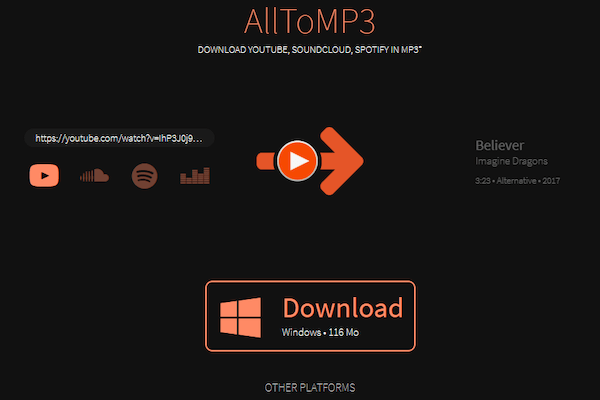
Paso 2. Iniciar la aplicación AllToMP3
Ahora, para el segundo paso, debes abrir tanto la aplicación Spotify como AllToMP3. Esto es fundamental, ya que copiarás la URL de las canciones de Spotify en la otra aplicación. A continuación, pega los enlaces en AllToMP3. Después, pulsa el botón "Enter" para comenzar la conversión y descarga de las canciones.
Paso 3. Agregar Spotify Music a avidemux
Para el último paso, ahora debes agregar Spotify Music a Avidemux. Para ello, abre tu instalación de Avidemux y selecciona la pestaña Audio en el menú superior. ¡Y listo! Ahora puedes agregar libremente Spotify Music a Avidemux con la ayuda de AllToMp3.
No.2: Uso de Audacity
Paso 1. Descarga e inicia la aplicación Audacity en tu dispositivo.
Lo primero que debe hacer es descargar la aplicación desde su sitio web oficial. Después de la descarga completa, instálelo y ejecútelo en su dispositivo usado.
Paso 2. Ajusta la configuración del micrófono
El segundo paso es ajustar el micrófono o la configuración de audio. Simplemente desliza el control deslizante del micrófono hacia la parte central. Ahora también puedes tener abierta la aplicación Spotify Music para comenzar a seleccionar las canciones que deseas grabar.
Paso 3. Graba las canciones del Spotify
Ahora, debes comenzar a grabar las canciones que deseas reproducir desde Spotify Music. Simplemente presiona el botón de grabar y, una vez que la grabación haya finalizado, haz clic en el botón Detener.
Paso 4. Exporta los archivos y luego conviértelos a otro formato de audio.
Eche un vistazo a la parte superior de la ventana y luego haga clic en el menú Archivo. Busque la opción Exportar en la lista y luego convierta los archivos en un archivo WAV.
Paso 5. Abra la aplicación Avidemux que tiene instalada.
Sube el vídeo que deseas editar a la página principal de Avidemux arrastrándolo. Y luego, para añadir Spotify Music a Avidemux, simplemente haz clic en la pestaña Audio y luego “Select Track”.
Resumen
Tras la explicación anterior, quedó claro que es muy fácil crear vídeos increíbles con la ayuda de Avidemux y Spotify Music. Solo tienes que aprender a usar la mejor herramienta o aplicación que te permita añadir Spotify Music a Avidemux, ya que no puedes añadir las canciones directamente debido a la protección anticopia. En cuanto al software, TuneSolo Spotify Music Converter es una excelente opción. Sigue el procedimiento y los pasos detallados que se explicaron anteriormente para añadir Spotify Music a Avidemux.

