

Guía detallada sobre cómo agregar Spotify Music a iMovie
iMovie y Spotify no siempre van de la mano. Normalmente, si hablas de iMovie, te referirás a Apple Music, porque es de la misma compañía. Pero algunos usuarios quieren saber cómo añadir Spotify Music a iMovie , por si acaso.
El Spotify cuenta con millones de pistas en su catálogo, lo que lo convierte en una excelente opción para los amantes de los medios. Aprender a añadir el Spotify Music a iMovie puede resultar muy útil si estás creando proyectos de vídeo. En cierto modo, es una habilidad que debes dominar para ser un buen creador de vídeo.
Este artículo te enseñará cómo añadir Spotify Music a iMovie. Esto te proporcionará las habilidades necesarias para gestionar diferentes proyectos de vídeo en dicha aplicación de Apple. Al final, te daremos una herramienta adicional para ayudarte a extraer fácilmente todas las pistas que desees de Spotify.
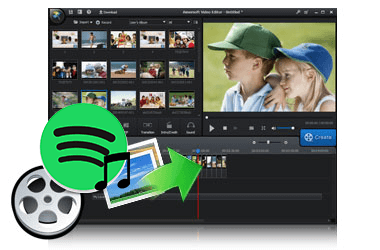
Contenido del artículo Parte 1. ¿Qué es iMovie? ¿Se puede usar Spotify Music en iMovie?Parte 2. La mejor manera de descargar Spotify Music a MP3Parte 3. ¿Cómo agregar Spotify Music a iMovie?Parte 4. Resumen
Parte 1. ¿Qué es iMovie? ¿Se puede usar Spotify Music en iMovie?
¿Se puede añadir Spotify Music a iMovie ? ¡Qué buena pregunta! Pero primero, ¿qué es iMovie? iMovie es una aplicación desarrollada por el gigante tecnológico Apple para sus usuarios. Su principal función es crear vídeos con macOS e incluso dispositivos iOS.
iMovie permite explorar clips. Además, la aplicación se puede usar para crear vídeos caseros e incluso películas con una resolución 4K. iMovie es compatible con iPhone y iPad, lo que la convierte en una herramienta muy práctica. Las ediciones más importantes se pueden realizar en un ordenador macOS.
La aplicación iMovie ofrece diversas funciones, como herramientas de edición. Incluye filtros de vídeo 13 muy creativos que permiten añadir un toque cinematográfico a tus vídeos. Además, puedes añadir efectos especiales ralentizando (o acelerando) objetos. También cuenta con efectos de pantalla dividida y de imagen dentro de imagen.
Incluso puedes usar una pantalla verde para que tus vídeos sean más atractivos. Y, si tienes un ordenador macOS potente, puedes usar la aplicación para crear varios vídeos 4K. Además, puedes grabar tu voz o añadir datos externos para que tus vídeos destaquen.
Pero, ¿puedes añadir Spotify Music a iMovie? Lamentablemente, no puedes añadir directamente pistas Spotify a tu proyecto de iMovie. Sin embargo, iMovie ofrece 80 diferentes bandas sonoras inteligentes disponibles en iOS. Apple quiere que añadas tus propios efectos de sonido o grabaciones desde una fuente externa.
Parte 2. La mejor manera de descargar Spotify Music a MP3
¿Cuál es la mejor manera de agregar Spotify Music a iMovie? Bueno, tienes que copiar las pistas de Spotify y guardarlas en tu ordenador para usarlas en iMovie.
#1. Herramienta requerida: TuneSolo Spotify Music Converter
La herramienta que quizás necesites conocer es TuneSolo Spotify Music Converter . Esta herramienta permite a los usuarios obtener fácilmente pistas Spotify. Puedes convertirlas a formatos como MP3,, WAV, y FLAC,, entre otros. Una vez que tengas la pista, puedes usarla en iMovie.
Pruébalo gratis Pruébalo gratis
Entonces, ¿por qué elegir TuneSolo Spotify Music Converter? Bueno, vea sus características a continuación:
- Ofrece una prueba gratuita para que pueda probar la herramienta.
- Una vez que compre la herramienta, tendrá derecho a recibir asistencia técnica y actualizaciones gratuitas.
- Ayuda a convertir pistas de Spotify, incluyendo álbumes, listas de reproducción y podcasts.
- Las pistas Spotify se convierten sin pérdida de calidad.
#2. Convierta fácilmente Spotify Music a MP3
Aquí está la parte inicial para agregar Spotify Music a iMovie. Primero, los pasos a continuación le enseñarán cómo obtener las pistas de Spotify:
- Obtén TuneSolo Spotify Music Converter. Visita el TuneSolo.com Visite el sitio web y descargue el archivo Spotify Music Converter. Luego, instálelo en su computadora de escritorio o portátil.
- Abrir y agregar pistas. Ahora, abra la herramienta y agregue las pistas que le gusten. Puede hacer esto copiando el enlace y pegándolo en la plataforma.

- Seleccione Configuración. Elija MP3 como formato de salida y seleccione una carpeta de destino.

- Convertir y ver archivo de salida. Ahora, haga clic en el botón Convertir todo. Una vez que se complete la conversión, haga clic en Ver archivo de salida para verificar la carpeta donde se guardaron las pistas.

Parte 3. ¿Cómo agregar Spotify Music a iMovie?
#1. Cómo agregar Spotify Music a iMovie en Mac
- Primero, añade las pistas que has descargado anteriormente a tu biblioteca iTunes.
- Abra la aplicación iMovie en su Mac.
- Abra su proyecto de película.
- En la parte superior, presiona Audio.
- Después de eso, presione Música dentro de su lista de Bibliotecas.
- Ahora puede buscar diferentes selecciones.
- Una vez que ubique la canción que le gusta, arrástrela desde su navegador de medios hacia la línea de tiempo de la película. También puede acortar el rango de la canción arrastrando el borde amarillo de la sección de forma de onda de la pista de audio.
#2. Cómo agregar canciones Spotify a iMovie en iPod Touch, iPad o iPhone
- Primero, añade las pistas que obtuviste usando TuneSolo Spotify Music Converter a tu biblioteca iTunes. Luego, sincroniza. iTunes con su dispositivo iOS.
- Abra su aplicación iMovie e inicie el proyecto de película que desee.
- Presione el botón para Agregar medios.
- Luego, presione Audio.
- Después de eso, presione Mi Música.
- Busque la pista que desee.
- Ahora, pulse el botón Agregar audio para añadir Spotify Music al proyecto de iMovie.
- Realice modificaciones como el clip real que desea de esa pista. Es posible que también desee agregar más pistas al proyecto.
Parte 4. Resumen
Esta guía te ha mostrado la mejor manera de añadir Spotify Music a tus proyectos de iMovie. Primero, hablamos de iMovie y Spotify. Por el momento, no existe una forma directa de añadir pistas de Spotify a tu aplicación iMovie.
Por eso hablamos de una solución. Puedes usar TuneSolo Spotify Music Converter para extraer las pistas de Spotify. Después, simplemente guárdalas en tu ordenador de escritorio o portátil, o transfiérelas a tu dispositivo iOS. Una vez hecho esto, puedes abrir iMovie y añadir fácilmente las pistas que quieras. ¡Te hemos explicado todos los pasos para hacerlo, así que no tendrás que buscar otra guía sencilla!

