

Formas sencillas de añadir Spotify Music a OBS Studio y Streamlabs
Para muchos streamers, la música es una parte esencial de sus transmisiones. Puede establecer el tono, crear un estado de ánimo e incluso ayudar a atraer a los espectadores. Si está utilizando OBS para transmitir, es posible que se pregunte cómo agregar Spotify Music a OBS.
Afortunadamente, hay varias formas de hacer esto, desde lanzar el Spotify aplicación para transferir canciones descargadas usando convertidores de música. En este artículo, veremos todos los métodos para agregar Spotify Music a OBS y Streamlabs, para que puedas elegir el 1 que mejor te funcione. Y también verás la forma más fácil de... descarga lo que mas te gusta Spotify canciones para que puedas escucharlos en todas partes en cualquier dispositivo.
Contenido del artículo Parte 1. ¿Qué son Streamlabs OBS y OBS Studio?Parte 2. Cómo jugar Spotify Music en OBS mediante Casting the Spotify Aplicación?Parte 3. Cómo agregar Spotify Music ¿Quieres acceder rápidamente a OBS Studio?Parte 4. Cómo descargar y transferir Spotify ¿Canciones para OBS Streamlabs?Parte 5. Conclusión
Parte 1. ¿Qué son Streamlabs OBS y OBS Studio?
Streamlabs OBS, también conocido como SLOBS, es un software de transmisión gratuito y de código abierto diseñado específicamente para la transmisión en vivo en plataformas como Twitch, YouTubey Facebook Gaming. Es una alternativa popular al OBS (Open Broadcaster Software) original debido a su interfaz fácil de usar, plantillas predefinidas y una variedad de funciones que satisfacen las necesidades de los streamers.
Streamlabs OBS incluye funciones como superposiciones personalizadas, alertas, chatbots y widgets que facilitan la creación de una transmisión de aspecto profesional. También ofrece integración con una variedad de plataformas y servicios, incluyendo Spotify. Esto hace posible agregar música desde Spotify a su flujo sin tener que cambiar entre diferentes aplicaciones de software. En la siguiente sección, exploraremos cómo jugar Spotify Music en OBS transmitiendo el Spotify .
OBS Studio , uno de los codificadores de transmisión en directo más utilizados, es una aplicación gratuita y de código abierto para grabar la pantalla y realizar transmisiones en directo.
Puede transmitir vídeo a cualquier destino habilitado para RTMP, incluyendo YouTubeEs compatible con Twitch, Instagram y Facebook, lo que la convierte en una excelente herramienta para crear transmisiones en vivo gratuitas y de alta calidad. Los usuarios pueden usar OBS Studio para grabar videos, conectarse a cualquier plataforma para transmisiones en vivo o videoconferencias, y usar cualquier cámara digital para la transmisión en directo.

Parte 2. Cómo jugar Spotify Music en OBS mediante Casting the Spotify Aplicación?
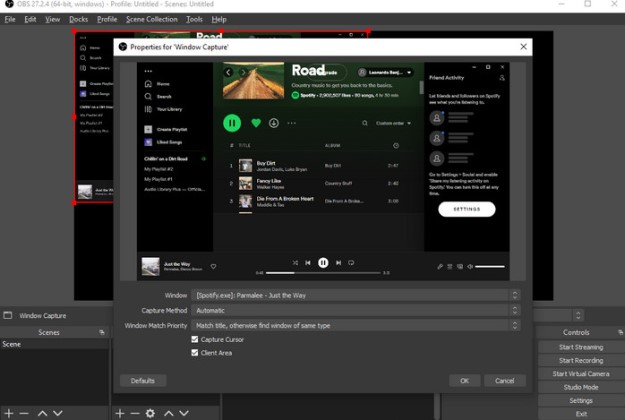
Casting el Spotify aplicación es una de las formas más sencillas de reproducir música desde Spotify en OBS. Estos son los pasos a seguir:
- Paso 1: Abra el panel de Spotify aplicación en su computadora y seleccione la lista de reproducción o la pista que desea reproducir en su transmisión.
- Paso 2: Inicie OBS y cree una nueva escena o agregue una nueva fuente a una escena existente en la que desea reproducir el Spotify Music.
- Paso 3: Haga clic en el botón "+" debajo de la sección llamada "Fuentes" y seleccione "Fuente de medios".
- Paso 4: Asigne un nombre a su fuente de medios y luego presione "OK".
- Paso 5: En la ventana de propiedades de la fuente de medios, seleccione "Agregar" en la sección "Entrada" y elija "Captura de ventana".
- Paso 6: En el menú desplegable "Ventana", seleccione "Spotify."
- Paso 7: Marque la casilla "Capturar cursor" y luego presione "OK".
- Paso 8: Ajuste el volumen de la música según sea necesario usando el mezclador de audio en OBS.
Parte 3. Cómo agregar Spotify Music ¿Quieres acceder rápidamente a OBS Studio?
Usar una herramienta de terceros como OBS Music es una forma eficiente de agregar Spotify Music Dirígete rápidamente a OBS Studio. Estos son los pasos a seguir:
- Paso 1: Descargue e instale OBS Music desde el sitio web oficial.
- Paso 2: Abra la aplicación OBS Music e inicie sesión con su Spotify Credenciales de cuenta.
- Paso 3: En la sección de "Fuentes", haga clic en el botón "+" y seleccione "Spotify."
- Paso 4: Elija la lista de reproducción o la pista que desea reproducir en su transmisión y haga clic en "Agregar".
- Paso 5: Abra OBS Studio y cree una nueva escena o agregue una nueva fuente a una escena existente en la que desea reproducir el Spotify Music.
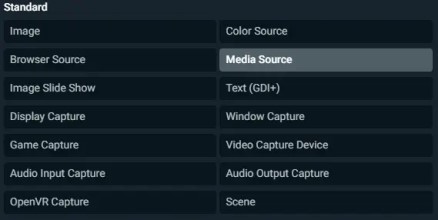
- Paso 6: Haga clic en el botón "+" en el área Fuentes y seleccione "Música OBS".
- Paso 7: En la pestaña denominada Fuentes, seleccione el Spotify fuente que agregaste en Paso 4.
- Paso 8: Ajuste el volumen de la música según sea necesario usando el mezclador de audio en OBS Studio.
¡Eso es todo! Ahora debería poder escuchar el Spotify Music Al reproducir en tu transmisión, la calidad de audio debería ser mejor que con el método de transmisión descrito en la sección anterior. OBS Music también ofrece funciones adicionales como el salto automático de canciones y un sistema integrado de solicitud de canciones.
En la siguiente sección, exploraremos cómo descargar y convertir Spotify canciones para OBS Streamlabs usando TuneSolo Spotify Music Converter.
Parte 4. Cómo descargar y transferir Spotify ¿Canciones para OBS Streamlabs?
TuneSolo Spotify Music Converter es una herramienta de terceros que permite a los usuarios descargar y convertir Spotify canciones en formatos que son compatibles con una amplia gama de dispositivos y aplicaciones. Es una herramienta poderosa y fácil de usar que es particularmente útil para los streamers que desean agregar música a sus transmisiones.
Pruébalo gratis Pruébalo gratis
Con sus rápidas velocidades de conversión y soporte para una amplia gama de formatos de salida, TuneSolo es la herramienta perfecta para cualquier streamer que quiera llevar su calidad de audio al siguiente nivel.

Paso 1. Descargar y convertir Spotify Canciones para OBS Streamlabs
Estos son los pasos para descargar y convertir Spotify canciones para MP3 u otros formatos que sean compatibles con las aplicaciones OBS:
- Descárgalo e instálalo en tu computadora. Lanzar el TuneSolo software.
- Haga clic en la opción "Abrir Spotify Web Player” e inicie sesión en su Spotify cuenta.
- In TuneSolo, Haga click en el botón Spotify pistas o listas de reproducción que desea descargar.
- Elija el formato de salida y la calidad.
- Haga clic en "Convertir" para iniciar el proceso de conversión.

Paso 2. Agregar Spotify Music a OBS
Una vez que finaliza el proceso de conversión, ahora puede agregar las canciones a su plataforma OBS. Para ello, debe seguir los siguientes pasos:
- Una vez que se complete la conversión, abra OBS Streamlabs y cree una nueva escena o agregue una nueva fuente a una escena existente donde desea reproducir el Spotify Music.
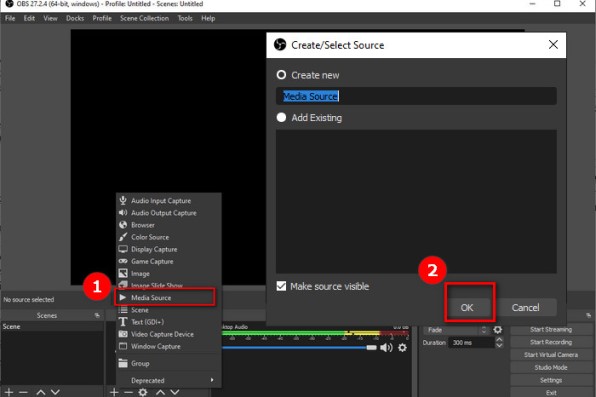
- Haga clic en el botón "+" debajo de la sección "Fuentes" y seleccione "Fuente de medios".
- Asigne un nombre a su fuente de medios y presione el botón para "Aceptar".
- En la ventana de propiedades de la fuente de medios, seleccione "Agregar" en la sección "Entrada" y elija "Examinar".
- Navegue a la ubicación donde guardó el convertido Spotify canciones, seleccione el archivo que desea reproducir y presione "OK".
- Ajuste el volumen de la música según sea necesario usando el mezclador de audio en OBS Streamlabs.
¡Eso es todo! Ahora debería poder escuchar el Spotify Music Reproduciendo en tu transmisión, la calidad del audio debería ser excelente. TuneSolo También ofrece funciones adicionales como la conversión por lotes y la conservación de la identificación.3 etiquetas, lo que la convierte en una herramienta versátil para cualquier streamer.
Parte 5. Conclusión
En conclusión, agregando Spotify Music Integrar OBS Streamlabs u OBS Studio puede mejorar enormemente tu experiencia de transmisión y mantener a tus espectadores interesados.
Hemos explorado 2 diferentes métodos para add Spotify Music a OBS, incluido el lanzamiento de Spotify aplicación y usando una herramienta de terceros como TuneSolo Spotify Music ConverterAunque ambos métodos pueden ser efectivos, usar TuneSolo Ofrece una experiencia de audio de mayor calidad y funciones adicionales como conversión por lotes e ID.3 conservación de etiquetas.
Pruébalo gratis Pruébalo gratis
Es una herramienta poderosa y fácil de usar que es muy recomendable para los streamers que desean agregar música de alta calidad a sus transmisiones. Entonces, ¿por qué no probarlo hoy y llevar su experiencia de transmisión al siguiente nivel?

