

Cómo agregar Spotify Music a PowerPoint [Guía completa 2025]
Microsoft PowerPoint es la conocida aplicación de Microsoft Office que se utiliza para presentaciones. Es un software poderoso que utiliza una presentación de diapositivas para presentar información relevante a través de cualquier entorno, como imágenes o palabras. Lo que es incluso fascinante es que los usuarios pueden refinar sus presentaciones agregando música a Powerpoint.
Las presentaciones de Microsoft PowerPoint son una forma fantástica y eficaz de presentar cualquier contenido. Puedes crear tus presentaciones usando las plantillas integradas o dar rienda suelta a tu creatividad creando las tuyas propias. Puedes añadir y modificar transiciones, efectos cinematográficos y animaciones. Y eso no es todo. También puedes añadir textos, vídeos, imágenes e incluso ¡Spotify Music!
Y, cómodamente, puede guardar fácilmente su presentación de Powerpoint directamente en su computadora o dispositivo móvil. Si no ha hecho esto antes o si le sorprende cómo es posible, agárrese de su asiento. Lo guiaré literalmente a través de los consejos y trucos más sencillos sobre cómo puede impresionar con su presentación de PowerPoint. ¡Así que empecemos con esto!
Contenido del artículo Parte 1. ¿Puedo agregar música de Spotify a PowerPoint?Parte 2. ¿Cómo puedo añadir música a mi presentación de PowerPoint?Parte 3. En conclusión
Parte 1. ¿Puedo agregar música de Spotify a PowerPoint?
¿Puedo agregar música de Spotify a PowerPoint? Esta es una pregunta común al usar PowerPoint. El tipo de música que cada persona desea agregar puede variar. Por ejemplo, algunos quieren agregar música de Spotify o de YouTube. Pero, independientemente del tipo de música o video que desee agregar a PowerPoint, puede hacerlo.
Entonces, ¿dónde puedo descargar música para agregarla a PowerPoint? No debería haber demasiados problemas para agregar música a Powerpoint. TuneSolo Spotify Music Converter es tu mejor aliado cuando se trata de convertir Spotify Music para agregarlo a tus presentaciones de PowerPoint en cualquier momento y a tu propio ritmo. Usando la excelente aplicación TuneSolo Spotify Music Converter, puedes:
- Tener acceso para descargar y Convierta cualquier Spotify Music a formatos comunes. compatible con PowerPoint, como MP3/AAC/WAV/FLAC.
- Descarga y convierte tu Spotify Music favorito en segundos con la velocidad más rápida de 5x
- Conserve y preserve las cualidades originales sin pérdidas del 100% del Spotify Music.
- Conservar todas las etiquetas y metadatos esenciales ID3 cifrados en el Spotify Music.
- Tener acceso a la actualización de software automatizada.
- Acceso al soporte técnico 24/7

Siguiendo estos pasos súper sencillos y efectivos 4, puedes empezar a añadir música a tus presentaciones de PowerPoint en un minuto:
Paso 1. Descarga e instala TuneSolo Spotify Music Converter
Para comenzar la configuración, descarga e instala el excelente software gratuito TuneSolo Spotify Music Converter a través de este enlace . Puedes tenerlo en tu portátil, ordenador o dispositivo móvil.
Pruébalo gratis Pruébalo gratis
Paso 2. Seleccionar e importar música
Inicie TuneSolo Spotify Music Converter en su dispositivo. Luego, navegue hasta el cuadro. “Copy and Paste URL here, or Drag file here:” Seleccione las canciones Spotify que desea importar y elija cualquiera de los métodos.

Paso 3. Seleccionar salida
Después de asegurarse de haber seleccionado todas las canciones Spotify que desea, modifique el “Output Format” configure los formatos disponibles en el menú desplegable. Luego, elija una carpeta de destino en el menú desplegable. “Output Folder” Opción para guardar tus archivos.

Paso 4. Convertir musica
En este paso, ahora puede comenzar a convertir su Spotify Music. Elija el menú “Convert All” y espere a que se complete. Después de eso, haga clic en el “View Output File” botón para encontrar todos los archivos Spotify Music descargados y convertidos correctamente.

Parte 2. ¿Cómo puedo añadir música a mi presentación de PowerPoint?
Una vez que hayas convertido tu canción favorita Spotify Music, la hayas descargado en tu dispositivo y esté lista para agregarla a tu PowerPoint, veamos los pasos para agregar música a PowerPoint. En esta sección de la publicación, he preparado métodos 3 que puedes seguir para un uso más preciso de las canciones Spotify en tus presentaciones de PowerPoint.
Método 1. Agregar canciones individuales a PowerPoint
Paso 1. Seleccione la diapositiva de inicio.
Inicie su presentación de PowerPoint en su computadora o dispositivo móvil. Seleccione el juego Got específico.
Paso 2. Insertar música
Vaya al botón "Insertar" en la interfaz de PowerPoint y busque el botón o icono "Audio" en la interfaz de PowerPoint.
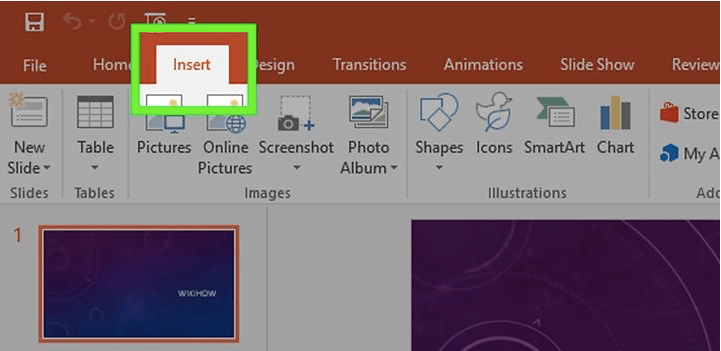
Paso 3. Importar música
Haga clic en el botón o icono “Audio”, luego seleccione el “Audio From My PC” Opción. Proceda a buscar la música que desea utilizar para su presentación de PowerPoint.
Paso 4. Elige la opción de juego
En este paso, tiene 2 opciones para elegir al reproducir la música en su PowerPoint. Elija cualquiera de las opciones reproduciendo la canción manualmente haciendo clic en reproducir o reproduciendo la música automáticamente en segundo plano.
Paso 5. Modificar la configuración de audio
También tiene acceso a las funciones de PowerPoint haciendo una edición básica de música que le permite cambiar o ajustar el volumen del audio, aparecer y desaparecer gradualmente, y aún más.
Método 2. Agregar varias canciones a PowerPoint
Paso 1. Combina tus archivos de audio usando la aplicación. Audacity.
Paso 2. Inicie Audacity. Haga clic en el botón "Archivo" y luego seleccione la opción "Abrir". A continuación, elija las canciones que desea combinar en su presentación de PowerPoint.
Paso 3. Para empezar a combinar las canciones, añade la siguiente pieza musical desde el final de la primera canción. Repite este paso hasta que todas las canciones estén mezcladas.
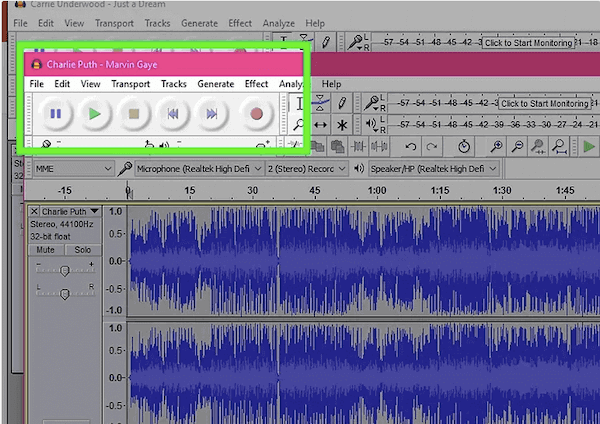
Paso 4. También puedes pulsar las teclas “ctrl” y “a” a la vez para seleccionar todas las canciones.
Paso 5. Luego, proceda a copiar todas las canciones.
Paso 6. Abre el primer audio de tu lista de reproducción y, a continuación, selecciona "pegar".
Paso 7. Para eliminar los silencios no deseados entre las pistas, seleccione la parte de la pista con el espacio en blanco y, a continuación, pulse las teclas "Ctrl" y "X" simultáneamente para cortar.
Paso 8. Cuando termine, vaya a “archivo” y haga clic en “exportar audio”. configure el “Save as type” menú para “MP3 files.” Nombra tu archivo y haz clic en “Guardar”.
Paso 9. En tu presentación de PowerPoint, haz clic en el botón "Insertar" para seleccionar el archivo que guardaste previamente. Inserta el archivo en la diapositiva donde quieras que comience a reproducirse.
Método 3. Agregar música a PowerPoint 2003/2007
Paso 1. Seleccione una diapositiva donde desea que comience a reproducirse la pista. Luego vaya a la opción "Insertar". Haga clic en la opción del botón "Sonidos" para “Sound from File.”
Para Office 2003:
Haga clic en el menú “Insertar”. Luego seleccione el “Movies and Sounds” pulsa el botón y selecciona el menú de opciones “Sound from File.”
Para PowerPoint 2003 y 2007:
Guarda tu archivo de PowerPoint y archivos de audio en la carpeta 1. Y repite el proceso para Paso 1.
Paso 2. Elige las opciones de reproducción accediendo al menú “Sonido”. Selecciona entre las opciones “Automáticamente” o si lo deseas “When Clicked.”
Paso 3. Para reproducir la música durante más tiempo, haga clic con el botón derecho en el nuevo icono de audio y, a continuación, seleccione "animación personalizada".
Paso 4. Seleccione el menú del “Multimedia Settings” Presione la pestaña y seleccione el botón "Continuar presentación de diapositivas".
Paso 5. Selecciona la opción "después" y luego decide cuántas diapositivas más seguirá reproduciéndose la canción.
Paso 6. Para guardar la presentación de PowerPoint, vaya a "Archivo" y luego seleccione el menú. “Package for CD.”
Parte 3. En conclusión
En resumen, añadir música a PowerPoint es muy fácil. No necesitas seguir métodos complicados. Solo tienes que instalar una excelente aplicación con resultados comprobados que tú y todos los demás podréis usar fácilmente. Con TuneSolo Spotify Music Converter, podrás crear presentaciones de PowerPoint increíbles y sorprender a tu audiencia. Descarga Spotify Music para PowerPoint. ¡Tus presentaciones de PowerPoint nunca volverán a ser aburridas! Haz clic en el botón de abajo y pruébalo gratis.

