

Cómo grabar un CD desde Spotify a través de iTunes y Windows Media Player
Ya que es muy beneficioso poner o juntar todos tus favoritos Spotify canciones en 1 ubicación, la mayoría Spotify los usuarios se mueren por aprender y conocer los pasos básicos sobre cómo grabar un CD desde Spotify. Dado que no se le permite grabar CD directamente desde el Spotify aplicación, he preparado una discusión sobre cómo puede grabar un CD desde Spotify gratis a través de iTunes y Windows Media Player.
Siéntase libre de aprender mucho con la ayuda de este artículo. Conozca también el convertidor de música perfecto que podría ayudarlo a descargar su Spotify favoritos.
Contenido del artículo Parte 1. Cómo descargar música desde Spotify A MP3?Parte 2. Cómo quemar tus archivos descargados Spotify ¿Canciones a CD?Parte 3. ¿Dónde puedo conseguir canciones gratis para grabar en un CD?Parte 4. Conclusión
Parte 1. Cómo descargar música desde Spotify A MP3?
En la sección Spotify aplicación, no existe tal opción para "grabar CD desde Spotify”. Como mencioné en la introducción, te sería más fácil poner todas tus canciones favoritas en 1 ubicación como en los CD. El problema aquí es que Spotify ha utilizado la tecnología de protección DRM en la que no se le permite acceder a la Spotify contenidos en dispositivos no autorizados. Este factor por sí solo te limita en cómo puedes disfrutar de tu música.
Entonces, sería mejor descargar las canciones de Spotify, conviértalos a un formato de audio accesible en casi todos los dispositivos y luego grabe un CD desde Spotify-canciones convertidas. De esta forma, también podrías acceder a todos tus Spotify favoritos cuando quieras y dondequiera que vayas.
Pero antes de eso, primero debes conocer la herramienta perfecta que podría ayudarte a descargar tu Spotify favoritos Esta herramienta no es otra que “TuneSolo Spotify Music Converter.
Pruébalo gratis Pruébalo gratis
Caracteristicas de TuneSolo Spotify Music Converter
Descargar Spotify canciones
TuneSolo Spotify Music Converter es muy notable cuando se trata de descargar su Spotify favoritos Nombre todas las canciones y listas de reproducción que desea guardar en su dispositivo y TuneSolo puede ayudarte con eso. Una vez que las canciones se descargan en su dispositivo, todos los usuarios gratuitos e incluso los usuarios Premium antes que hayan cancelado su suscripción mensual aún pueden disfrutar de su música favorita.
Reproducción fuera de línea
Desde Spotify solo ha permitido a los usuarios Premium disfrutar del modo sin conexión, los usuarios gratuitos no podrán disfrutar de las canciones si no están conectados a Internet. Entonces, desde TuneSolo Spotify Music Converter Ha introducido la función de descarga de canciones, e incluso los usuarios gratuitos pueden disfrutar de la función de escucha sin conexión.
Convertir Spotify Canciones a un formato de audio diferente
Otra característica de TuneSolo Spotify Music Converter es su capacidad para ayudar a sus usuarios a convertir Spotify canciones en un formato de audio accesible en casi todos los dispositivos disponibles para usted. Puede elegir libremente MP3 formato, WAV, AAC, y FLAC formato de salida.
Reproduce las canciones en muchos dispositivos
Una vez que las canciones se conviertan a otro formato de audio, podrá reproducirlas en casi todos los dispositivos de su elección. Spotify ha permitido a los usuarios Premium reproducir las canciones en no más de 3 dispositivos solo ya que están protegidos por DRM. Este es el factor principal responsable de por qué experimentas algunas limitaciones cuando se trata de reproducir canciones fuera de Spotify. Pero con la ayuda de TuneSolo Spotify Music Converter, usted es libre de decidir qué dispositivo y cuántos dispositivos utilizará para reproducir su música favorita en streaming.
Velocidad de conversión rápida
Seguro que a todos nos encantaría tener una herramienta que pueda terminar el trabajo de la manera más rápida posible. y afortunadamente, TuneSolo Spotify Music Converter es muy capaz de terminar el trabajo en solo un par de minutos. Puede acelerar hasta en 5Velocidad de conversión mucho más rápida que la normal. Imagina el tiempo que ahorrarás al convertir las canciones. En solo unos minutos, podrás tener docenas de canciones convertidas.
Mejor calidad de música
No solo puede terminar el trabajo rápidamente, sino que también puede terminarlo perfectamente. Con TuneSolo Spotify Music ConverterPuedes estar seguro de que obtendrás música de la mejor calidad. Es capaz de ofrecerte canciones convertidas con una calidad del cien por cien idéntica a la original.
Conserva información importante como la identificación.3 Etiquetas e información de metadatos
TuneSolo Spotify Music Converter También puede mantener toda la información significativa de la Spotify canciones incluso después de someterse al proceso de conversión. Puede conservar el ID3 etiquetas de canciones así como la información de metadatos. Sería mucho trabajo si tuvieras que completar los detalles importantes de cada canción si esta información importante se pierde durante el proceso, especialmente si tienes una biblioteca muy grande. Pero gracias a TuneSolo Spotify Music Converter por no permitirte experimentar este tipo de trabajo agotador. Por lo que ya sabemos, el ID3 Las etiquetas y la información de metadatos son importantes para la identificación. Spotify canciones.
Organice su propia biblioteca de música
TuneSolo Spotify Music Converter También ha permitido a sus usuarios organizar su propia biblioteca musical. De esta forma, podrá localizar fácilmente la canción que busca. En lugar de navegar por su lista de canciones 1 by 1Puedes hacer clic en una categoría o carpeta específica para encontrar la canción. Puedes ordenarlas como quieras: por álbum, por artista, por año de lanzamiento o por cualquier otra categoría que te resulte más práctica.
Ahora, después de aprender todas las funciones y los beneficios que puede obtener al usar TuneSolo Spotify Music Converter, ahora vamos a abordar todos los pasos que podrías usar como guía para finalmente grabar un CD desde Spotify-canciones convertidas.
Paso 1. Descargar y ejecutar TuneSolo Spotify Music Converter
Lo primero que tienes que hacer es descargar la aplicación de TuneSolo. Puedes tener TuneSolo Spotify Music Converter desde la tienda de aplicaciones de su dispositivo o desde el sitio web oficial de TuneSolo. Una vez descargada, inicie la aplicación en su dispositivo.
Paso 2. Sube las canciones a TuneSolo Spotify Music Converter
Justo después del lanzamiento TuneSolo en su dispositivo, ahora es el momento de cargar todos los Spotify Music canciones que quieras convertir a otro formato de audio. Para ello, simplemente copia el enlace de las canciones y pégalo en el área destinada para ello en el convertidor. Otra forma de subir las canciones es arrastrando y soltando los archivos de las canciones directamente en TuneSolo.

Paso 3. Seleccione el formato de salida y asigne una carpeta de salida.
Una vez que la Spotify Las canciones se han cargado correctamente en el convertidor, ahora es el momento de elegir el formato de salida que desea. Puede elegir entre MP3, WAV, AAC, y FLAC formatos de salida. Pero dado que nuestro objetivo principal de hoy es descargar Spotify canciones para MP3, haga clic en el botón MP3 formato de salida.

Paso 4. Haga clic en el botón "Convertir todo"
Ahora que las canciones están cargadas y el formato de salida está configurado, finalmente puede hacer clic en el botón "Convertir todo" para finalmente iniciar el proceso de conversión.

Paso 5. Obtén las canciones de conversión
Una vez que se realizó el proceso de conversión, ahora puede verificarlos y revisarlos haciendo clic en el botón "Ver archivo de salida". Aquí también es donde puede obtener y guardar las canciones convertidas en su dispositivo de forma permanente.
Después de guardar las canciones de salida en su dispositivo, ahora puede considerar grabar CD desde Spotify-canciones convertidas. De esta manera, puedes tener las canciones guardadas en 1 Su ubicación por sí sola le facilitará traer su Spotify favoritos contigo.
Parte 2. Cómo quemar tus archivos descargados Spotify ¿Canciones a CD?
Ahora, si desea grabar un CD desde Spotify canciones convertidas, a continuación se muestran las 2 métodos sobre cómo puedes hacer esto posible. También he enumerado los pasos a seguir bajo un método determinado que puedes usar como guía si quieres grabar un CD desde Spotify.
Grabar CD desde Spotify Con iTunes
Paso 1. Tienes que crear una nueva lista de reproducción que contenga la Spotify canciones
Lo primero que tienes que hacer es tener tu iTunes abierto en su computadora. Después de hacerlo, debe crear ahora una nueva lista de reproducción que contenga todos los Spotify canciones que quieres grabar. Para hacer esto, primero debe ir al menú "Archivo". Después de hacer clic en él, se le mostrará un conjunto de opciones. Desde allí, elija "Nuevo" y luego "Lista de reproducción". Al hacer clic en eso, podrá crear su lista de reproducción donde puede agregar las canciones que desea poner en un CD.
Paso 2. Inserta un CD virgen en tu dispositivo.
Lo siguiente que debe hacer es insertar un CD en blanco en su dispositivo. Una vez que la computadora haya reconocido y leído correctamente el CD, vaya ahora al menú "Archivo" una vez más y luego seleccione la opción "Grabar lista de reproducción en disco".
Paso 3. Ajustar la configuración de grabación
A continuación, se le mostrará una ventana emergente donde se pueden ajustar las configuraciones de grabación. Eres libre de decidir por tu cuenta la velocidad de grabación que prefieras. También puede elegir el formato del disco en la "Ventana de configuración de grabación".
Paso 4. Graba el CD
Ahora que todo está listo, desde el CD en blanco hasta la configuración ajustada, ahora puede hacer clic en el botón "Grabar" que se encuentra en la parte inferior derecha de su ventana. Inmediatamente después de hacer clic en ese botón, iTunes comenzará a grabar el CD desde el Spotify canción que ha seleccionado.
Grabar CD desde Spotify Con el Reproductor de Windows Media
Paso 1. Importar Spotify Canciones para grabar y crear una lista de reproducción con ellas
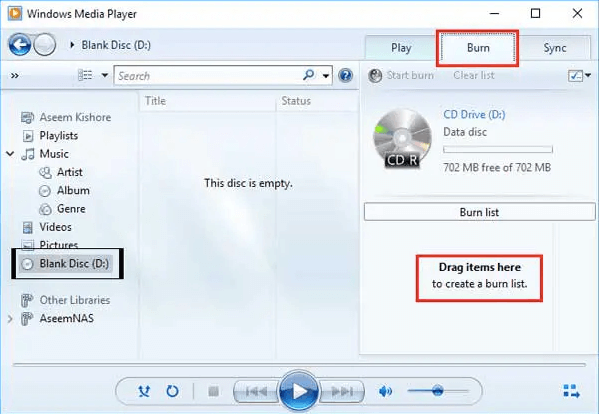
Para el primer paso, primero debe importar a Reproductor de Windows Media todo el Spotify canciones que quieres grabar. Abra su Windows Media Player y luego comience a crear un nuevo conjunto de listas de reproducción donde todos sus seleccionados Spotify Las canciones se guardarán. Para hacer esto, haga clic en el "Panel de lista de reproducción" y luego comience a importar o cargar el Spotify canciones simplemente arrastrándolas y soltándolas en la nueva lista de reproducción creada.
Paso 2. Quemar Spotify Music
Después de importar con éxito el Spotify canciones en Windows Media Player, ahora puede hacer clic en el botón "Grabar" que verá en la parte superior derecha de su ventana. Ahora, eche un vistazo al "muelle de lista de grabación" ubicado en la parte derecha de su ventana. A continuación, debe arrastrar y soltar el Spotify lista de reproducción que creó en su Reproductor de Windows Media en el muelle Lista de grabación que acaba de ver hace un tiempo.
Paso 3. Grabar CD desde Spotify Music canciones
Para el último paso, debe dirigirse al panel Grabar y luego buscar la opción de "CD de audio". Inmediatamente después de eso, ahora puede comenzar a hacer clic en el botón "Iniciar grabación" para finalmente grabar el CD desde Spotify. Una vez que se haya completado el proceso, la salida final o el CD se expulsará automáticamente de su dispositivo.
De hecho, en el Spotify aplicación, no existe tal opción que le permita grabar CD desde Spotify directamente, incluso si está utilizando la aplicación de forma gratuita o incluso si está pagando una tarifa de suscripción mensual. Los métodos que se mencionan anteriormente son las formas que puede usar para grabar un CD desde Spotify de forma gratuita.
Parte 3. ¿Dónde puedo conseguir canciones gratis para grabar en un CD?
Para aquellos que están realmente interesados en la música pero tienen un presupuesto bajo o una pequeña cantidad de dinero asignada para comprar música, me complace compartirles que hay algunos sitios web que ofrecen música gratis que se puede grabar en un CD. Es tan bueno saber que hay algunos artistas que están dispuestos a compartir sus propias obras maestras con otras personas de forma gratuita. Seguro que es gratificante para ellos saber que realmente hay personas que disfrutan de su música.
A continuación se muestra la lista de sitios web que ofrecen música gratis en línea.
Canciones gratuitas de Amazon
Amazon está ofreciendo aproximadamente 10000 Canciones totalmente gratuitas para descargar gratis. Puedes elegir cualquier canción para guardarla directamente en tu dispositivo. Una vez que las hayas guardado, finalmente puedes grabarlas en un CD y llevar estas canciones a 1 Ubicación dondequiera que vayas. Otra ventaja es que te permite reproducir las canciones directamente desde la nube de Amazon.
Borrar bits
Clearbits es también uno de esos medios digitales con licencia abierta que ofrece música de forma gratuita. Antes de compartir música oficialmente de forma gratuita, primero obtuvo el permiso de los proveedores de contenido. Para poder compartir la música, Clearbits ha incorporado la “Tecnología Bittorent” o también puedes hacer el método de descargar un applet desde el propio sitio y luego guardar todas las canciones que hayas seleccionado directamente en tu computadora.
Clearbits también está animando a los generosos a donar música al sitio.
Los archivos de música gratuitos
Para su información, “The Free Music Archive” es en realidad una extensión de los orígenes de la radio que se creó especialmente para el propósito de Internet. Como hacen las radios, su propósito u objetivo es compartir música gratis con la gente. Este sitio web es muy útil, especialmente para los creadores de contenido o video, podcasters, productores de radio y similares que siempre están buscando nuevas canciones o sonidos para utilizar en sus obras de arte. Este sitio web ofrece una enorme biblioteca de música interactiva donde puede descargar canciones legalmente.
Dig.ccmixter
Dig.ccmixter, al igual que los sitios mencionados anteriormente, es un buen lugar para encontrar nuevas canciones que son gratuitas. Es bueno saber que todos los artistas involucrados en dig.ccmixter están dedicados a crear un nuevo sonido con un ambiente cinematográfico que seguramente será satisfactorio de escuchar. Si va a descargar y utilizar música de este sitio, todo lo que tiene que hacer es acreditar al artista que ha hecho la canción.
El archivo de música en vivo
Como su nombre indica, este sitio web se compromete a proporcionar una forma sencilla de descargar música de conciertos o actuaciones en directo. 2 Entre los principales creadores responsables de este sitio se encuentran Internet Archive y entree.org Quienes han unido fuerzas para crear un formato de descarga sencilla de conciertos en vivo recopilados. Sin embargo, ten en cuenta que la música aquí no tiene fines comerciales. Puedes descargar la música en vivo a tu dispositivo y grabarla en un CD si lo deseas.
Consultar este tipo de sitios web también puede ayudarte a descubrir nueva música, un nuevo género y nuevos artistas. Realmente es de gran ayuda para todos los amantes de la música saber que existen sitios donde se puede descargar música gratis y grabarla en un CD.
Parte 4. Conclusión
Si siempre has querido disfrutar Spotify Music canciones, puedes descargarlas en tu dispositivo con la ayuda de TuneSolo Spotify Music ConverterEstas canciones que has descargado o que pronto se convertirán se pueden colocar en 1 ubicación para tenerlos fácilmente todos en cualquier lugar al que vaya. Para hacer esto, solo siga los pasos básicos que he explicado anteriormente sobre cómo grabar un CD desde Spotify. Además, si desea obtener música gratis, puede intentar consultar la lista de sitios web que he enumerado anteriormente.

