

Cómo copiar una lista de reproducción Spotify [Guía completa 2025]
Los usuarios de Spotify están encantados, ya que Spotify les permite duplicar canciones y listas de reproducción. Ofrece una gran cantidad de servicios y funciones, incluyendo la posibilidad de crear copias de listas de reproducción, ya sean creadas por otros usuarios o incluso gestionadas por Spotify. Esto responde a la pregunta: "¿ Se puede duplicar una lista de reproducción en Spotify ?".
Si desea aprender los pasos para copiar una lista de reproducción Spotify, la siguiente explicación le detallará todo el proceso. Además, le daremos algunos consejos para guardar su propia lista de reproducción Spotify en su computadora.
Contenido del artículo Parte 1. Cómo copiar una lista de reproducción Spotify creada por el Spotify oficialParte 2. Cómo duplicar la lista de reproducción Spotify de otra persona en ordenador y móvil.Parte 3. Cómo obtener la lista de reproducción Spotify GRATIS sin suscripción premium
Parte 1. Cómo copiar una lista de reproducción Spotify creada por el Spotify oficial
¿Es posible copiar una lista de reproducción creada originalmente por el Spotify en el Spotify? Sí, es posible. Para lograrlo, solo tienes que seguir los pasos que se detallan a continuación.
Paso 1. Abra su ventana o escritorio y ejecute el programa Spotify.
Paso 2. Ahora, busca las listas de reproducción que fueron creadas por Spotify y luego haga clic derecho en esa lista de reproducción específica.
Paso 3. De las siguientes opciones que se muestran, pulse en “Create Similar Playlist”.
Paso 4. Recibirás una copia de la lista de reproducción en pocos minutos.
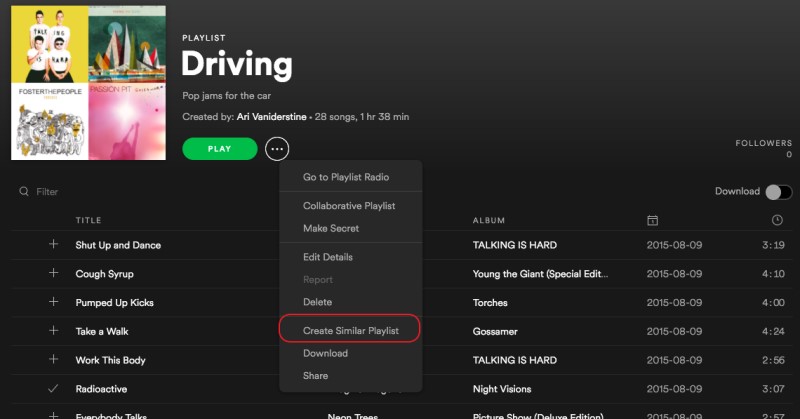
Los pasos anteriores son muy sencillos y fáciles de realizar; sin embargo, esta función solo está disponible para los suscriptores Premium de Spotify.
Parte 2. Cómo duplicar la lista de reproducción Spotify de otra persona en ordenador y móvil.
Todos los usuarios de Spotify ya deben saber que uno de sus privilegios es crear y administrar sus propias listas de reproducción . Esto puede parecer obvio, pero ¿alguna vez te has preguntado si puedes duplicar una lista de reproducción personal de Spotify? En general, sí, puedes.
Cómo duplicar las listas de reproducción Spotify en Windows/Mac
Paso 1. Coge tu ordenador, que puede ser Windows o Mac, y luego abre la aplicación Spotify.
Paso 2. En la parte inferior de la pantalla, concretamente a la izquierda, hay un botón para crear una nueva lista de reproducción. Pulsa sobre él para crear la lista 1 y guarda allí la lista de reproducción que deseas copiar de otra persona.
Paso 3. Puedes escribir el nombre que prefieras para la lista de reproducción que vas a copiar y, a continuación, pulsar el botón "Crear" para finalizar el proceso.
Paso 4. Ahora, para el siguiente paso, navegue hasta la copia de listas de reproducción de alguien y luego acceda a la ventana de listas de reproducción.
Paso 5. Después de hacerlo, mantén presionadas las teclas Ctrl + A si usas Windows o Command + A si usas una Mac. Esto seleccionará todas las canciones que aparecen en la ventana de listas de reproducción de otra persona.
Paso 6. Una vez que hayas seleccionado correctamente todas las pistas y listas de reproducción, arrástralas y suéltalas todas en la nueva lista de reproducción que creaste hace un tiempo.
Paso 7. Si el proceso de duplicación de listas de reproducción ya ha finalizado, pulsa sobre el conjunto de pistas que acabas de crear y ¡disfruta de la reproducción en streaming!
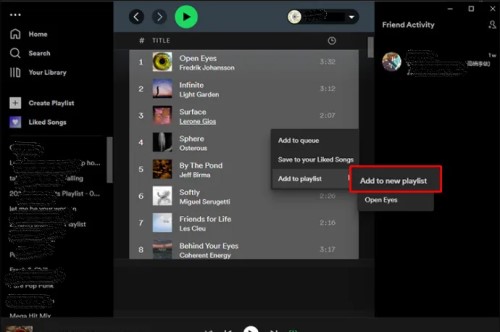
Dado que ya es una copia tuya, ahora puedes elegir si quieres añadir más canciones o no, o si quieres eliminar canciones o no. Otra pregunta que debería responderse es si puedes duplicar una lista de reproducción en Spotify que hayas creado tú. De hecho, también puedes hacerlo. Para ello, selecciona tu lista de reproducción y haz clic derecho sobre ella. De las opciones que se mostrarán, selecciona “Create Similar Playlist” y luego, después de unos minutos, generará automáticamente una copia similar.
Cómo duplicar las listas de reproducción Spotify en iPhone/Android
Paso 1. Inicie Spotify en su teléfono y busque la lista de reproducción que desea copiar.
Paso 2. Haz clic en el icono de tres puntos que aparece debajo del título de la lista de reproducción y, a continuación, haz clic en "Añadir a otra lista de reproducción".
Paso 3. En la página siguiente, haga clic en el botón "Nueva lista de reproducción" en la parte superior. A continuación, obtendrá una copia de su lista de reproducción Spotify.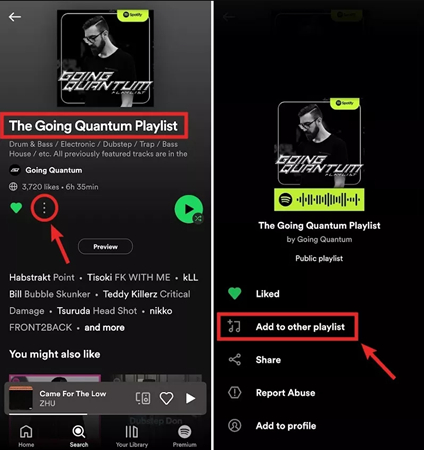
Parte 3. Cómo obtener la lista de reproducción Spotify GRATIS sin suscripción premium
Como se mencionó hace unos minutos, duplicar o crear una copia similar de las listas de reproducción solo está disponible para los usuarios Premium de Spotify. Si usas el programa gratis, ¿puedes duplicar una lista de reproducción en Spotify? ¿Existe algún método para hacerlo?
En realidad, para poder crear una copia similar sin una cuenta Premium, primero debes descargar estas canciones o listas de reproducción Spotify en tu dispositivo como una copia propia. Para ello, primero debes eliminar DRM, lo cual requerirá una herramienta capaz de hacerlo.
La herramienta perfecta para estas aplicaciones es TuneSolo Spotify Music Converter . Puede crear una copia de las canciones en solo unos minutos. Incluso con esta velocidad, puede producir canciones de la mejor calidad con funciones de audio sin pérdidas. Con ella, puedes descargar listas de reproducción Spotify a tu dispositivo local sin necesidad de suscribirte a Spotify Premium, y las canciones descargadas también conservarán las etiquetas e información de la canción ID3, por lo que ya no tendrás que perder tiempo administrando y organizando listas de reproducción Spotify.
Estas son las características principales del TuneSolo
- Convierta los álbumes, listas de reproducción y podcasts Spotify a MP3/M4A/WAV/FLAC.
- Descarga canciones Spotify en hasta 320 kbps MP3 audio.
- Descarga y conversión rápidas por lotes con el reproductor web integrado Spotify.
- Conservar 100% sin pérdidas Spotify Music después de la conversión.
- Conservar toda la información de las etiquetas ID3 después de la conversión.
- Actualizaciones gratuitas y soporte técnico.

Cómo descargar gratis las listas de reproducción de Spotify
Paso 1. Simplemente haga clic en el botón seguro a continuación para descargar e instalar TuneSolo Spotify Music Converter.
Pruébalo gratis Pruébalo gratis
Paso 2. Siga las "Copy and Paste or Drag and Add" Método para importar listas de reproducción Spotify.
Paso 3. Establezca la salida deseada para "Output Format" y "Output Folder".
Paso 4. Haz clic en el botón "convertir todo" para comenzar a convertir tus canciones Spotify.
Parte 4. Conclusión
Con la introducción anterior, creo que has aprendido cómo copiar las listas de reproducción oficiales de Spotify y cómo copiar las listas de reproducción de otras personas (Spotify) en teléfonos móviles y ordenadores. Además, también puedes usar TuneSolo Spotify Music Converter para descargar las listas de reproducción de Spotify a tu dispositivo para una gestión sencilla. ¡Disfruta de Spotify Music ahora!

